
ED-IPC和ED-HMI的OTA升级配置
1 概述
介绍ED-IPC和ED-HMI的OTA升级配置的背景、适用对象和适用范围。
1.1 背景
Raspberry Pi官方已发布Raspberry Pi Connect,支持通过远程推送更新的方式更新设备。受此影响,越来越多的ED-IPC和ED-HMI用户提出了远程升级的需求。为此,我司工程师已完成相关功能的开发与验证,并输出配套指导文档,助力用户顺利实现设备的OTA升级。
本文介绍如何通过rpi-image-gen创建A/B镜像,生成OTA升级包,并最终上传升级包完成设备更新,从而实现完整的OTA升级流程。
1.2 适用对象
- 熟悉Raspberry Pi产品的工程师
- 熟悉Raspberry Pi Connect服务的工程师
1.3 适用范围
本应用适用的产品型号如下:
| 软件范围 | 产品型号 |
|---|---|
| 标准的Raspberry Pi OS(Trixie) | 基于Raspberry Pi 5的ED-IPC和ED-HMI: ED-IPC3020 ED-HMI3020-070C/101C ED-HMI3010-070C/101C/116C/133C/156C/185C/215C 基于Raspberry Pi 4的ED-HMI: ED-HMI2002-070C/101C 基于Raspberry Pi CM5的ED-IPC和ED-HMI: ED-IPC3100 ED-IPC3200 ED-IPC3400 ED-IPC3630 ED-HMI3120-070C/101C/116C/133C/156C/185C/215C ED-HMI3630-101C/116C/133C/156C 基于Raspberry Pi CM4的ED-IPC和ED-HMI: ED-IPC2000 ED-IPC2100 ED-IPC2200 ED-IPC2400 ED-IPC260 ED-HMI2020-070C/101C ED-HMI2120-070C/101C ED-HMI2220-070C/101C ED-HMI2630-101C |
2. 配置指南
OTA升级配置的整体流程分为4个主要阶段:首先制作初始A/B镜像,然后基于该镜像生成增量OTA升级包,接着将升级包托管至云端并完成注册,最后远程下发更新并进行验证。
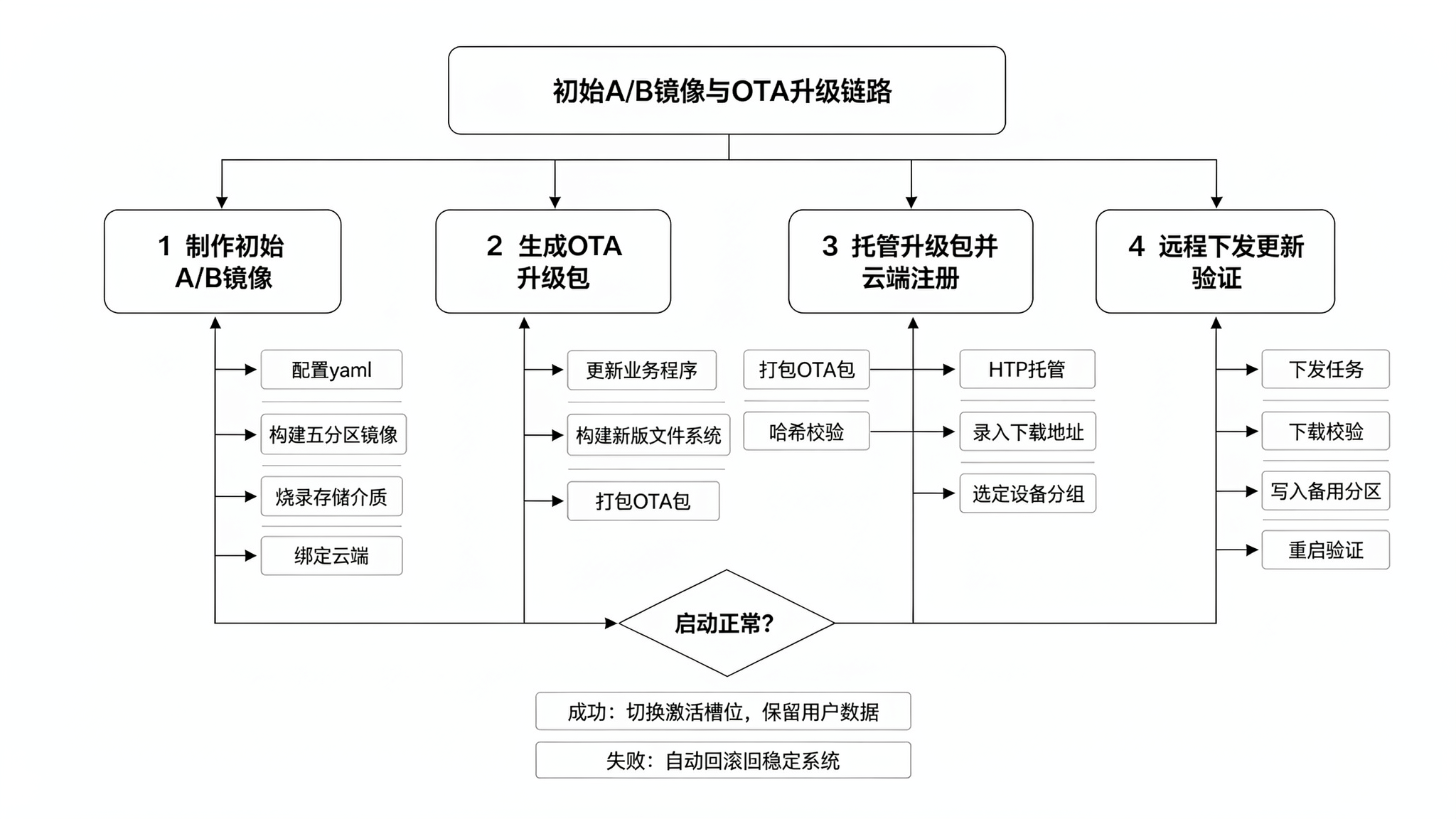
下文以Raspberry Pi 5为例,详细介绍这4个阶段的具体配置方法。
2.1 制作初始A/B镜像
在Raspberry Pi 5上制作A/B镜像包含以下4个步骤,请依次执行:
- 注册
Raspberry Pi Connect账号并登录。 - 在Raspberry Pi 5上安装系统依赖。
- 在Raspberry Pi 5上通过
rpi-image-gen生成镜像。 - 将生成的A/B镜像烧录至SD卡,进行备份。
2.1.1 登录Raspberry Pi账号并获取Connect密钥
前提条件:
- 已准备一台Windows电脑,正常启动后接入网络。
操作步骤:
- 在Windows PC的浏览器中输入网址:https://connect.raspberrypi.com/devices,进入Raspberry Pi ID登录界面。
- 通过Raspberry Pi账号进行登录。
提示
若未注册过Raspberry Pi账户,则单击“create one for free”来注册账户。
- 在打开的
Raspberry Pi Connect界面选择“Settings”页签,再在“Auth key”右侧,单击“Create auth key”,创建Connect授权密钥。
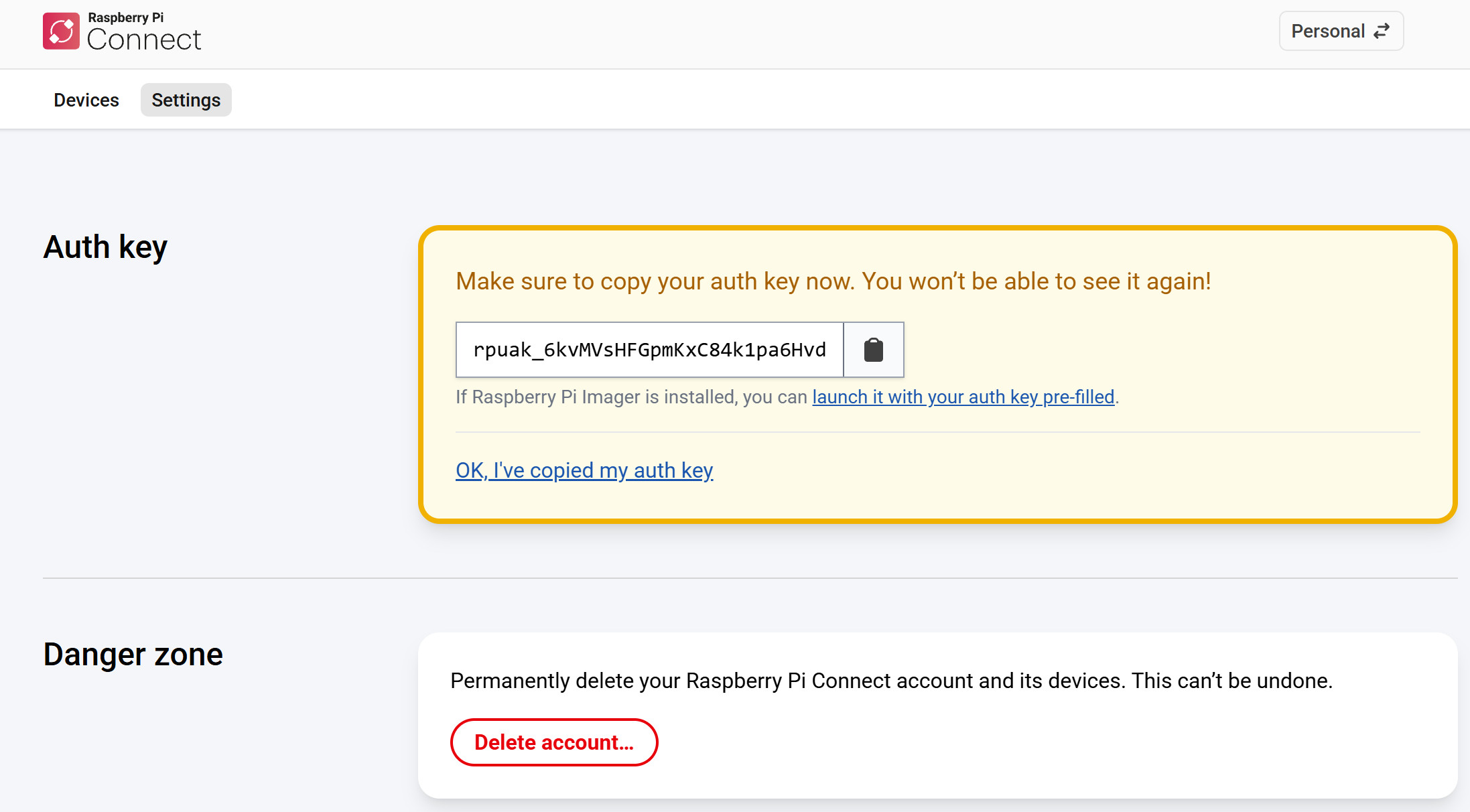
- 将密钥复制后进行本地存储。
提示
密钥的有效使用时间为6小时,请提前计划好使用时间。
2.1.2 安装系统依赖
介绍在Raspberry Pi 5上安装系统依赖的操作步骤。
前提条件:
- Raspberry Pi 5已正常启动并接入网络。
- 确保Raspberry Pi 5可以访问Github。
操作步骤:
更新软件源。
a. 打开Raspberry Pi 5的终端命令窗格,执行如下命令,打开
/etc/apt/sources.list文件。sudo nano /etc/apt/sources.listb. 删除原文件中的所有内容,再添加以下内容。
deb https://mirrors.tuna.tsinghua.edu.cn/debian trixie main contrib non-free-firmware
deb https://mirrors.tuna.tsinghua.edu.cn/debian-security trixie-security main contrib non-free-firmware
deb https://mirrors.tuna.tsinghua.edu.cn/debian trixie-updates main contrib non-free-firmware
c. 输入
ctrl+o保存文件,再按Enter,最后输入ctrl+x退出文件编辑模式。更新系统源。
a. 打开Raspberry Pi 5的终端命令窗格,执行如下命令,打开
/etc/apt/sources.list.d/raspi.list文件。sudo nano /etc/apt/sources.list.d/raspi.listb. 在文件中添加以下内容。
deb https://mirrors.tuna.tsinghua.edu.cn/raspberrypi trixie mainc. 输入
ctrl+o保存文件,再按Enter,最后输入ctrl+x退出文件编辑模式。在Raspberry Pi 5的终端命令窗格,依次执行如下命令,拉取
rpi-image-gen工程并安装全套依赖。git clone https://github.com/raspberrypi/rpi-image-gen.git cd rpi-image-gen sudo apt update sudo ./install_deps.sh
2.1.3 生成A/B镜像
介绍通过rpi-image-gen生成镜像的操作步骤。
前提条件:
- 已获取Raspberry Pi Connect授权密钥。
- Raspberry Pi 5已安装系统依赖。
- 已准备1张SD卡和1个读卡器。
操作步骤:
- 打开Raspberry Pi 5的终端命令窗格,执行如下命令,打开
rpi-image-gen/examples/ota/config/ota.yaml文件。
sudo nano rpi-image-gen/examples/ota/config/ota.yaml
- 按需配置OTA参数。
version:镜像初始版本,首次填“1.0.0”;hostname:设备唯一主机名,自定义设置;packages:填写需要预装的工具。(第一次构建镜像无需填写,后续需要升级时再添加)
示例:
packages:
- python3
- iproute2
- ./local_pkgs/firmware.deb #软件包名
device:填写账户名和密码(第一次构建镜像需要填写,密码要包含字母大小写、数字、符号)。
示例:
device:
user1: pi
user1pass: Raspberry1!
user1sudo: passwd
locale:是系统区域本地化全套配置,设置语言、时区、键盘。(第一次需要填写)
示例:
locale:
default: en_US.UTF-8
keyboard_keymap: us
keyboard_layout: English (US)
timezone: Asia/Shanghai
输入
ctrl+o保存文件,再按Enter,最后输入ctrl+x退出文件编辑模式。执行如下命令,构建A/B镜像。
./rpi-image-gen build -S ./examples/ota/ -c ota.yaml -- IGconf_connect_authkey=rpuak_xxxx
其中rpuak_xxxx为前面步骤中保存的Raspberry Pi Connect密钥。
提示
- 通过
./rpi-image-gen build -S ./examples/ota/ -c ota.yaml -- IGconf_connect_authkey=rpuak_xxxx命令构建的A/B镜像只能用在基于Raspberry Pi 5和Raspberry Pi CM5的ED-IPC和ED_HMI上。 - 若需要构建用在基于Raspberry Pi 4/CM4的ED-IPC和ED-HMI上的A/B镜像,则可以使用如下命令。
./rpi-image-gen build -S ./examples/ota/ -c ota.yaml -- IGconf_device_layer=rpi4 IGconf_connect_authkey=rpuak_xxxx
- A/B镜像构建完成后,在Raspberry Pi 5的
/home/pi/rpi-image-gen/work/image-myapp/目录下获取镜像,其中镜像文件为myapp.img。
2.1.4 将A/B镜像烧录至SD卡
介绍将A/B镜像烧录至SD卡的操作步骤。
前提条件:
- 已在Raspberry Pi 5上完成A/B镜像的构建。
- 已准备1张SD卡和1个读卡器。
操作步骤:
- 将SD卡插入读卡器,再将读卡器插入Raspberry Pi 5的USB接口。
- 打开Raspberry Pi 5的终端命令窗格,执行如下命令,安装
Raspberry Pi Imager。
sudo apt install rpi-imager
- 执行如下命令,启动
Raspberry Pi Imager工具。
sudo rpi-imager
- 在左侧菜单栏中选择“OS”,在右侧的“Choose operating system”镜像文件列表的底部单击“Use custom”,再在
/home/pi/rpi-image-gen/work/image-myapp/目录A/B镜像文件,再单击“OPEN”。
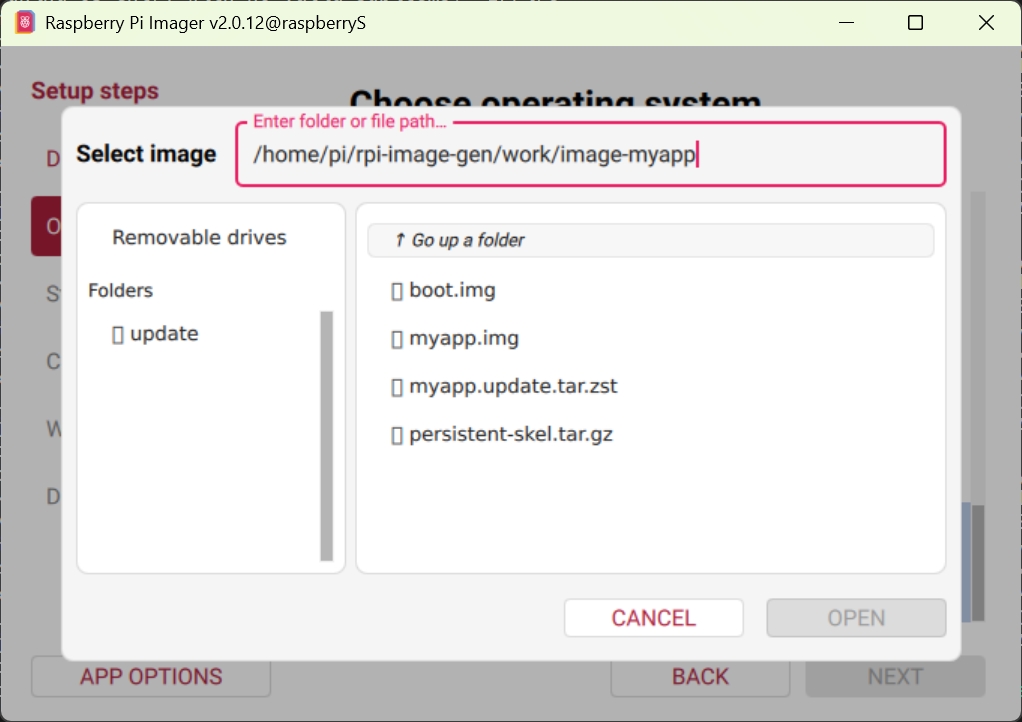
- 在左侧菜单栏中选择“Storage”,在右侧的“Select your storage device”中选择SD卡对应的盘符,再单击“NEXT”。
- 在左侧菜单栏中选择“Writing”,在右侧的“Write image”中确认镜像信息,再单击“NEXT”。
- 在弹出的提示框中单击“NEXT”,开始写入镜像。
- 待镜像写入完成后,会自动进行文件的验证。
- 文件验证完成后,“Done”菜单的右侧界面会显示“Write complete”,再单击右下角的“FINISH”,完成烧录。
- 断开读卡器与Raspberry Pi 5之间的连接,从读卡器中拔出SD卡。
提示
- 此处的烧录至SD卡仅为一种场景的示例。
- 若待升级的ED-IPC或ED-HMI不支持SD卡启动,可以将A/B镜像拷贝下来,再将A/B镜像通过eMMC烧录至待升级的ED-IPC或ED-HMI。
2.2 将待升级的ED-IPC或ED-HMI设备绑定至云端
介绍待升级的ED-IPC或ED-HMI设备绑定至云端的操作步骤。
前提条件:
- 已获取待升级的ED-IPC或ED-HMI设备(支持从SD卡启动)。
- 已获取被烧录A/B镜像的SD卡。
操作步骤:
将SD卡插入待升级的ED-IPC或ED-HMI设备的卡槽。
给ED-IPC或ED-HMI设备上电,正常启动设备,再输入
用户名和密码登录设备。
提示
此处登录的用户名和密码,是在生成A/B镜像时通过OTA参数配置的。
再将ED-IPC或ED-HMI设备接入网络,使其可以正常上网。
在Windows电脑上登录Raspberry Pi Connect页面(https://connect.raspberrypi.com/devices)。在“Devices”页面的设备列表中查看ED-IPC或ED-HMI设备。

若包含ED-IPC或ED-HMI设备,则表示绑定成功。
- 在ED-IPC或ED-HMI设备的终端命令窗格,执行如下命令,查看系统版本信息。
cat /etc/rpi-issue
返回信息包含如下类似的内容,表示镜像部署正常:
Generated using rpi-image-gen e3828f885c860f15991468883d3b8484b0eaf9d8 on 2025-12-09
Artefact version: 1.0.0
2.3 生成OTA升级包
介绍在Raspberry Pi 5上生成OTA升级包的操作步骤。
前提条件:
- 已在Raspberry Pi 5上完成A/B镜像的构建。
操作步骤:
- 打开Raspberry Pi 5的终端命令窗格,执行如下命令,打开
rpi-image-gen/examples/ota/config/ota.yaml文件。
sudo nano rpi-image-gen/examples/ota/config/ota.yaml
- 按需修改OTA参数。
version:建议从1.0.0升级为1.0.1。packages: 需要添加升级的内容和所需的工具。
示例:
packages:
- python3
- iproute2
- ./local_pkgs/firmware.deb
python3和iproute2表示所需的apt包名。./local_pkgs/firmware.deb表示待升级的文件的本地路径。其中待升级的文件的目录参考如下:
rpi-image-gen/
└── examples/
    └── ota/                # -S 指定根目录
        ├── config/
        │   └── ota.yaml
        └── local_pkgs/
            └── firmware.deb   # 私有deb放这里
- 执行如下命令,清理缓存。
sudo rm -rf ./work
- 执行如下命令,构建OTA升级包。
./rpi-image-gen build -S ./examples/ota/ -c ota.yaml
提示
- 通过
./rpi-image-gen build -S ./examples/ota/ -c ota.yaml命令构建的OTA升级包只能用在基于Raspberry Pi 5和Raspberry Pi CM5的ED-IPC和ED-HMI上。 - 若需要构建用在基于Raspberry Pi 4/CM4的ED-IPC和ED-HMI上的OTA升级包,则可以使用如下命令。
./rpi-image-gen build -S ./examples/ota/ -c ota.yaml -- IGconf_device_layer=rpi4
- OTA升级包构建完成后,在Raspberry Pi 5的
/home/pi/rpi-image-gen/work/image-myapp/目录下获取文件,其中文件为myapp.update.tar.zst。
2.4 OTA升级
介绍通过Raspberry Pi Connect进行OTA升级的操作步骤。
前提条件:
- 待升级的ED-IPC或者ED-HMI设备已正常启动并接入网络。
- 待升级的ED-IPC或者ED-HMI设备已在
Raspberry Pi Connect页面的设备列表中显示。 - 已获取OTA升级包文件,并拷贝至Windows电脑的指定目录下。
操作步骤:
在Windows电脑上登录Raspberry Pi Connect页面(https://connect.raspberrypi.com/devices)。在“Devices”页面的设备列表中找到待升级的ED-IPC或ED-HMI设备。
单击设备信息右侧的“Deploy”。

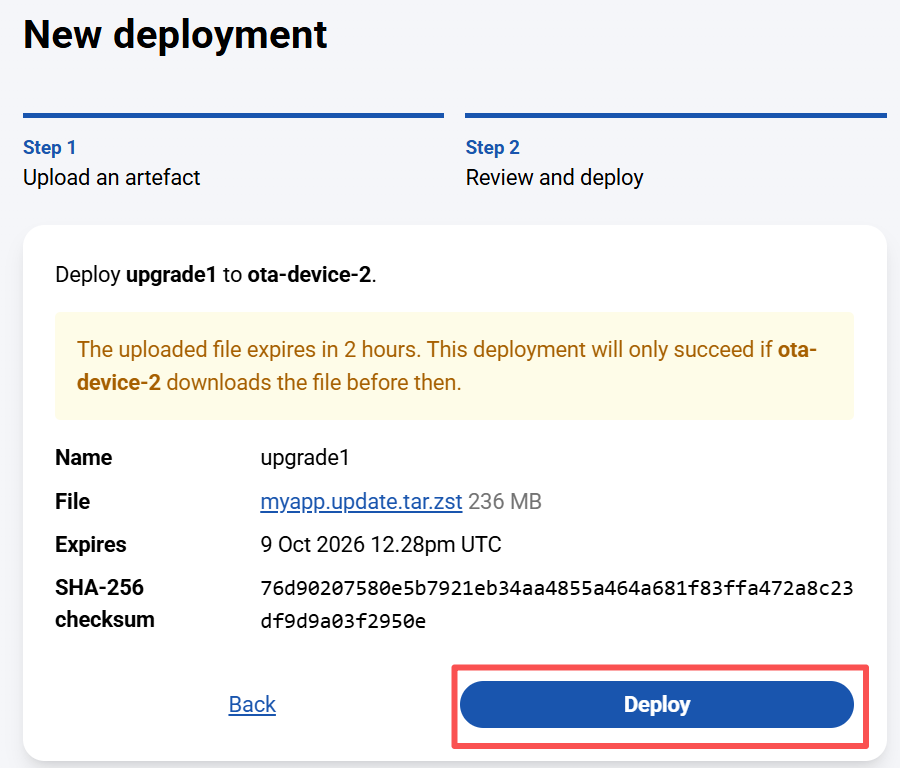
- 在打开的“New deployment”界面的“File”区域上传OTA升级包(
myapp.update.tar.zst文件)。
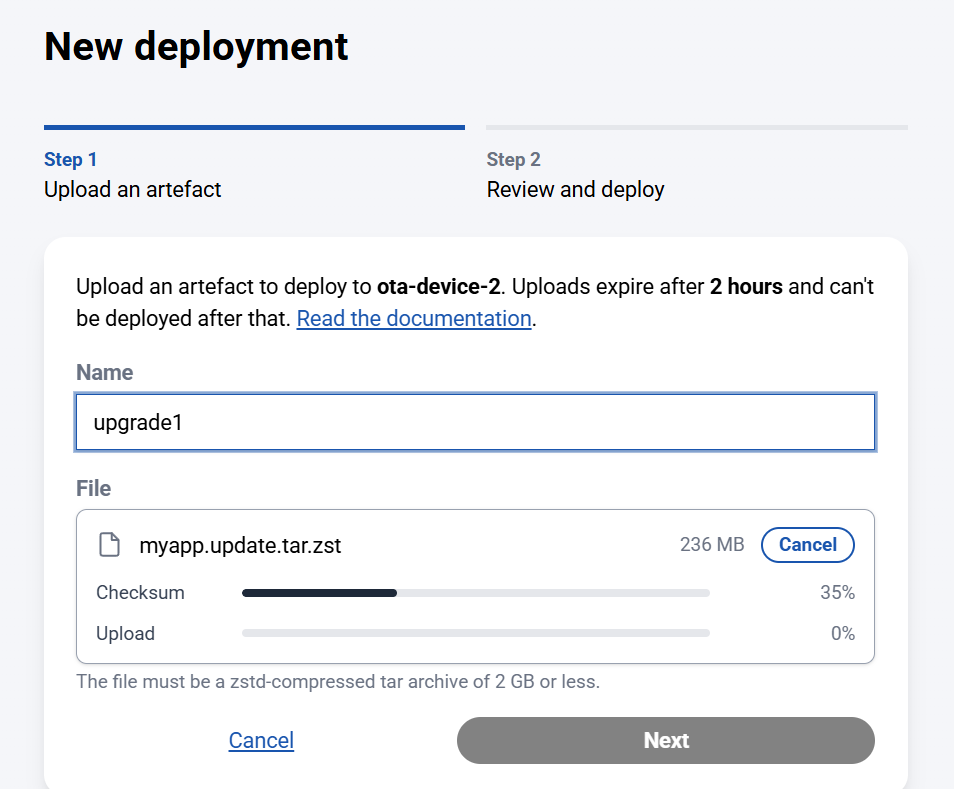
- 文件上传完成后,再单击“Deploy”。
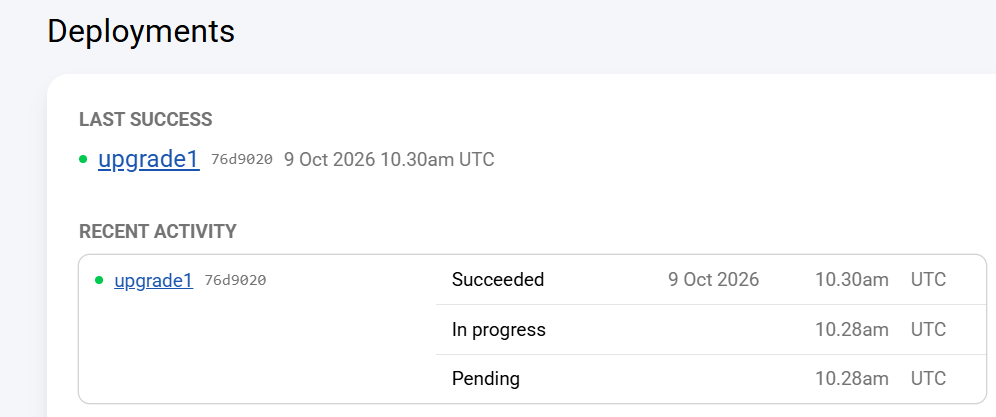
- 在“Deployments”界面查看升级状态,若状态为“Succeeded”,则表示升级成功。
- 在升级的ED-IPC或者ED-HMI上,打开命令窗格,执行如下命令,查看版本信息。
cat /etc/rpi-issue
若返回信息中的Artefact version为新版本号,则表示升级成功。
3 常见问题
Q1:authkey密钥过期导致联网绑定失败
现象:
第一次构建A/B镜像时,报错信息显示验证密钥拒绝,无法登录云端
原因:
个人rpuak密钥的有效使用时间仅为6小时,备份后放置过久导致过期,故云端校验不通过。
解决方法:
在Raspberry Pi Connect页面重新生成新的authkey密钥,再重新构建A/B镜像。
Q2:构建A/B镜像时前未配置用户名和密码,设备开机后SSH/本地终端无法登录
现象:
- 烧录A/B镜像和OTA升级后重启设备,SSH输入任意密码均提示认证失败。
- 外接显示器和键盘后,通过用户名
pi登录,密码错误。 - 构建日志打印
[SKIP] IGconf_device_user1pass,图层未写入用户登录密码。
原因:
- 构建A/B镜像时,
ota.yaml未填写user1pass密码配置。 - 配置中开启
openssh.pubkey_only=y,仅允许密钥登录,未预置SSH公钥,密码登录直接失效。 - 构建参数缺失用户配置项,镜像中
pi用户为空密码/禁用密码登录。
解决方法:
- 修改
examples/ota/config/ota.yaml中用户和密码的完整信息,如下面示例中的user1、user1pass和user1sudo的信息。
device:
	user1: pi
	user1pass: Raspberry1!
	user1sudo: passwd
openssh:
	pubkey_only: n
- 重新构建A/B镜像和OTA升级包,再对设备进行重新烧录和升级。
Q3:升级后的设备dpkg查询升级的deb包
现象:
进行OTA升级的设备,通过dpkg查询不到升级的deb包,但是本地deb包的功能生效。
原因:
在image-rota的A/B分区架构中,/var 按系统槽位独立存储于持久化分区中,并在设备首次烧录镜像时创建。默认的OTA升级仅包含boot和system分区内容,不会同步更新对应的/var数据。因此OTA升级后,dpkg 数据库仍可能保留初始镜像的软件包记录,与当前运行的系统不一致;但新系统中的程序文件不受影响,仍可正常运行。