
通过Linux电脑烧录ED-IPC和ED-HMI的eMMC
1. 概述
介绍通过Linux电脑烧录ED-IPC和ED-HMI的eMMC的背景和适用范围。
1.1. 背景
如因系统配置等原因,导致无法通过Windows电脑为带eMMC的ED-IPC及ED-HMI设备成功烧录,则建议您改用Linux电脑作为烧录主机。本指南将详细说明如何通过Linux电脑完成ED-IPC和ED-HMI的eMMC烧录。
1.2. 适用范围
本应用适用的产品型号包含所有带eMMC的ED-IPC和ED-HMI设备。
2. 应用指导
介绍通过Linux电脑烧录ED-IPC和ED-HMI的eMMC的具体操作。下文以通过Raspberry Pi 5(Linux电脑)来烧录ED-IPC2100的eMMC为例进行说明。
Raspberry Pi 5(Linux电脑)的操作系统包含Desktop和Lite两种,对应的烧录的操作步骤不同,下文分别进行介绍。
提示
Raspberry Pi 5使用的操作系统版本为2026年10月6日发布的Raspberry Pi OS(Desktop) 64-bit-trixie (Debian 13)和Raspberry Pi OS(Lite) 64-bit-trixie (Debian 13)。
2.1 Raspberry Pi 5(Linux电脑)的操作系统为Raspberry Pi OS (Desktop)
在通过Raspberry Pi 5烧录ED-IPC2100的eMMC之前,请先完成Raspberry Pi 5与ED-IPC2100的连接,再启动rpiboot,最后再通过Raspberry Pi Imager工具来烧录eMMC.
前提条件:
- Raspberry Pi 5已正常启动并接入网络。
- 已准备一根Micro USB转USB-A线(USB烧录线)。
提示
- 若ED-IPC和ED-HMI设备的烧录接口为Type-C USB接口,则需要准备一根Type-C USB转USB-A线(USB烧录线)。
- 如果客户烧录时需要使用特定的镜像,请提前下载好镜像并存放至Raspberry Pi 5指定路径下。
操作步骤:
连接Raspberry Pi 5与ED-IPC2100设备。
a. 断开ED-IPC2100的电源。
b. 连接USB烧录线:一端连接ED-IPC2100侧的Micro USB接口,另一端连接Raspberry Pi 5上的USB接口。
c. 重新给ED-IPC2100供电。
提示
为了确保后续可以正常进入rpiboot模式,请先断开ED-IPC2100电源,再连接USB烧录线。
在Raspberry Pi 5上下载并启动
rpiboot。a. 打开Raspberry Pi 5的命令窗格,执行如下命令,安装
usbboot所需的编译依赖。sudo apt update sudo apt install -y git libusb-1.0-0-dev pkg-config build-essentialb. 执行如下命令,克隆
usbboot仓库。sudo apt update sudo apt install -y git libusb-1.0-0-dev pkg-config build-essentialc. 执行如下命令,进行编译。
sudo apt update sudo apt install -y git libusb-1.0-0-dev pkg-config build-essentiald. 编译完成后,当前目录会生成一个名为
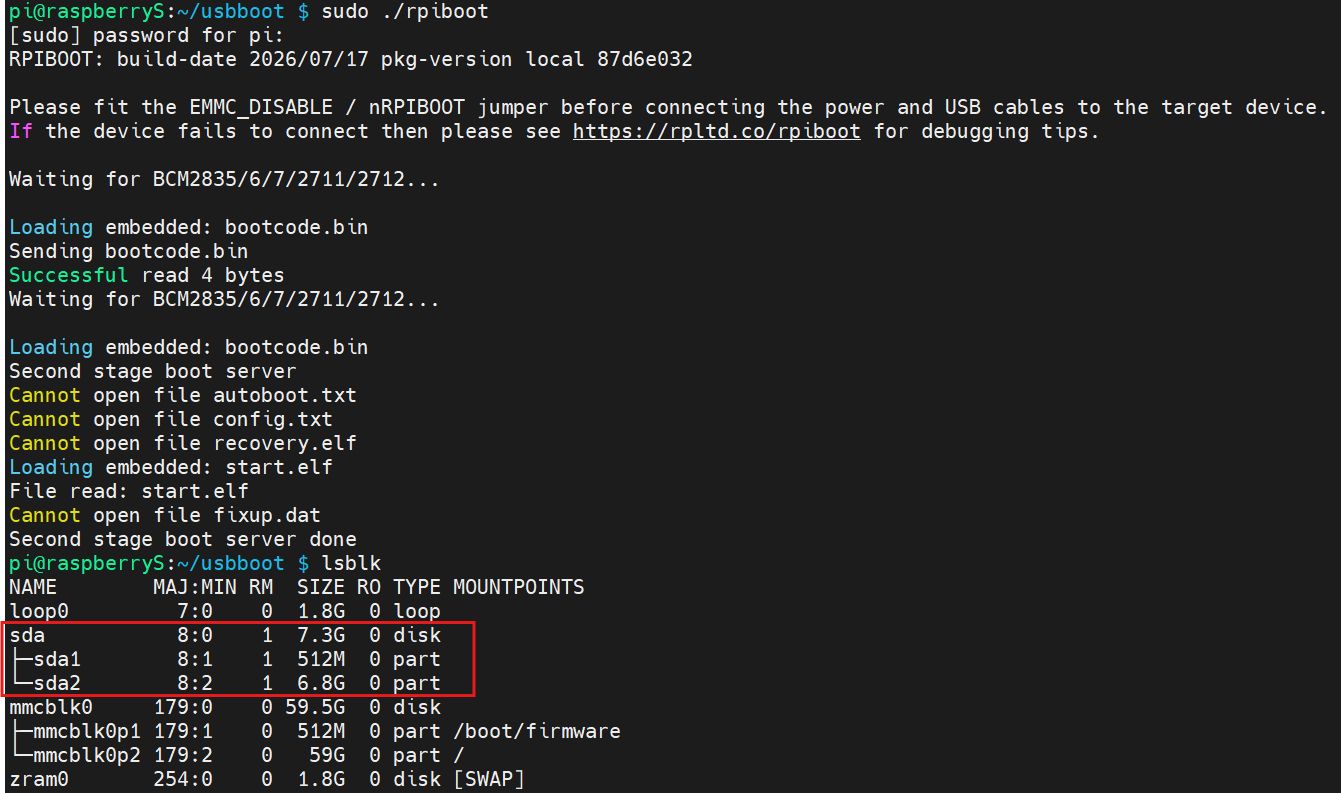
rpiboot的可执行文件。执行如下命令,在usbboot目录下运行文件。sudo ./rpiboot待
rpiboot启动成功后,执行如下命令,查看待烧录的ED-IPC2100设备是否被识别。
lsblk
若返回结果中包含下图红框中的内容,则表示ED-IPC2100设备已被识别。
- 执行如下命令,启动
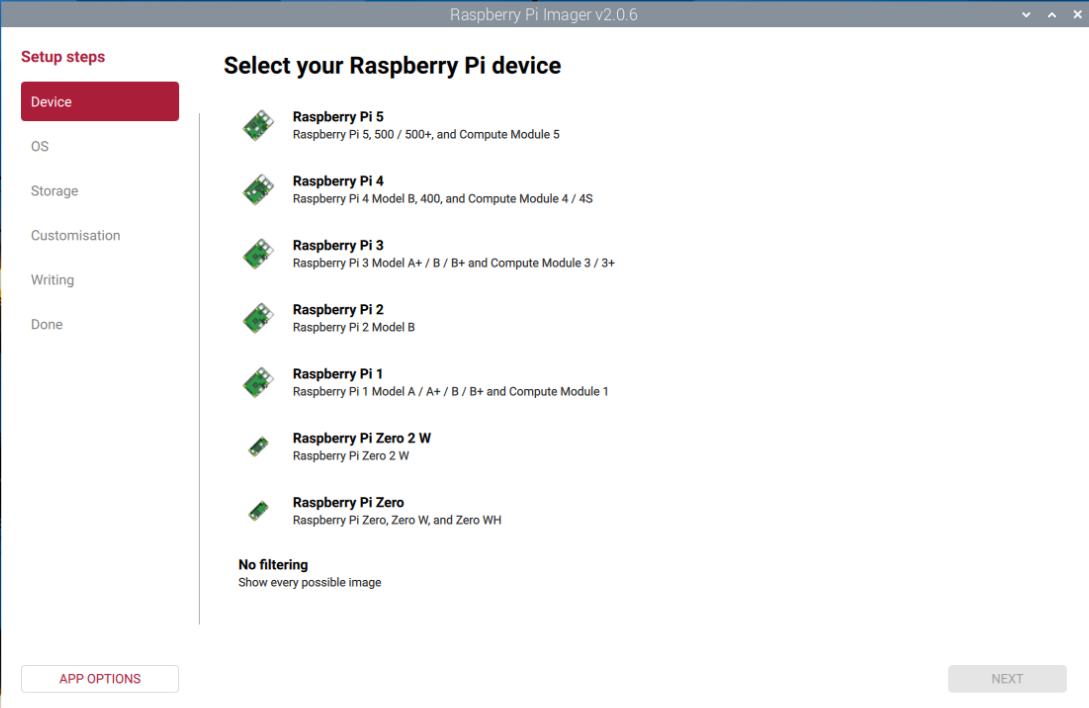
Raspberry Pi Imager工具。
sudo rpi-imager
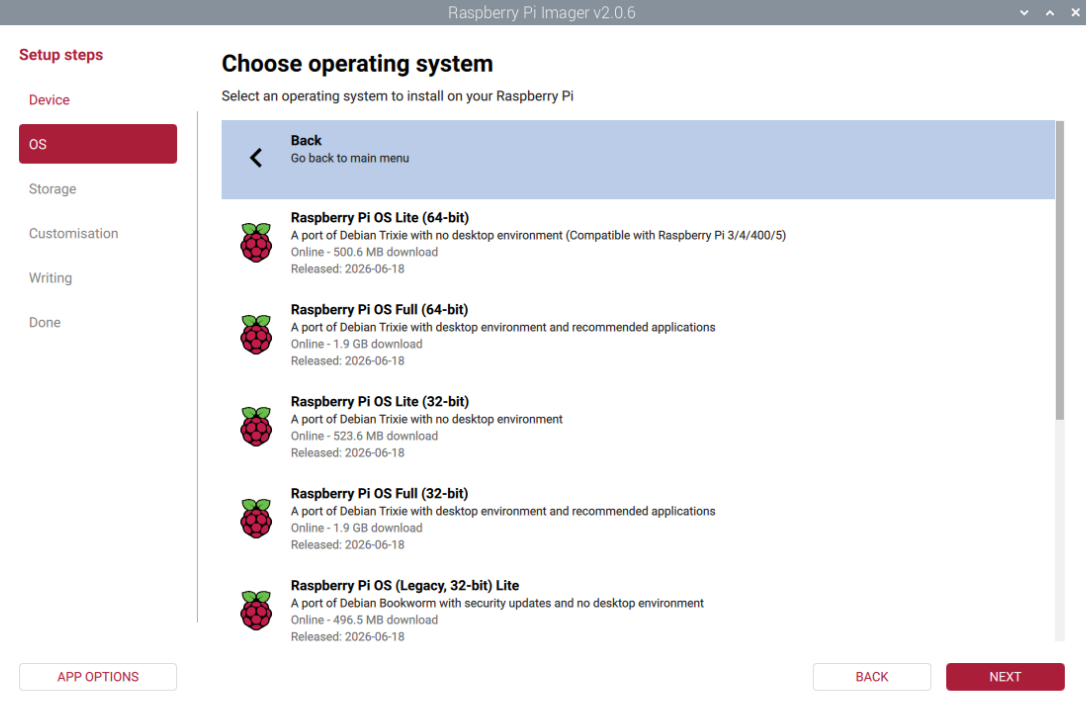
- 在左侧菜单栏中选择“OS”,在右侧的“Choose operating system”中按需选择镜像文件。
提示
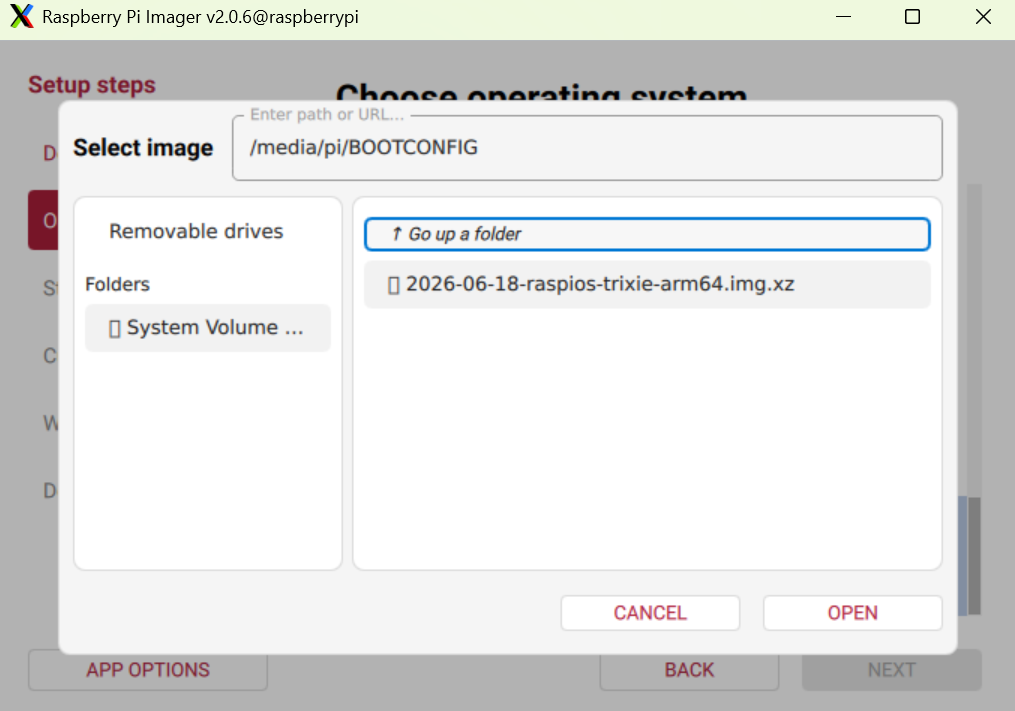
如果需要选择自定义镜像,则在右侧的“Choose operating system”镜像文件列表的底部单击“Use custom”,在弹出的文件管理窗格中在自定义路径下选择指定的镜像文件,再单击“OPEN”。
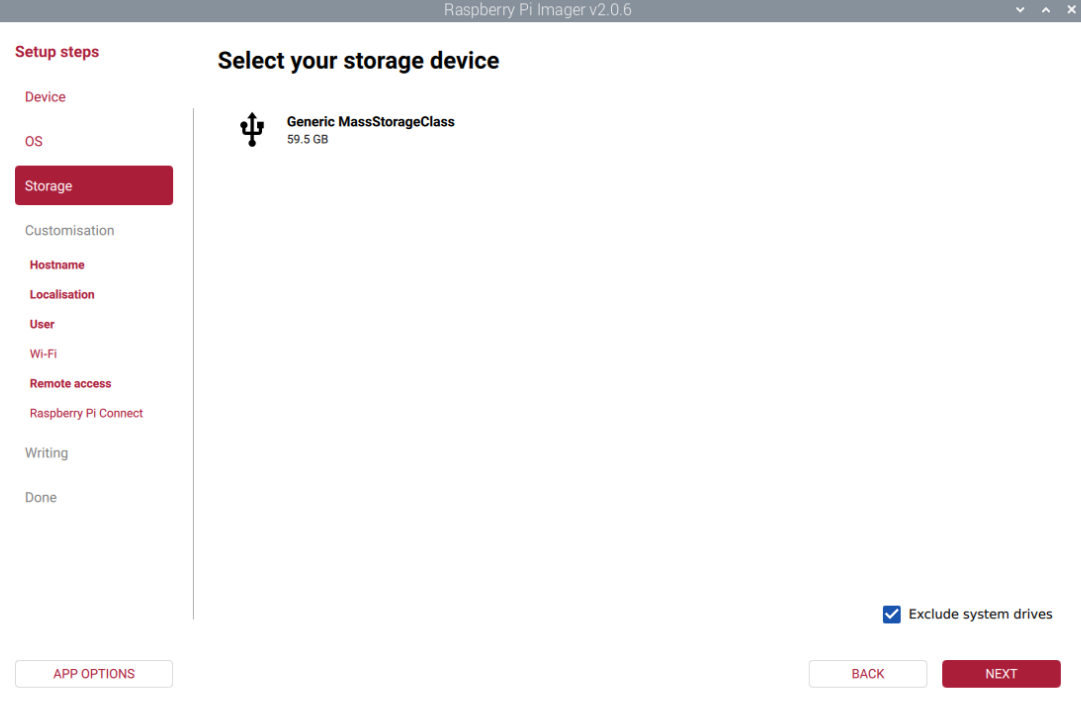
- 在左侧菜单栏中选择“Storage”,在右侧的“Select your storage device”中选择待烧录的ED-IPC2100设备,再单击“NEXT”。
提示
请务必根据磁盘容量仔细核对,以免误选Raspberry Pi 5自身的系统盘。
- 按需设置“Customisation”中的Hostname、Localisation、User、Wi-Fi、Remote access和Raspberry Pi Connect等参数,再单击“NEXT”。
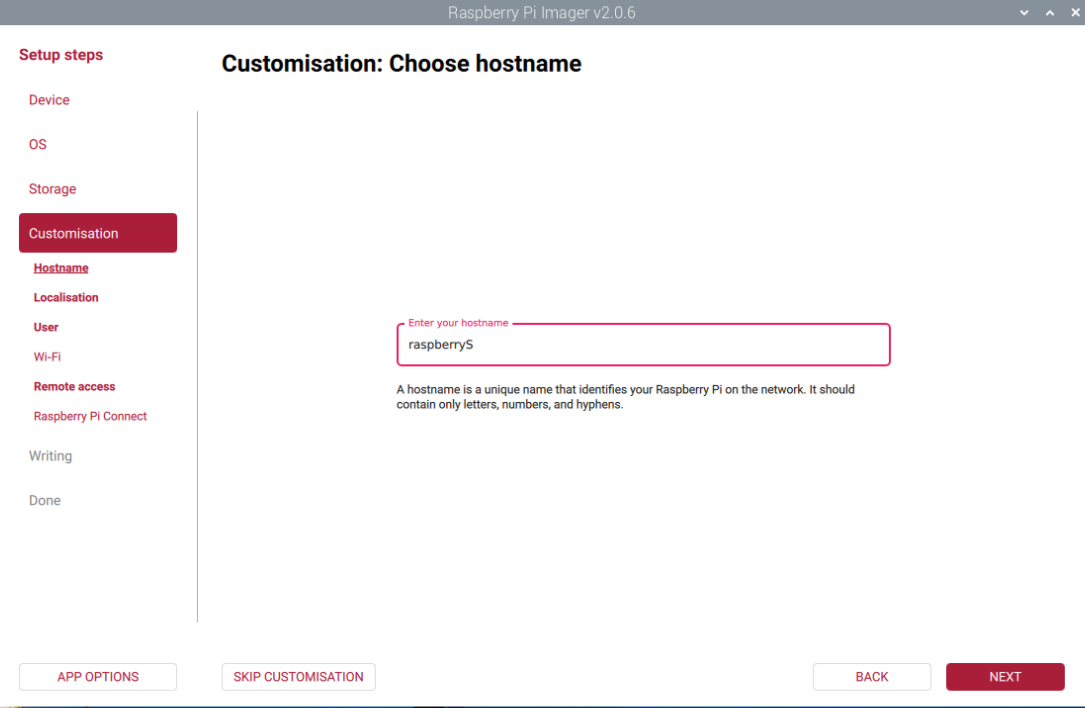
hostname: 设置设备在网络中的名称。Remote access: 勾选并选择"Use password authentication"(或使用密钥)。User: 预设登录账号和密码。Wi-Fi: 预设Wi-Fi的SSID和密码,设备启动后自动连接。Localisation: 设置时区(如 Asia/Shanghai)和键盘布局。
提示
若在步骤6中选择的是自定义镜像,则可以“Customisation”不支持设置。
- 在左侧菜单栏中选择“Writing”,在右侧的“Write image”中确认镜像信息,再单击“NEXT”。
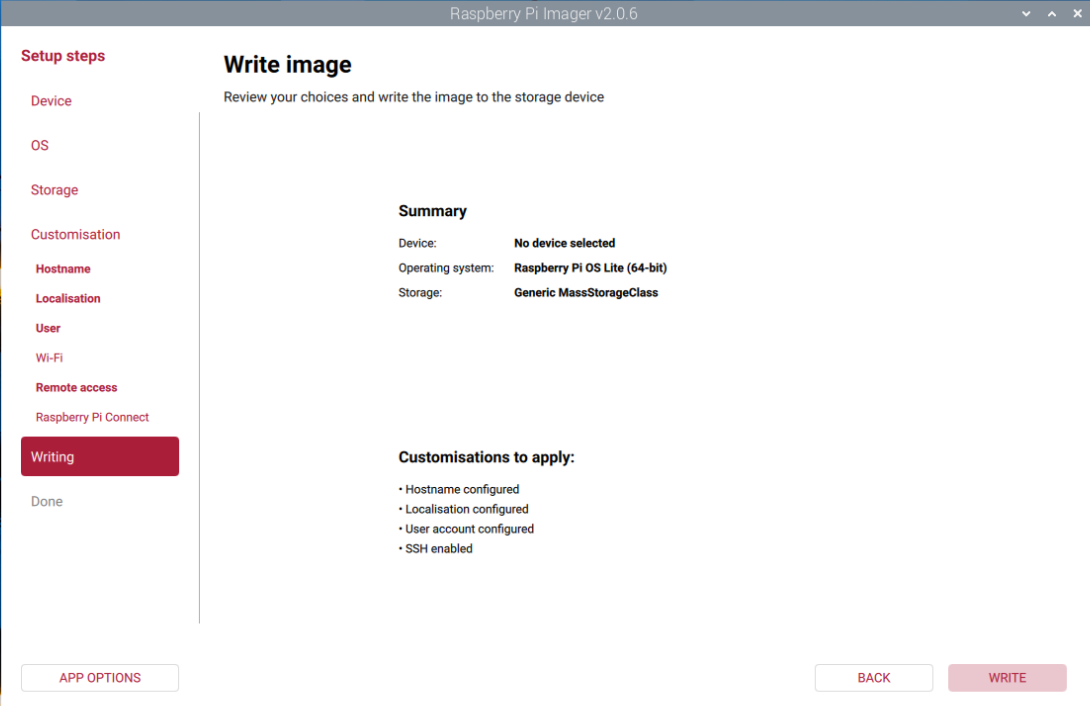
- 在弹出的提示框中单击“NEXT”,开始写入镜像。
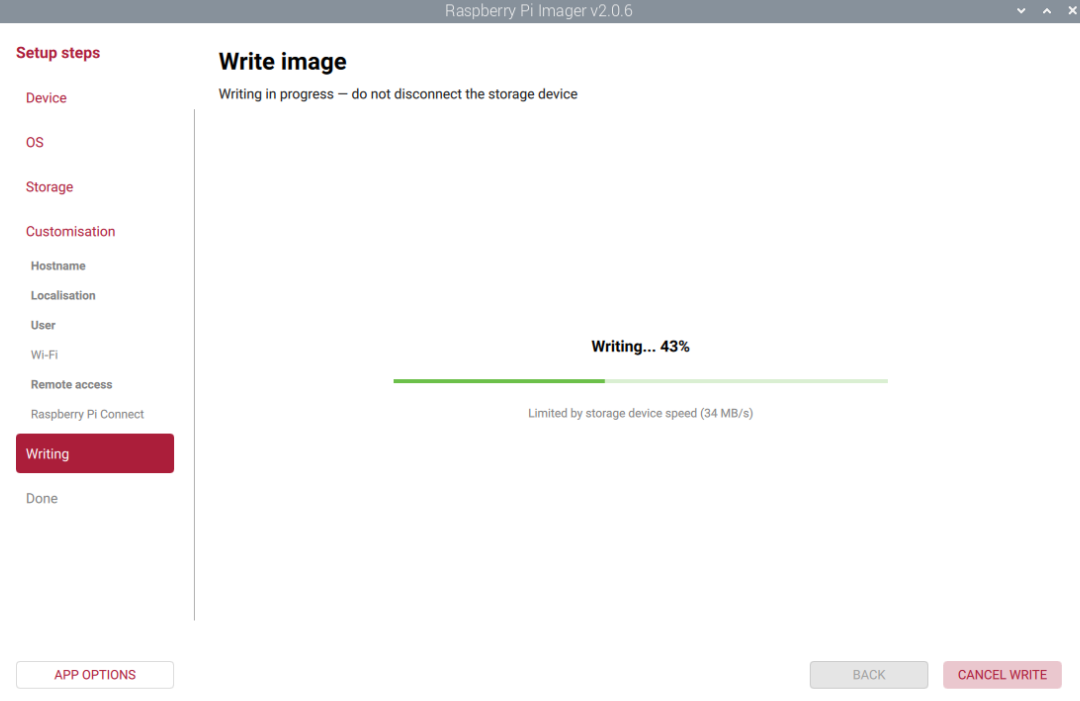
待镜像写入完成后,会自动进行文件的验证。
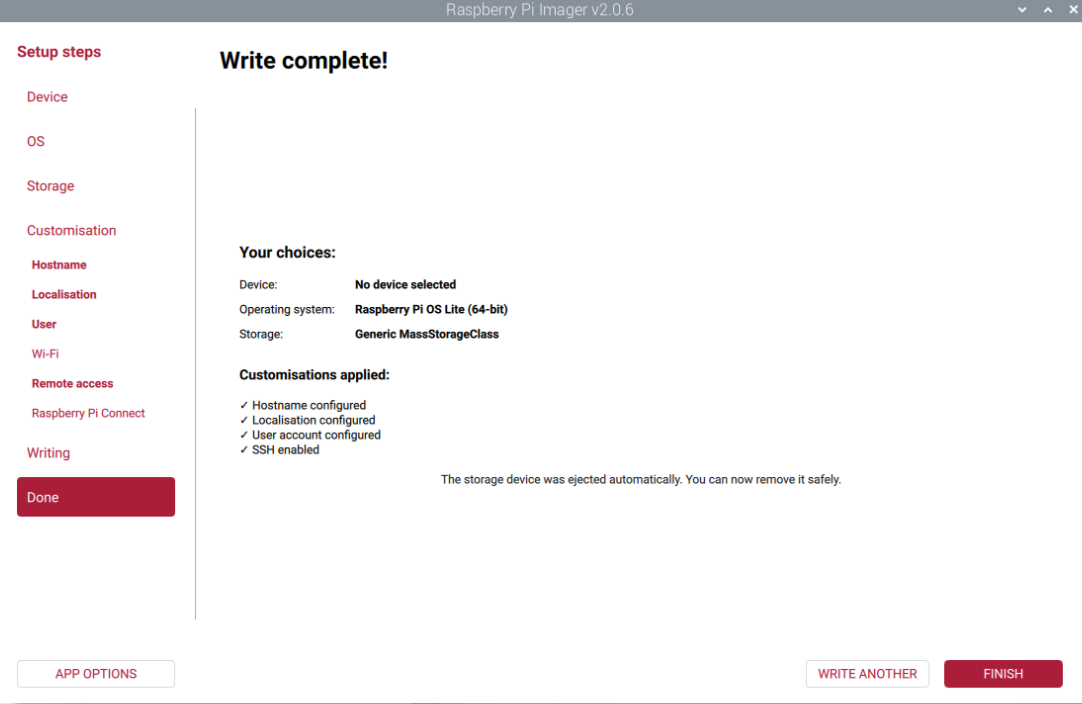
文件验证完成后,“Done”菜单的右侧界面会显示“Write complete”,再单击右下角的“FINISH”,完成烧录。
- 取下连接Raspberry Pi 5和ED-IPC2100的USB烧录线,再重新给ED-IPC2100上电。
2.2 Raspberry Pi 5(Linux电脑)的操作系统为Raspberry Pi OS (Lite)
在通过Raspberry Pi 5烧录ED-IPC2100的eMMC之前,请先完成Raspberry Pi 5与ED-IPC2100的连接,再启动rpiboot,最后再通过Raspberry Pi Imager工具来烧录eMMC.
前提条件:
- Raspberry Pi 5已正常启动并接入网络。
- 已准备一根Micro USB转USB-A线(USB烧录线)。
提示
- 若ED-IPC和ED-HMI设备的烧录接口为Type-C USB接口,则需要准备一根Type-C USB转USB-A线(USB烧录线)。
- 如果客户烧录时需要使用特定的镜像,请提前下载好镜像并存放至Raspberry Pi 5指定路径下。
操作步骤:
连接Raspberry Pi 5与ED-IPC2100设备。
a. 断开ED-IPC2100的供电源。
b. 连接USB烧录线:一端连接ED-IPC2100侧的Micro USB接口,另一端连接Raspberry Pi 5上的USB接口。
c. 重新给ED-IPC2100供电。
提示
为了确保后续可以正常进入rpiboot模式,请先断开ED-IPC2100电源,再连接USB烧录线。
在Raspberry Pi 5上下载并启动
rpiboot。a. 打开Raspberry Pi 5的命令窗格,执行如下命令,安装
usbboot所需的编译依赖。sudo apt update sudo apt install -y git libusb-1.0-0-dev pkg-config build-essentialb. 执行如下命令,克隆
usbboot仓库。sudo apt update sudo apt install -y git libusb-1.0-0-dev pkg-config build-essentialc. 执行如下命令,进行编译。
sudo apt update sudo apt install -y git libusb-1.0-0-dev pkg-config build-essentiald. 编译完成后,当前目录会生成一个名为
rpiboot的可执行文件。执行如下命令,在usbboot目录下运行文件。sudo ./rpiboot待
rpiboot启动成功后,执行如下命令,查看待烧录的ED-IPC2100设备是否被识别。
lsblk
若返回结果中包含下图红框中的内容,则表示ED-IPC2100设备已被识别。
- 依次执行如下命令,下载
Raspberry Pi Imager工具。
sudo apt update
sudo apt install -y rpi-imager
- 执行如下命令,启动
Raspberry Pi Imager工具。
sudo rpi-imager
- 在左侧菜单栏中选择“OS”,在右侧的“Choose operating system”中按需选择镜像文件。
提示
如果需要选择自定义镜像,则在右侧的“Choose operating system”镜像文件列表的底部单击“Use custom”,在弹出的文件管理窗格中在自定义路径下选择指定的镜像文件,再单击“OPEN”。
- 在左侧菜单栏中选择“Storage”,在右侧的“Select your storage device”中选择待烧录的ED-IPC2100设备,再单击“NEXT”。
提示
请务必根据磁盘容量仔细核对,以免误选Raspberry Pi 5自身的系统盘。必须运行rpiboot之后才能看到目标设备。
- 按需设置“Customisation”中的Hostname、Localisation、User、Wi-Fi、Remote access和Raspberry Pi Connect等参数,再单击“NEXT”。
hostname: 设置设备在网络中的名称。Remote access: 勾选并选择"Use password authentication"(或使用密钥)。User: 预设登录账号和密码。Wi-Fi: 预设Wi-Fi的SSID和密码,设备启动后自动连接。Localisation: 设置时区(如 Asia/Shanghai)和键盘布局。
提示
若在步骤6中选择的是自定义镜像,则可以“Customisation”不支持设置。
- 在左侧菜单栏中选择“Writing”,在右侧的“Write image”中确认镜像信息,再单击“NEXT”。
- 在弹出的提示框中单击“NEXT”,开始写入镜像。
待镜像写入完成后,会自动进行文件的验证。
文件验证完成后,“Done”菜单的右侧界面会显示“Write complete”,再单击右下角的“FINISH”,完成烧录。
- 取下连接Raspberry Pi 5和ED-IPC2100的USB烧录线,再重新给ED-IPC2100上电。