
4 启动和登录设备
本章介绍连接线缆、启动设备和登录设备的具体操作。
4.1 连接线缆
介绍线缆的连接方法。
前提条件:
- 已获取可以正常使用的USB HUB、电压/电流信号源、路由器和电源适配器等配件。
- 已获取可以正常使用的网络。
- 已获取可以正常使用的网线和其他信号连接线。
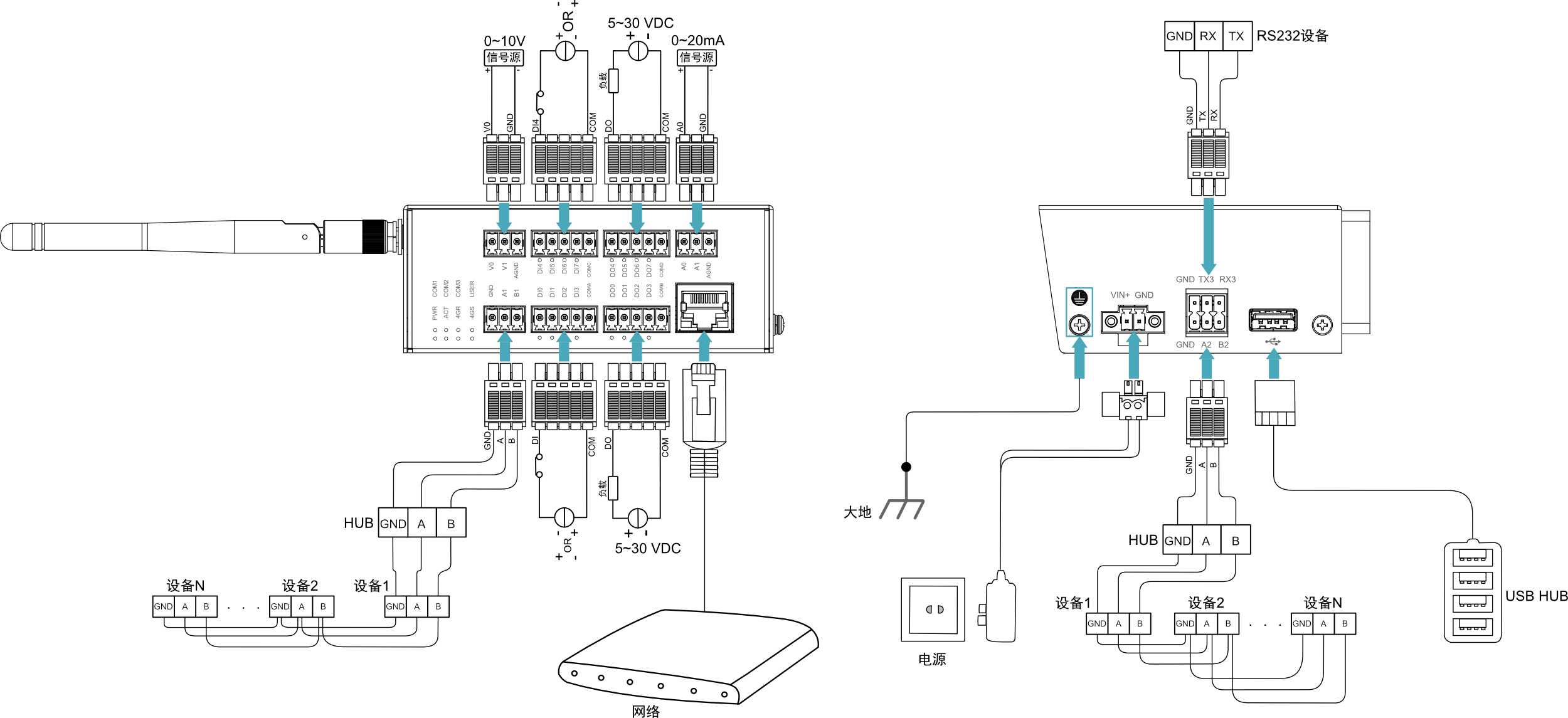
连接线缆示意图:
各接口的引脚定义以及连线的具体方法,请参见1.6接口。
提示
RS485-1(GND/A1/B1)端口默认已打开串口登录模式,若需要作为普通串口使用,则需要使用raspi-config命令先关闭串口登录模式。
4.2 启动系统
ED-IPC1220设备不包含电源开关,接入电源后,系统将会开始启动。
- 红色PWR灯点亮,表示设备已正常供电。
- 绿灯ACT闪烁, 表示系统正常启动。
4.3 登录系统
ED-IPC1220设备包含2个RS485端口,其中RS485-1(GND/A1/B1)端口默认已打开串口登录模式,支持用户通过此端口登录设备,下文介绍详细的操作。
提示
默认用户名:pi;默认密码:raspberry。
前提条件:
- 已获取1台可以正常使用的Windows PC,且已在Windows PC上安装串口工具(推荐安装
MobaXterm工具)。 - 已将ED-IPC1220和PC接入同一个路由器(路由器为DHCP自动分配IP模式),使ED-IPC1220和PC的IP在同一网段。
- 已获取1个USB转RS485转换器。
- 已获取若干连接线(用于连接设备的RS485-1端口和USB转RS485转换器)。
操作步骤:
操作步骤以Windows系统为例进行说明。
- 将ED-IPC1220和PC接入同一个路由器(使ED-IPC1220和PC的IP在同一网段),再将ED-IPC1220上的RS485-1端口通过USB转RS485转换器连接至Windows PC,如下图所示。

- 打开
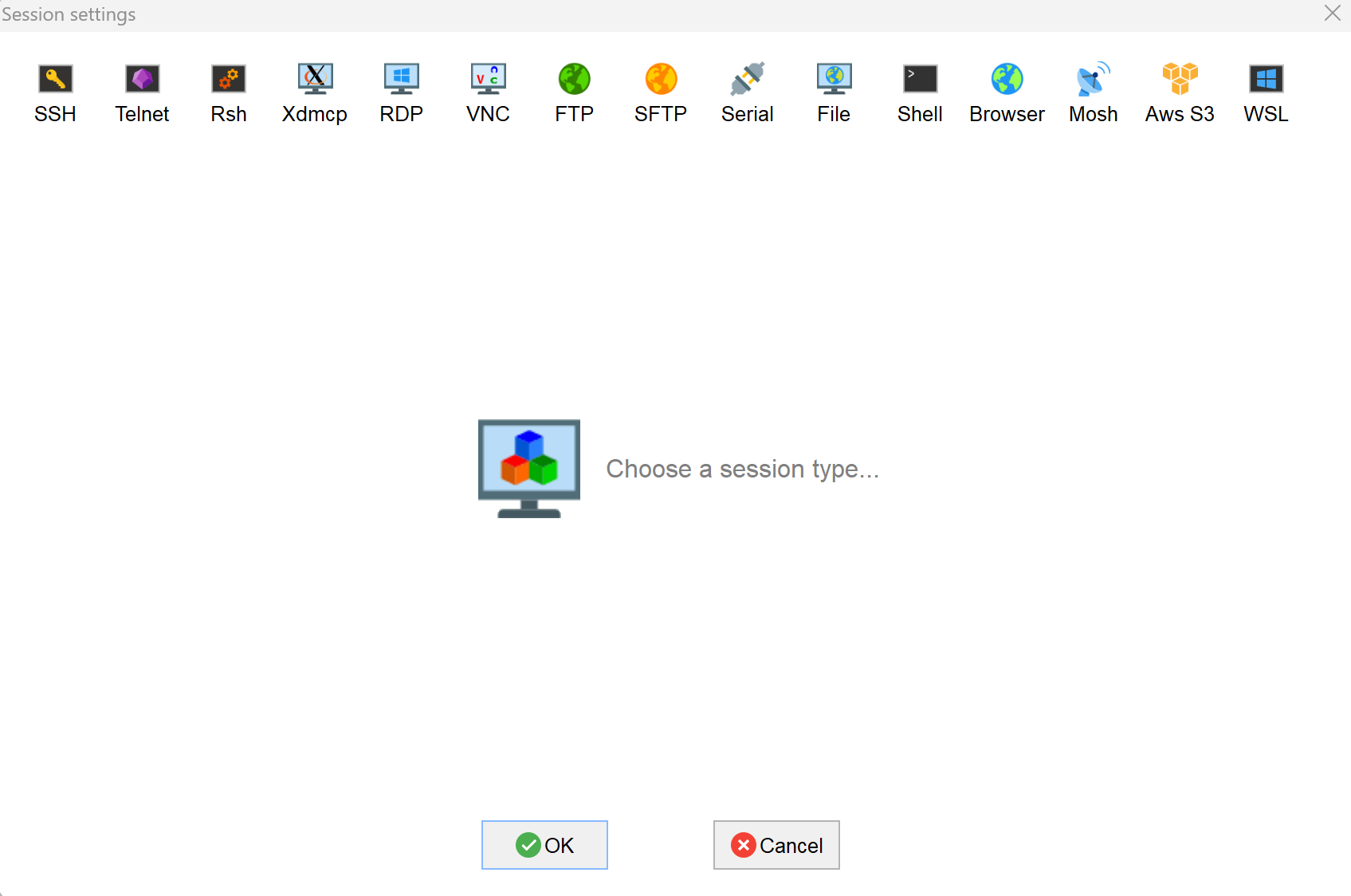
MobaXterm,单击 ,打开创建连接的窗口,如下图所示。
- 单击
 图标,打开串口连接界面;设置“Serial port”、“Speed”,再单击“OK”。
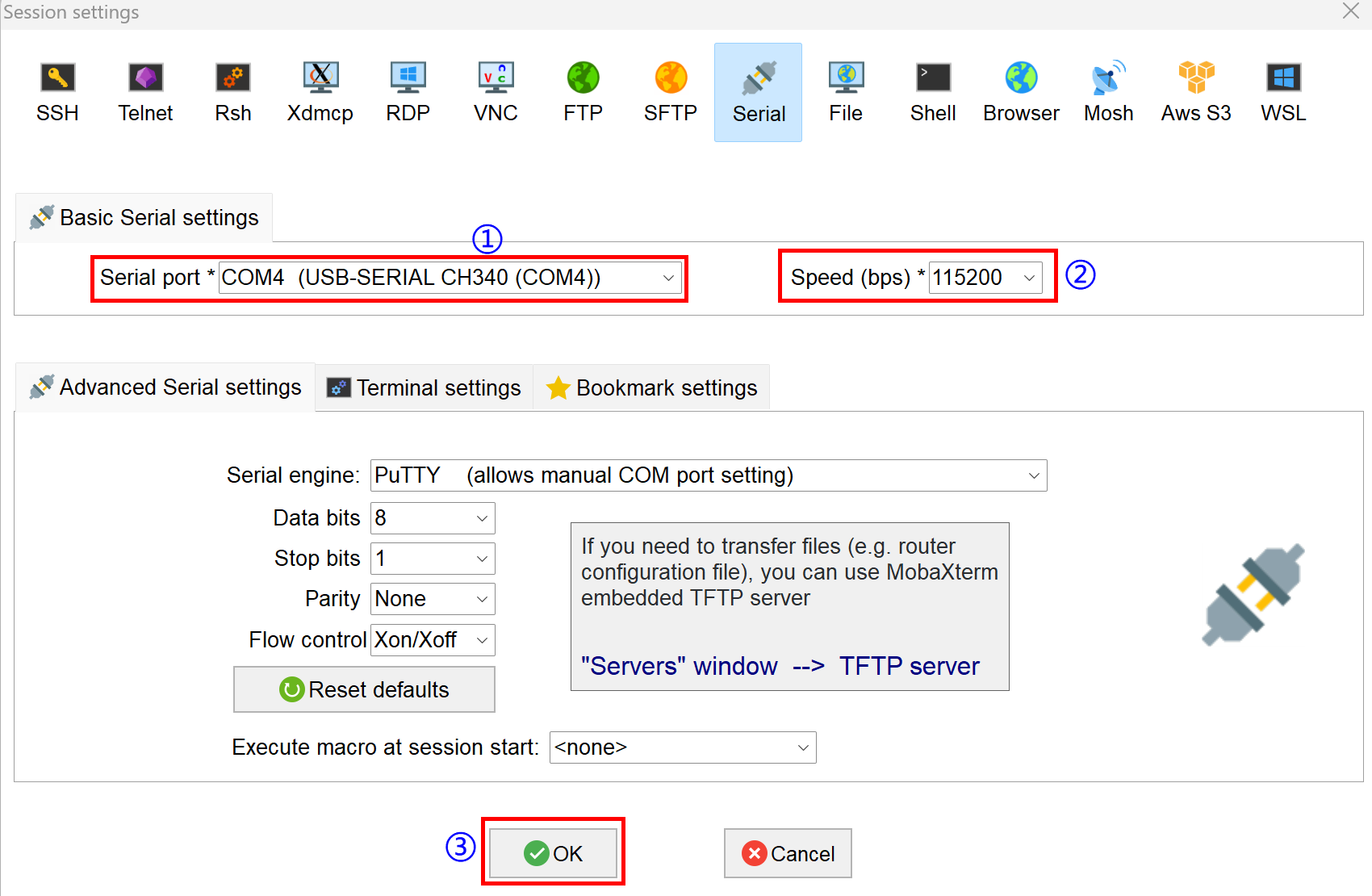
- “Serial port”:选择USB转RS485转换器对应的串口;
- “Speed(115200)”:选择“115200”;
- “Terminal settings”和“Advanced Serial settings”保持默认配置即可。
- 在打开的终端窗格中,按“Enter”,进入登录模式。
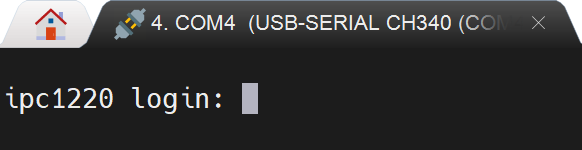
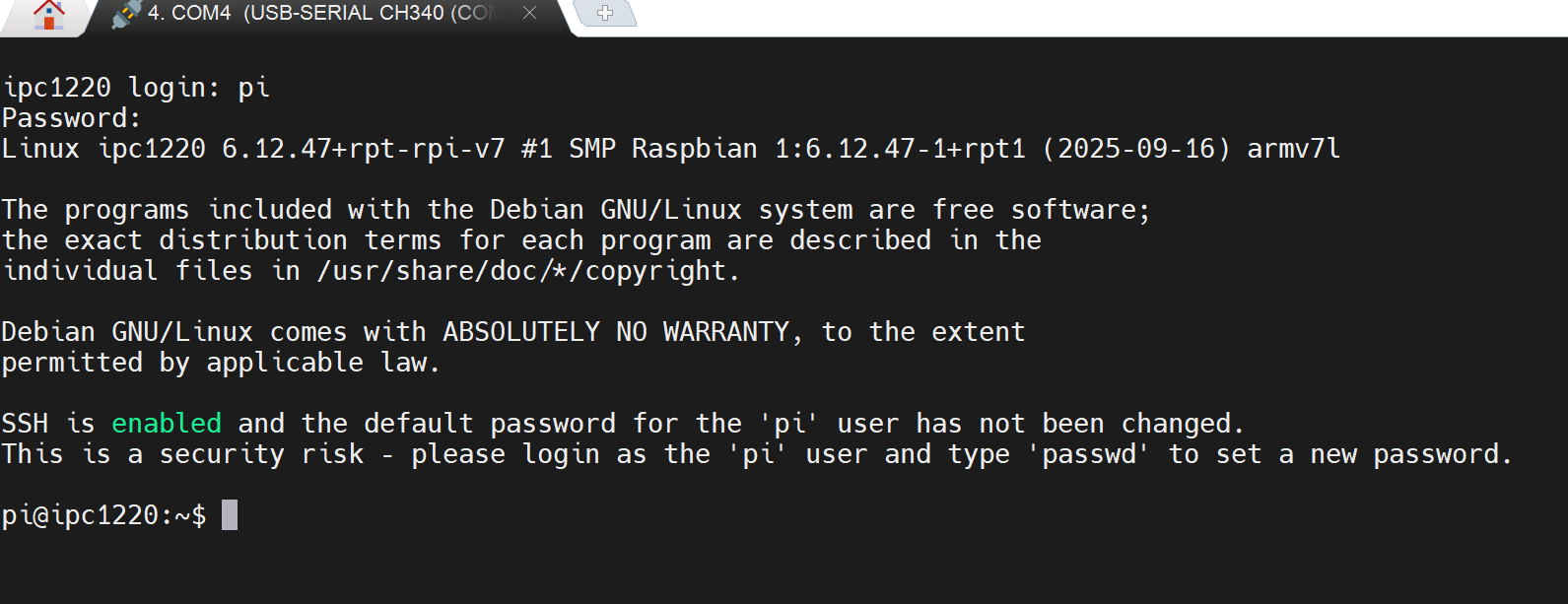
- 根据提示输入用户名和密码,登录系统。
提示
默认用户名:pi;默认密码:raspberry。
- 执行如下命令,查询设备IP地址。
ifconfig