4 系统配置

本章介绍系统配置的具体操作。

4.1 查找设备IP

查找设备IP

4.2 远程登录

远程登录

4.3 配置存储设备

配置存储设备

4.4 配置以太网 IP

配置以太网IP

4.5 配置Wi-Fi

配置Wi-Fi

4.6 配置蓝牙

配置蓝牙

4.7 配置音频

ED-CLAWBOX设备包含1路音频(支持接入耳机)和1路扩展的Speaker输出,耳机音量和Speaker音量均支持调节,且支持对输入的音频进行录音。

4.7.1 调节音量

支持手动调节耳机和Speaker音量。

4.7.1.1 通过桌面图标来调节音量

Desktop版本的系统可直接通过桌面图标来调节耳机和Speaker的音量。

操作步骤:

  1. 单击桌面右上角的linemic,打开音量调节柱。
image-20240605114526654
  1. 上下拖动音量调节柱的按钮调节音量的大小;勾选或去勾选Mute复选框将音频静音或取消静音。

4.7.1.2 通过命令行来调节音量

支持通过命令行打开音量调节界面来调节音量。

操作步骤:

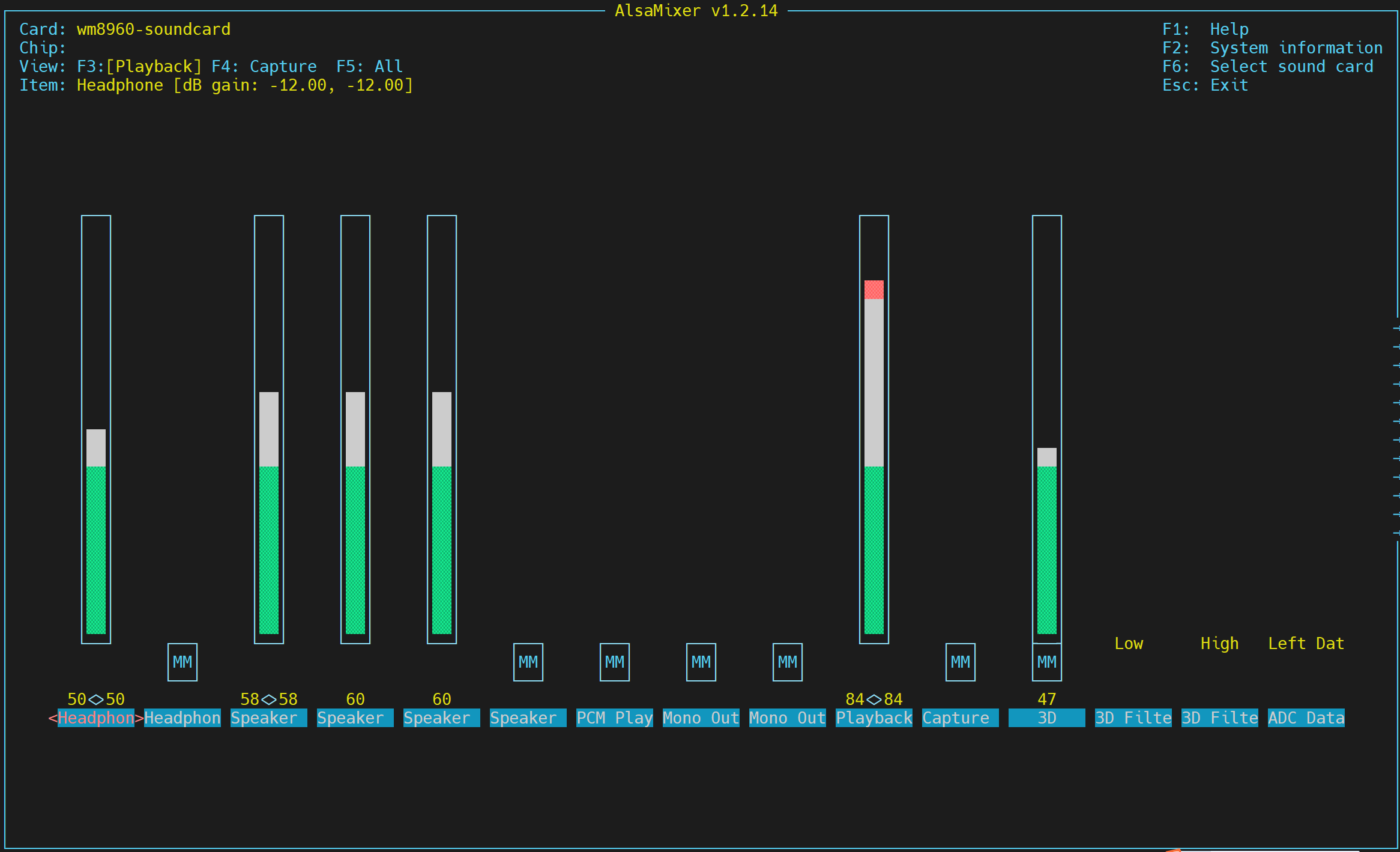
  1. 在命令窗格执行如下命令,打开音量调节界面。
alsamixer
volume-1
  1. 在打开的界面中查看当前耳机和Speaker的音量值,可通过键盘上的 ← 键和 → 键来选择要调节的选项,再通过的 ↑ 键和 ↓ 键来调节音量大小,按M键可以对音频进行静音或解除静音。
键盘按键功能
音量+
音量-
M静音或解除静音

4.7.2 配置录音

支持对输入的音频进行录音。

前提条件:

  • 音频接口已接入耳机(耳机支持MIC输入)。
  • 确保耳机音量未静音。

操作步骤:

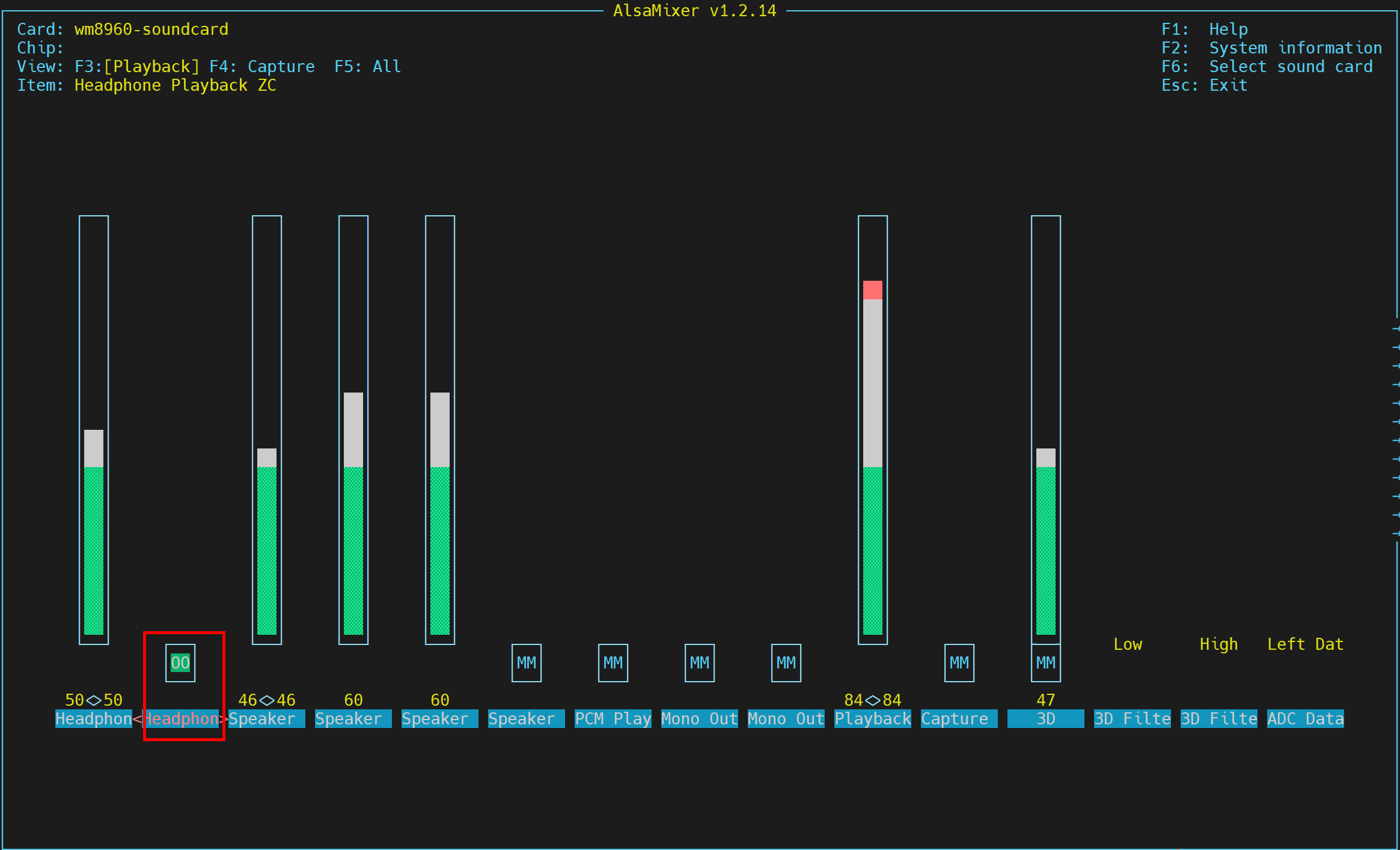
  1. 在命令窗格执行如下命令,打开音量调节界面,确保耳机音量未静音。
alsamixer
volume-1
  1. ESC退回至命令窗格,执行如下命令,查询设备的声卡编号。
aplay -l
arecord-1
  1. 获取声卡编号后执行如下命令,开始录制名为test,格式为MP3,时长为10s的音频。
arecord -f S16_LE -d 10 -D plughw:2 -q test.mp3 
  • 10表示录制时长,单位为s,支持自定义。
  • 2表示声卡编号,查询后获取。
  • test表示录制的音频名称,支持自定义。
  • mp3表示音频格式,还支持wav格式,支持自定义。
  1. Ctrl+C,关闭录音。

提示

录音文件默认存放在/home/pi/目录下。

  1. 执行如下命令,播放录制的音频。
aplay test.mp3 

4.8 基于OpenClaw接入MiniMax模型

ED-CLAWBOX设备默认已部署OpenClaw,用户可以根据需要接入各种大模型,下文仅以接入MiniMax模型为例进行操作指导。

提示

OpenClaw支持各种大模型的接入,此处仅以MiniMax模型为例进行介绍。

前提条件:

  • ED-CLAWBOX已正常启动。

  • 已获取一台Windows PC,并将Windows PC和ED-CLAWBOX接入同一个路由器,使两者的IP在同一个网段。

  • 已获取MiniMax模型的API密钥。

    1. 在Windows PC的浏览器中输入网址:https://platform.minimaxi.com/login?redirect=%2Fuser-center%2Fbasic-information,进入MiniMax官网,在MiniMax官网注册用户并登录。

    2. 登录成功后,选择左侧的“接口密钥”,再单击“创建新的API Key”。

    minimax-1
    1. 根据提示,创建新的密钥,并将密钥进行复制和保存。

操作步骤:

  1. 打开ED-CLAWBOX设备的命令终端,执行如下命令,查询设备的IP地址(如:192.168.X.X)。
ifconfig
ifconfig
  1. 在windows PC的浏览器中输入网址:http://192.168.X.X:8090,再按Enter,进入JishuShell的登录界面。

提示

http://192.168.X.X为步骤1中查询到的ED-CLAWBOX设备IP。

1
  1. 根据提示设置密码,再单击“完成设置”。
2
  1. 在“模型提供商”中选择“MiniMax(国内)”。
4
  1. 在“API Key”中输入已获取的MiniMax模型的API密钥,再单击“保存并继续”。
5
  1. 配置完成后,单击“进入面板”,进入JishuShell的配置界面。
7
  1. 单击“新建实例”,再输入“实例名称”,最后单击“创建实例”。
7
  1. 实例创建成功后,会自动启动实例,如下图为实例启动后的对话界面。
7
  1. 按需在对话框中进行对话。

  2. 如果在使用过程需要添加新的模型、切换模型或者接入其他聊天软件,可参考下文来操作。

  • 添加模型和切换模型(以DeepSeek模型为例)。

    1. 登录DeepSeek官网(https://platform.deepseek.com/usage),获取API key。

    2. 单击左侧菜单栏中的“设置”,在“模型供应商”部分单击“添加”。

    7
    1. 在展开的“模型供应商”部分,先配置模型供应商为DeepSeek,再输入获取的API Key,最后再单击“保存”。
    7
    1. 添加成功后,界面展示如下图。
    7
    1. 返回至实例对话窗格,在上方的模型展示菜单中,切换大模型。
    7
  • 接入其他聊天软件。

    1. 在实例对话窗格的右上方菜单栏处,单击“快捷技能”,再选择“飞书”或者“微信”。
    7
    1. 根据提示安装对应的插件,登录后再按需配置权限。