3 启动设备并登录OpenClaw
本章介绍连接线缆、启动设备和登录OpenClaw的具体操作。
3.1 连接线缆
介绍线缆的连接方法。
前提条件:
- 已获取可以正常使用的显示器、鼠标、键盘和电源适配器等配件。
- 已获取可以正常使用的网络。
- 已获取可以正常使用的HDMI线和网线。
连接线缆示意图:
各接口的引脚定义以及连线的具体方法,请参见1.6接口。

3.2 首次启动系统
ED-CLAWBOX设备接入电源后,系统将会开始启动。
- ON/OFF按键上的指示灯闪烁5次后保持蓝色常亮。
- 系统正常启动后屏幕的左上角会出现Raspberry Pi 的logo。
提示
默认用户名:pi;默认密码:raspberry。
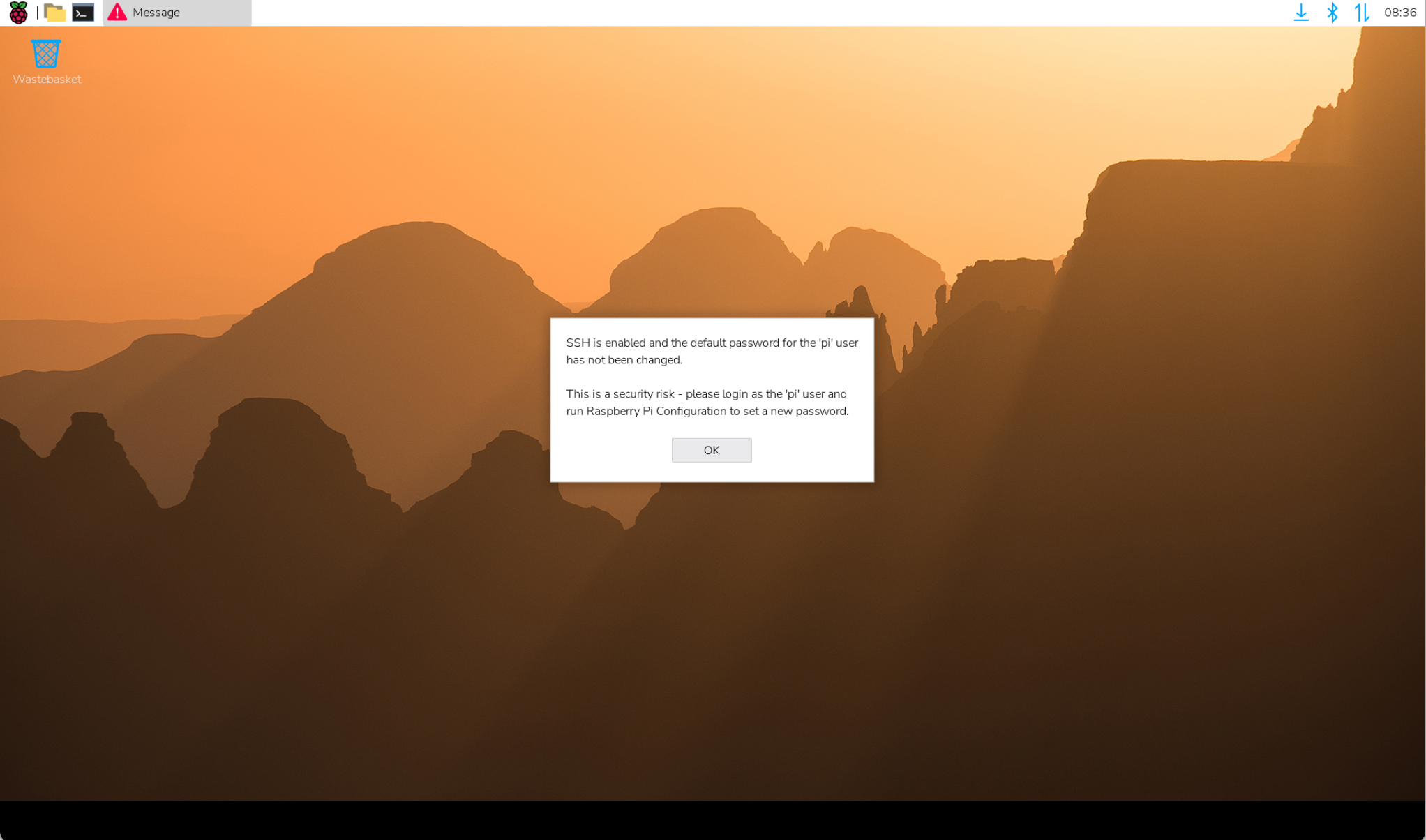
ED-CLAWBOX设备默认安装的是Desktop版系统,启动完成后,直接进入到桌面,如下图所示。
3.3 登录OpenClaw并接入MiniMax模型
ED-CLAWBOX设备默认已部署OpenClaw,用户可以根据需要接入各种大模型,下文仅以接入MiniMax模型为例进行操作指导。
提示
OpenClaw支持各种大模型的接入,此处仅以MiniMax模型为例进行介绍。
前提条件:
ED-CLAWBOX已正常启动,并通过以太网或者Wi-Fi接入网络。
已获取一台Windows PC。
将Windows PC和ED-CLAWBOX接入同一个路由器,使两者的IP在同一个网段。
已获取MiniMax模型的API密钥。
在Windows PC的浏览器中输入网址:https://platform.minimaxi.com/login?redirect=%2Fuser-center%2Fbasic-information,进入MiniMax官网,在MiniMax官网注册用户并登录。
登录成功后,选择左侧的“接口密钥”,再单击“创建新的API Key”。
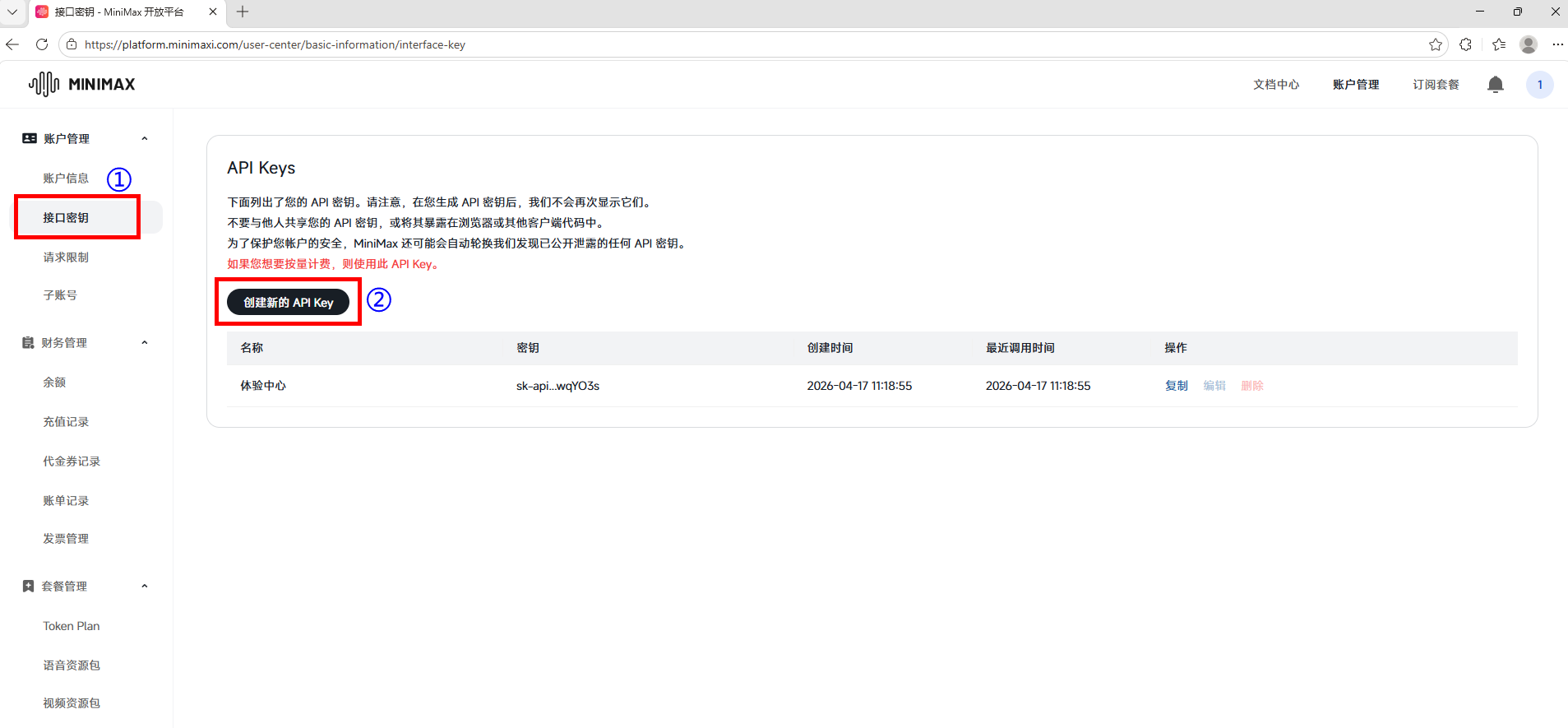
- 根据提示,创建新的密钥,并将密钥进行复制和保存。
操作步骤:
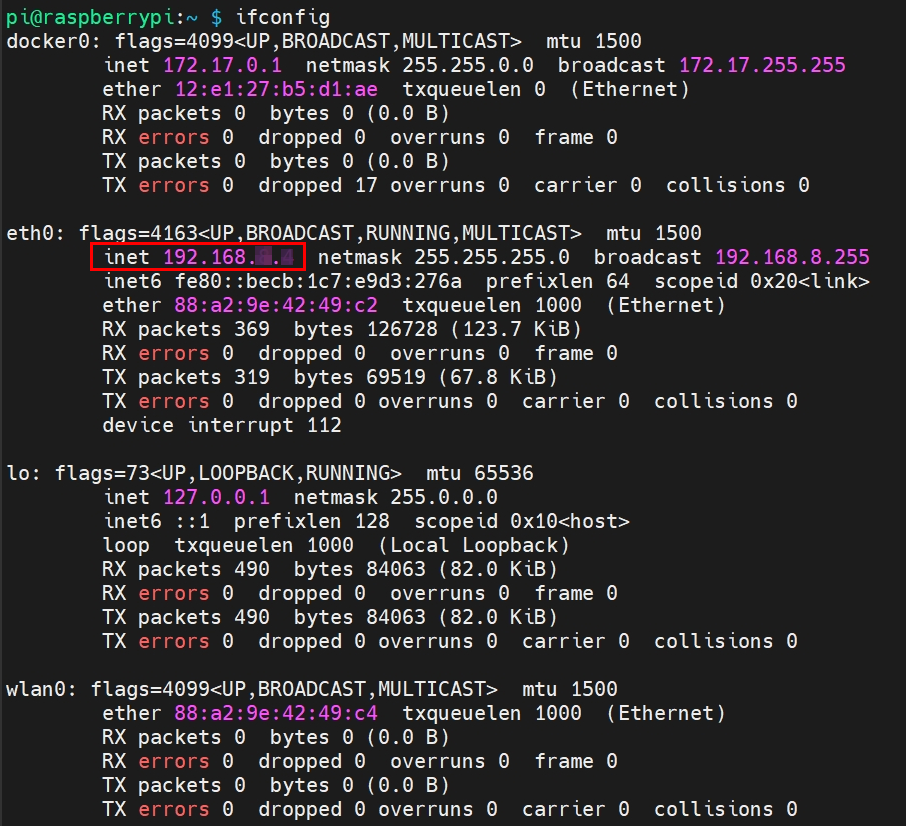
- 将鼠标悬浮放置在桌面右上角的图标上,查询设备的IP地址(如:192.168.X.X)。

提示
本设备支持通过命令行方式查询设备IP:
打开ED-CLAWBOX设备的命令终端,执行如下命令,查询设备的IP地址(如:192.168.X.X)。
ifconfig
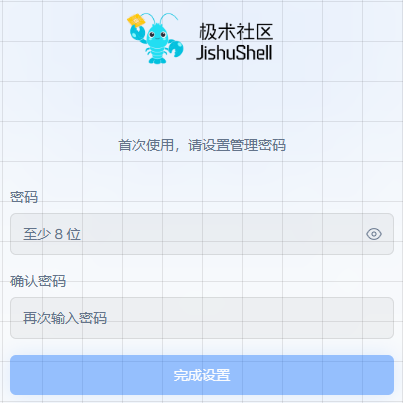
- 在windows PC的浏览器中输入网址:http://192.168.X.X:8090,再按
Enter,进入JishuShell的登录界面。
提示
http://192.168.X.X为步骤1中查询到的ED-CLAWBOX设备IP。
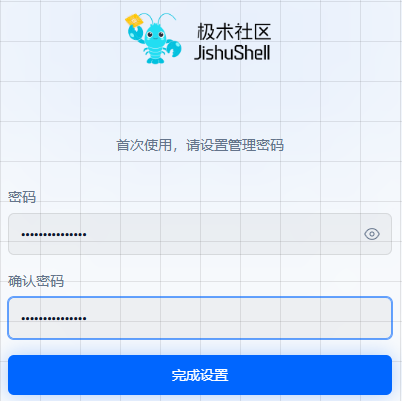
- 根据提示设置密码,再单击“完成设置”。
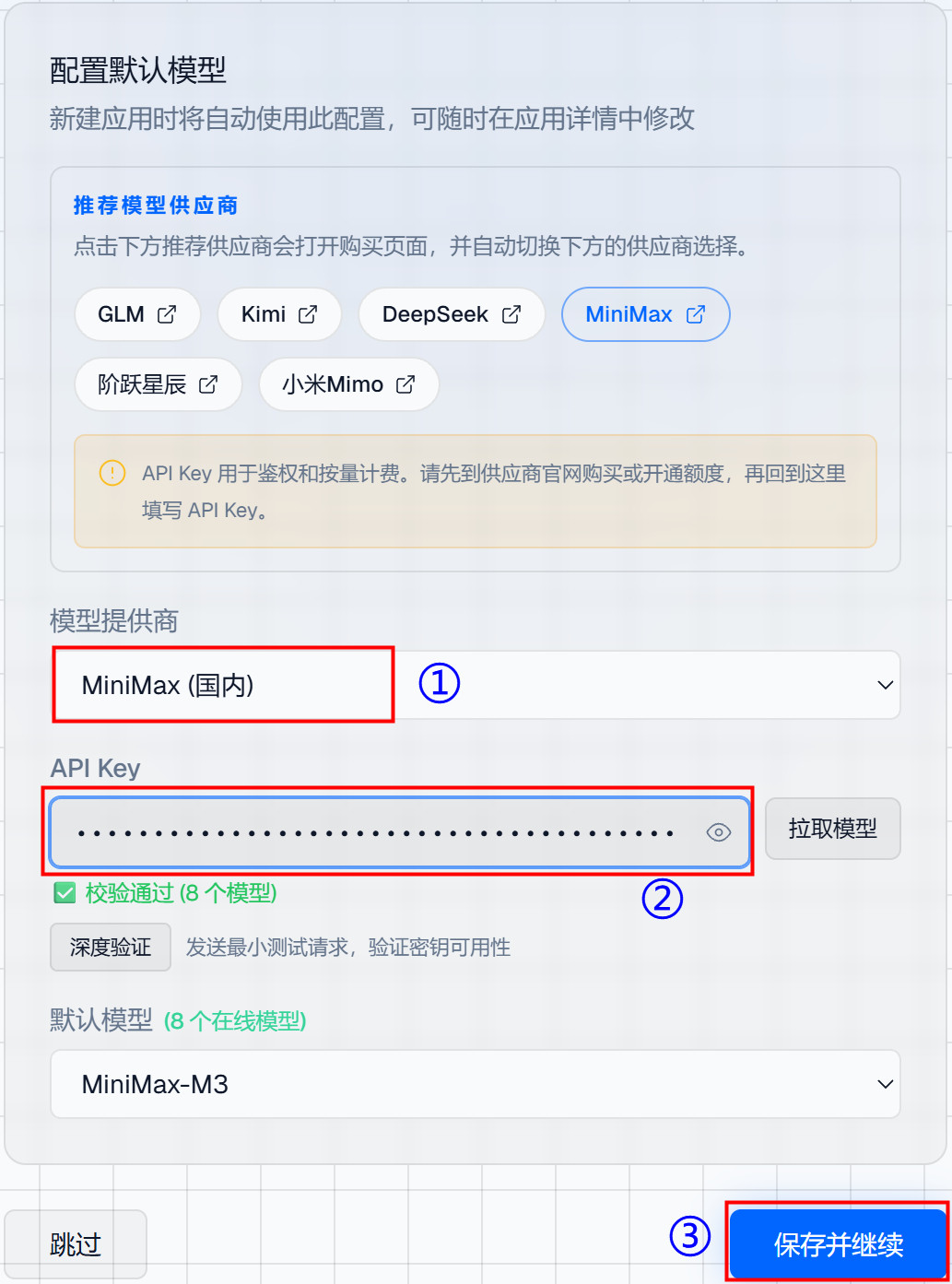
- 在“模型提供商”中选择“MiniMax(国内)”,再在“API Key”中输入已获取的MiniMax模型的API密钥,再单击“保存并继续”。
提示
界面中包含“推荐模型供应商”信息,可按需购买API Key。 。
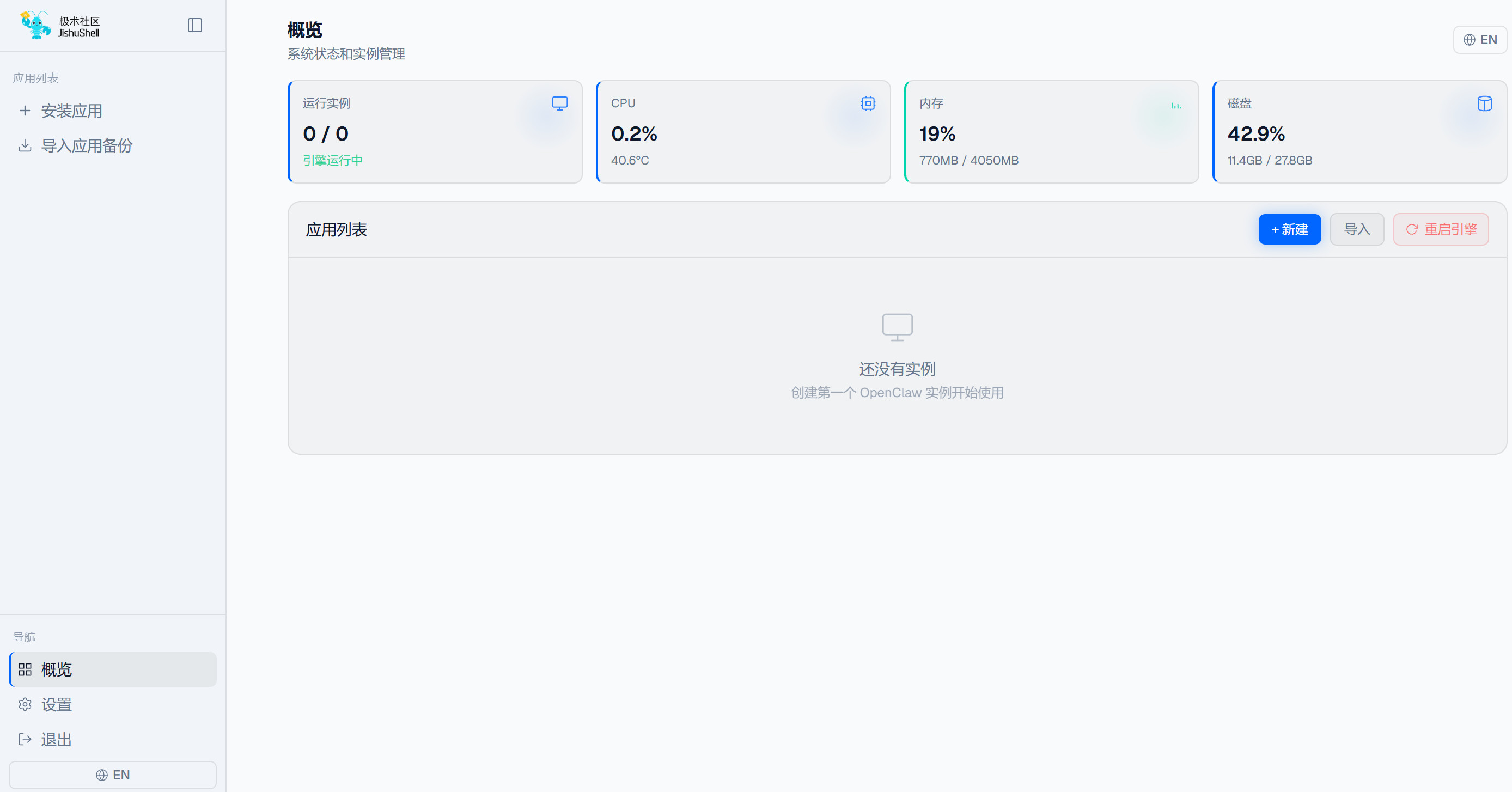
- 配置完成后,单击“进入面板”,进入JishuShell的配置界面。
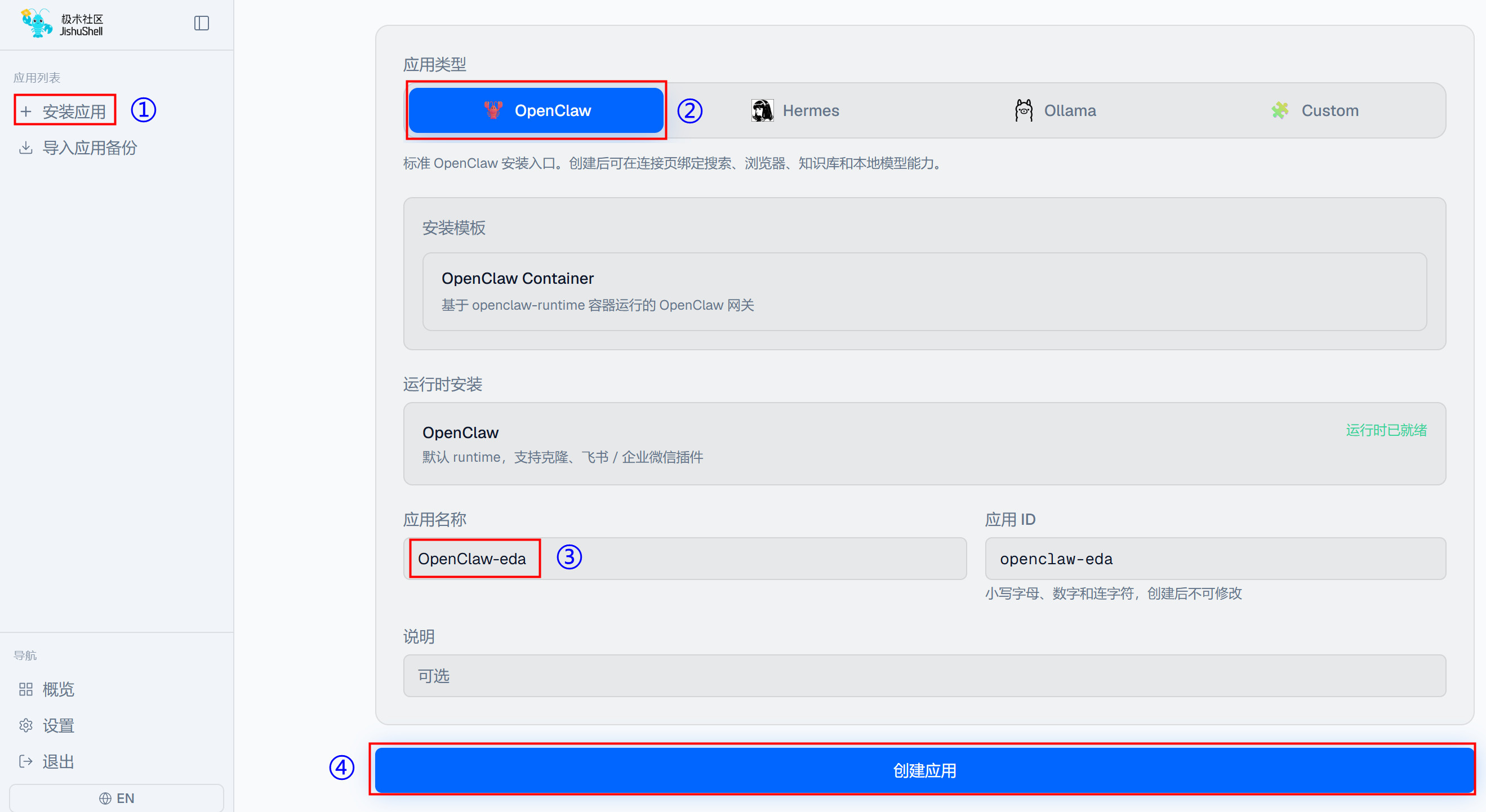
- 单击“安装应用”,在右侧的“应用类型”中选择“OpenClaw”,再输入“应用名称”,最后单击“创建应用”。
- 应用创建成功后,会自动启动应用,如下图为应用启动后的对话界面。
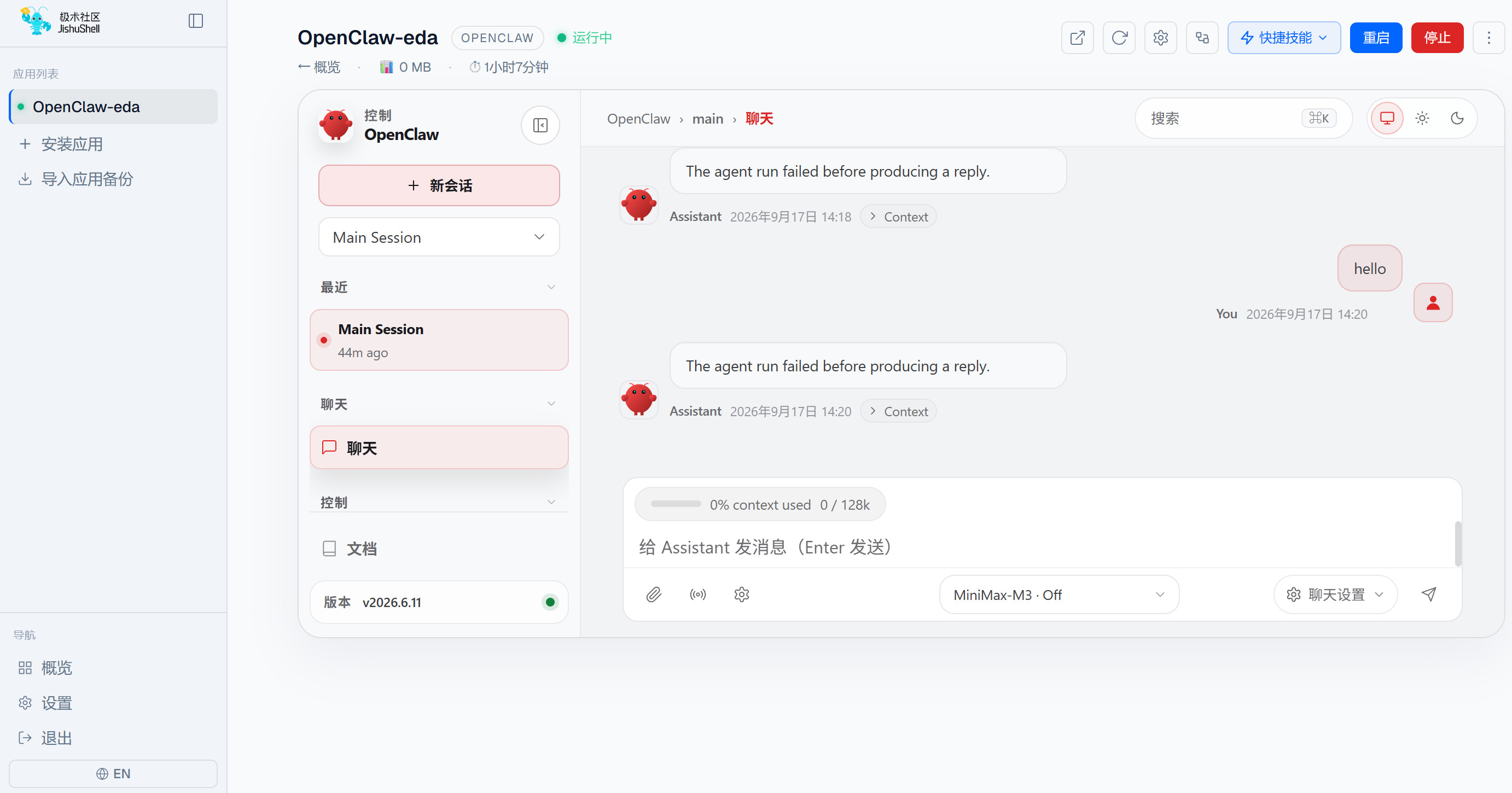
按需在对话框中进行对话。
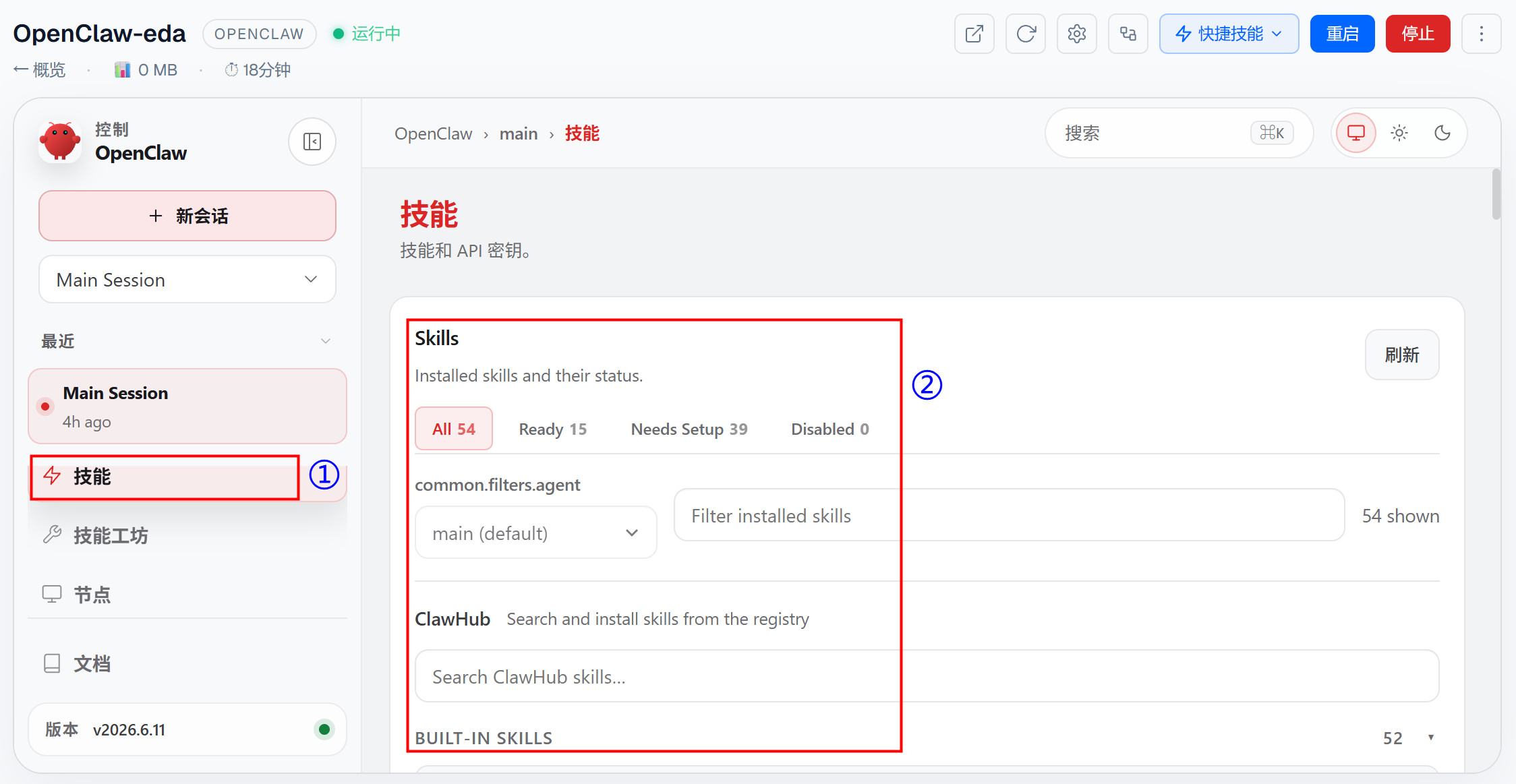
可在“技能”选项卡中选择安装需要的技能。
- 如果在使用过程需要添加新的模型、切换模型或者接入其他聊天软件,可参考下文来操作。
添加模型和切换模型(以DeepSeek模型为例)。
登录DeepSeek官网(https://platform.deepseek.com/usage),获取API key。
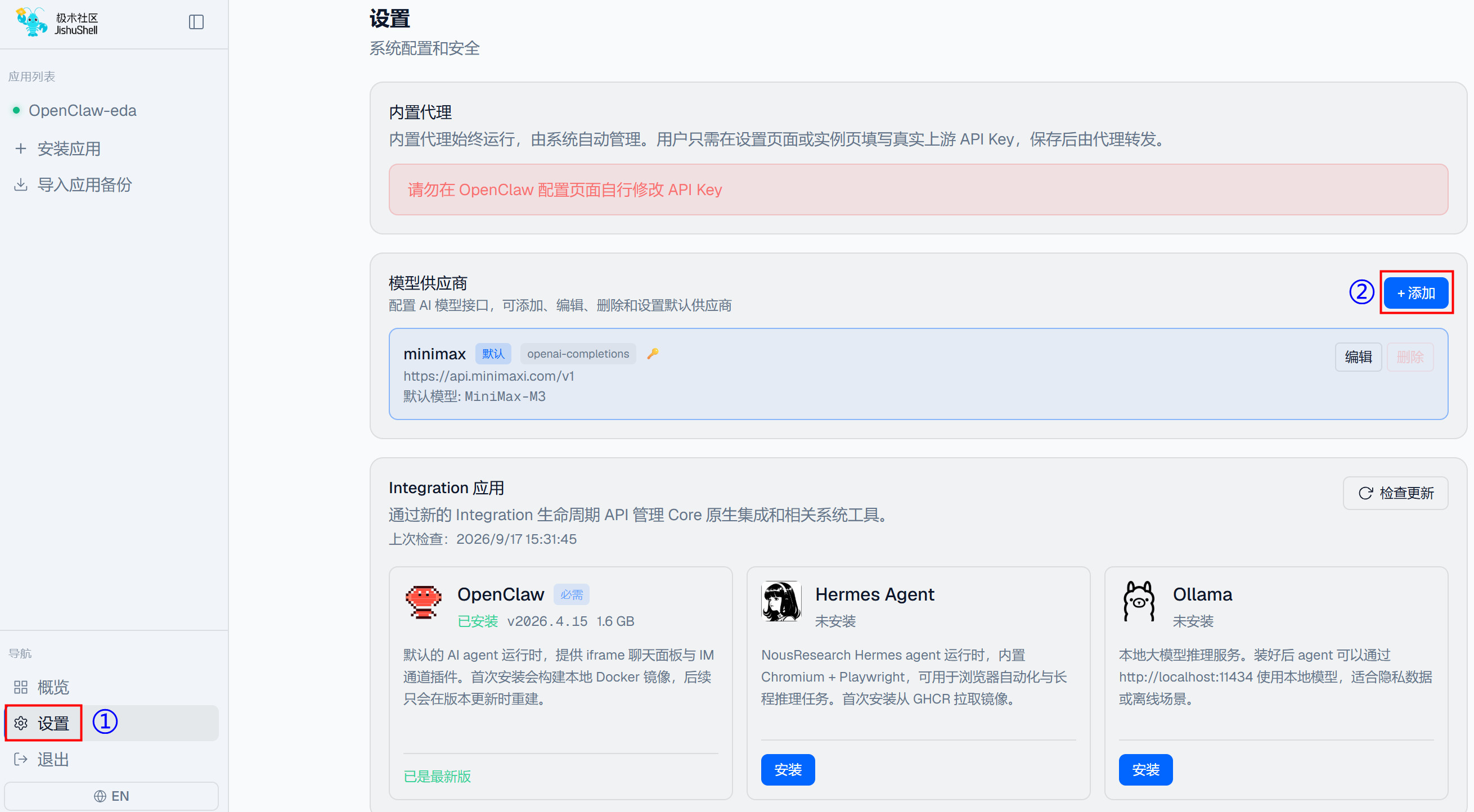
单击左下侧菜单栏中的“设置”,在“模型供应商”部分单击“添加”。
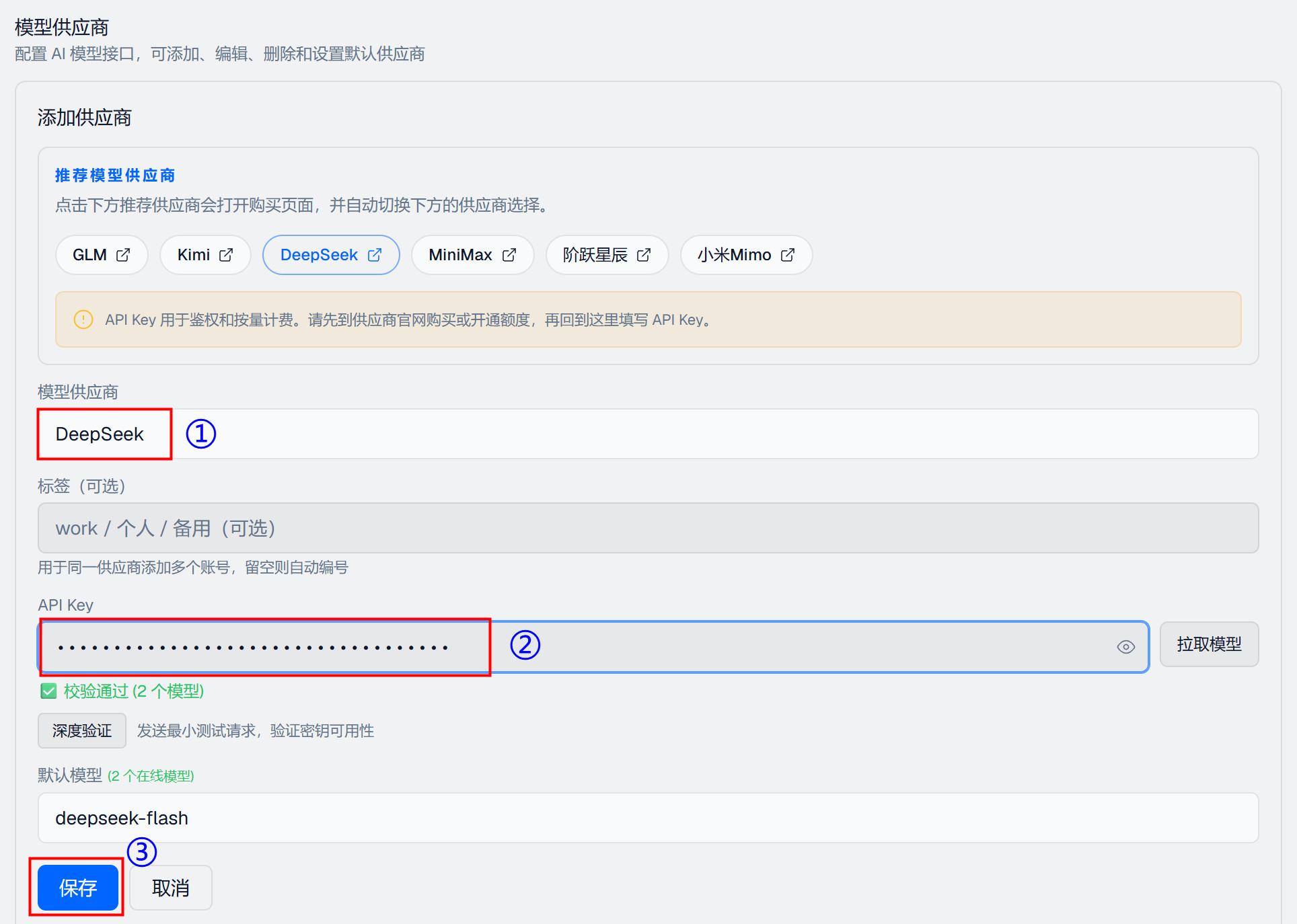
- 在展开的“模型供应商”部分,先配置模型供应商为DeepSeek,再输入获取的API Key,最后再单击“保存”。
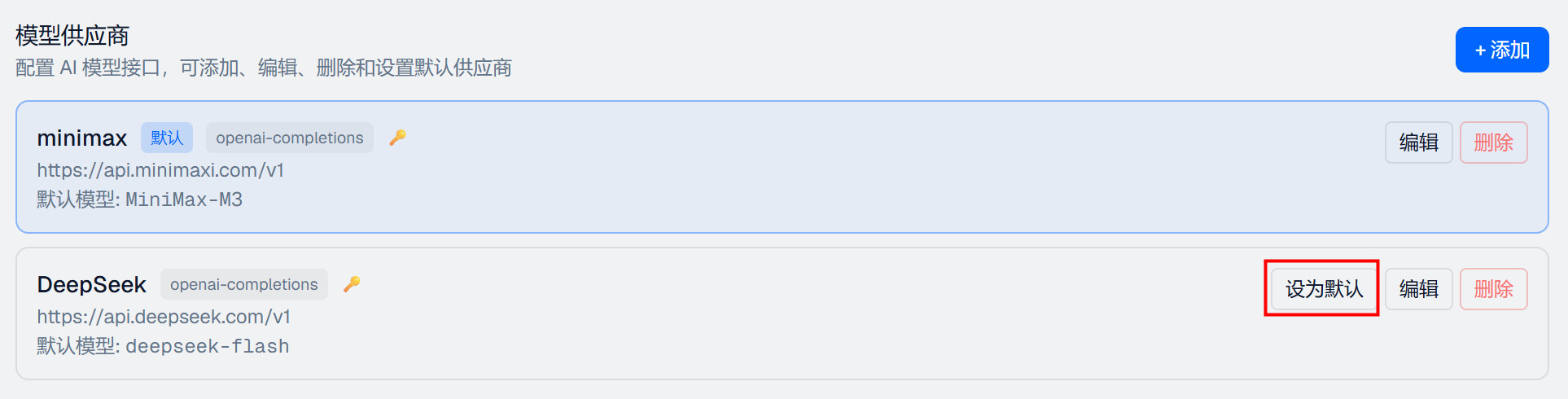
- 添加成功后,界面如下图所示,其中 MiniMax 为默认模型。在已添加的 DeepSeek 模型中单击“设为默认”,即可将当前使用的模型切换为 DeepSeek。
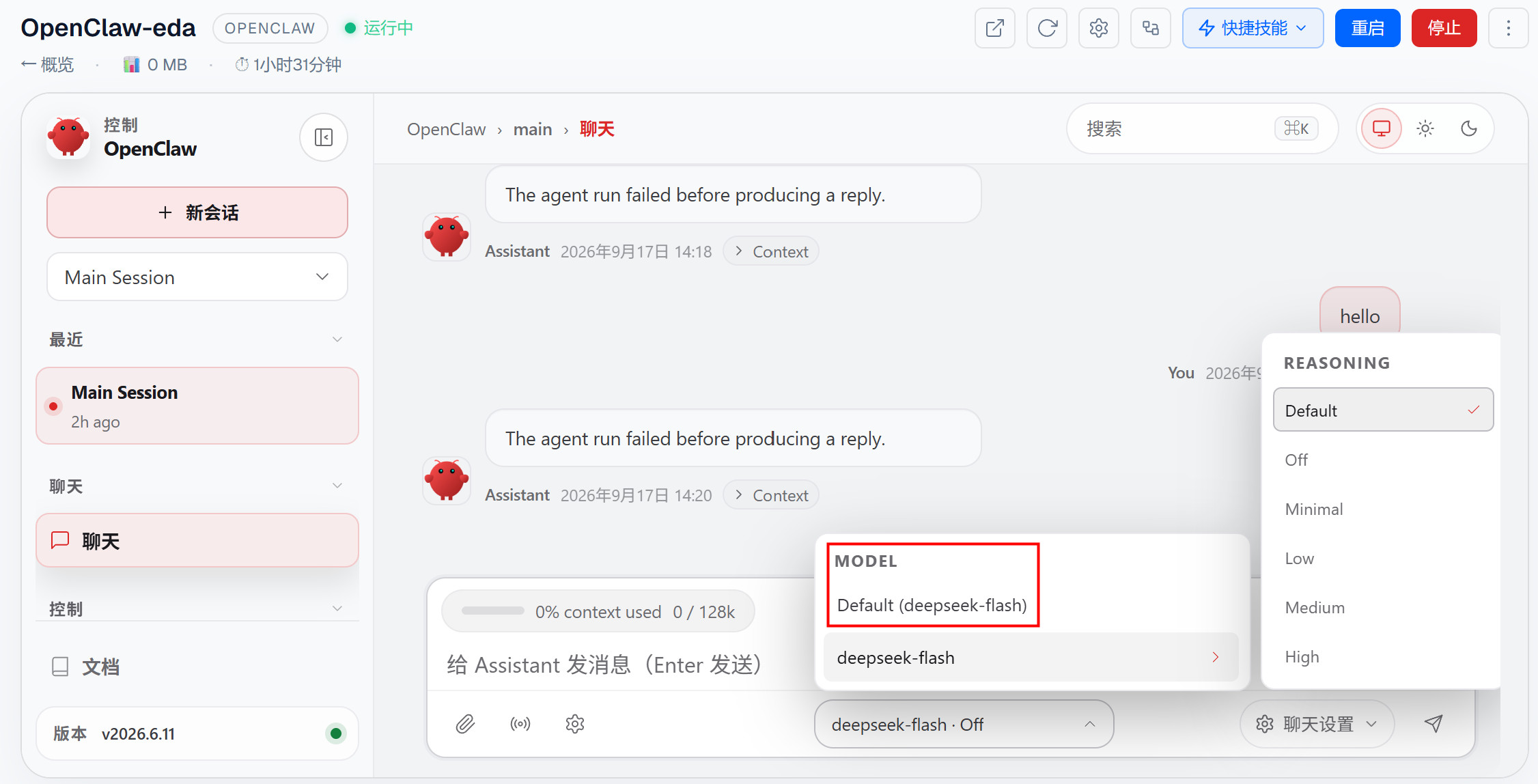
- 返回至应用对话窗格,在下方的模型展示菜单中,查看切换后的模型。
接入其他聊天软件。
- 在OpenClaw应用对话窗格的右上方菜单栏处,单击“快捷技能”,可选择“飞书”或者“微信”。
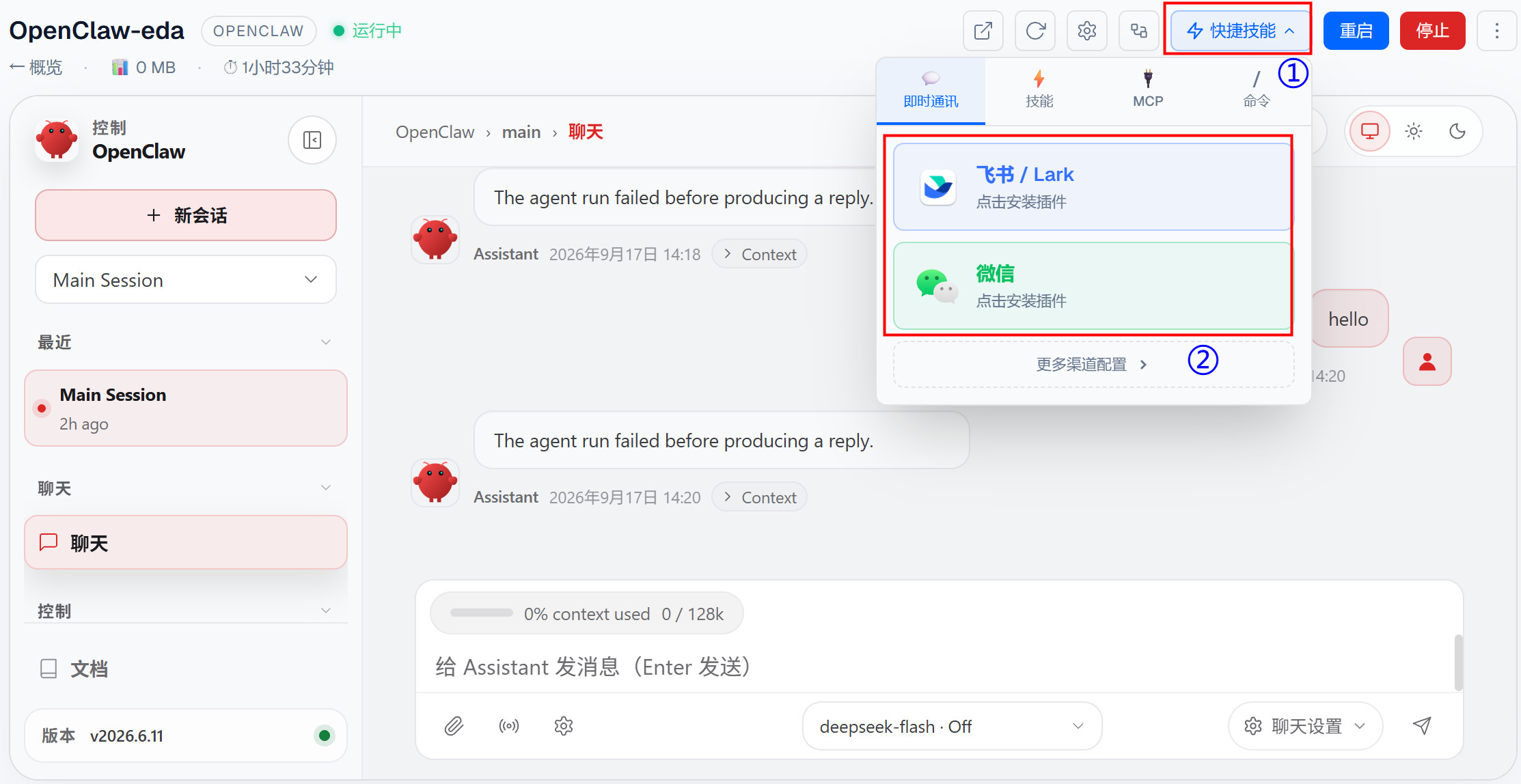
- 根据提示安装对应的插件,登录后再按需配置权限。
3.4 安装其他的应用
进入JishuShell的配置界面后,除了可以安装OpenClaw应用外,还可以选择安装Hermes、Ollama、Browserless Chromium、SearXNG、File Browser等本地应用。各类应用的安装方法类似,下文以安装Hermes和Browserless Chromium为例进行介绍。
提示
受设备内存限制,JishuShell最多支持同时运行2~3个应用,请合理安排启动的应用数量。
3.4.1 安装Hermes
介绍安装Hermes的操作步骤。
前提条件:
- ED-CLAWBOX已正常启动,并通过以太网或者Wi-Fi接入网络。
- 已进入JishuShell的配置界面。
操作步骤:
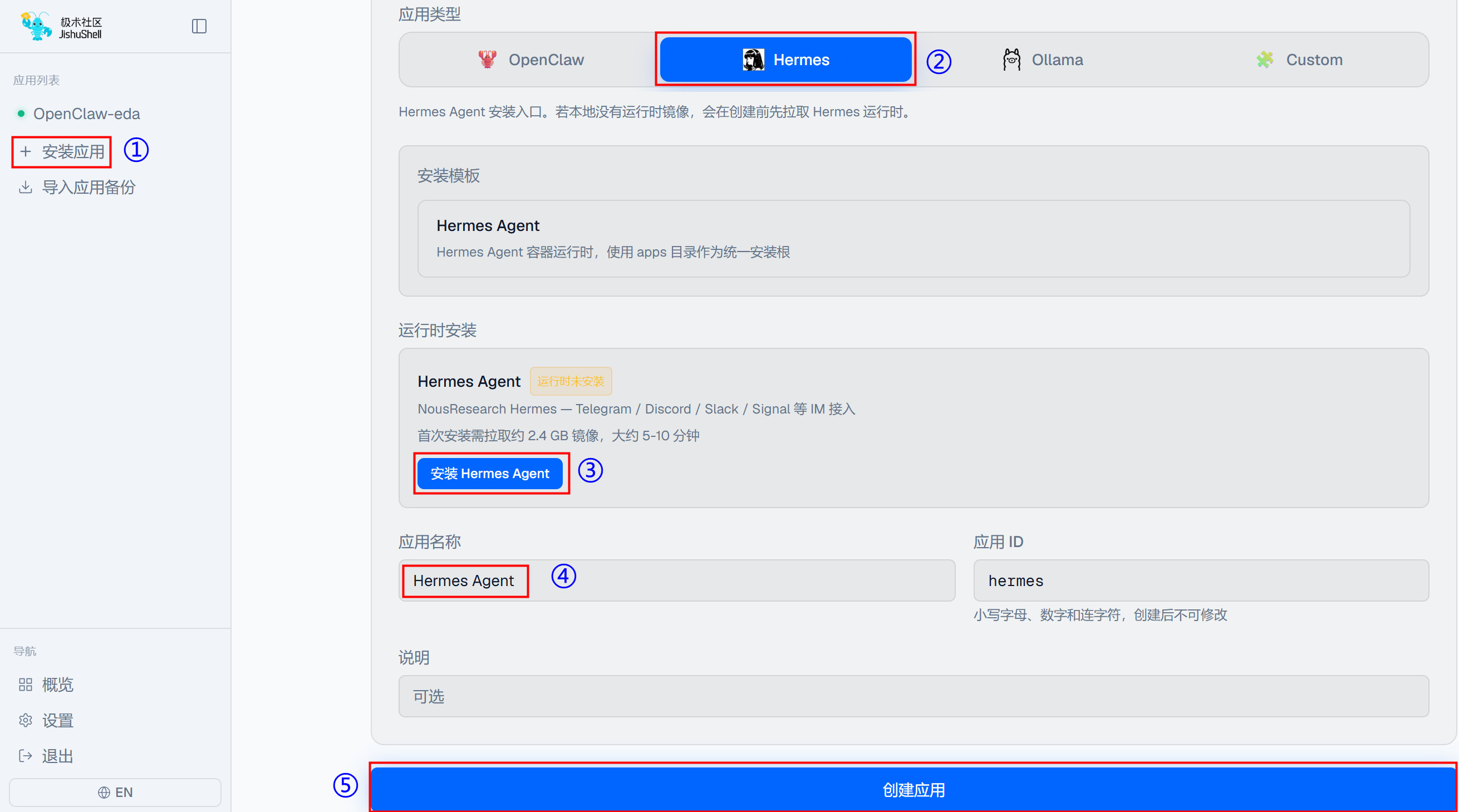
- 进入JishuShell的配置界面后,单击“安装应用”,在右侧的“应用类型”中选择“Hermes”,再单击“安装Hermes Agent”。待Hermes Agent安装完成之后,再输入“应用名称”,最后单击“创建应用”。
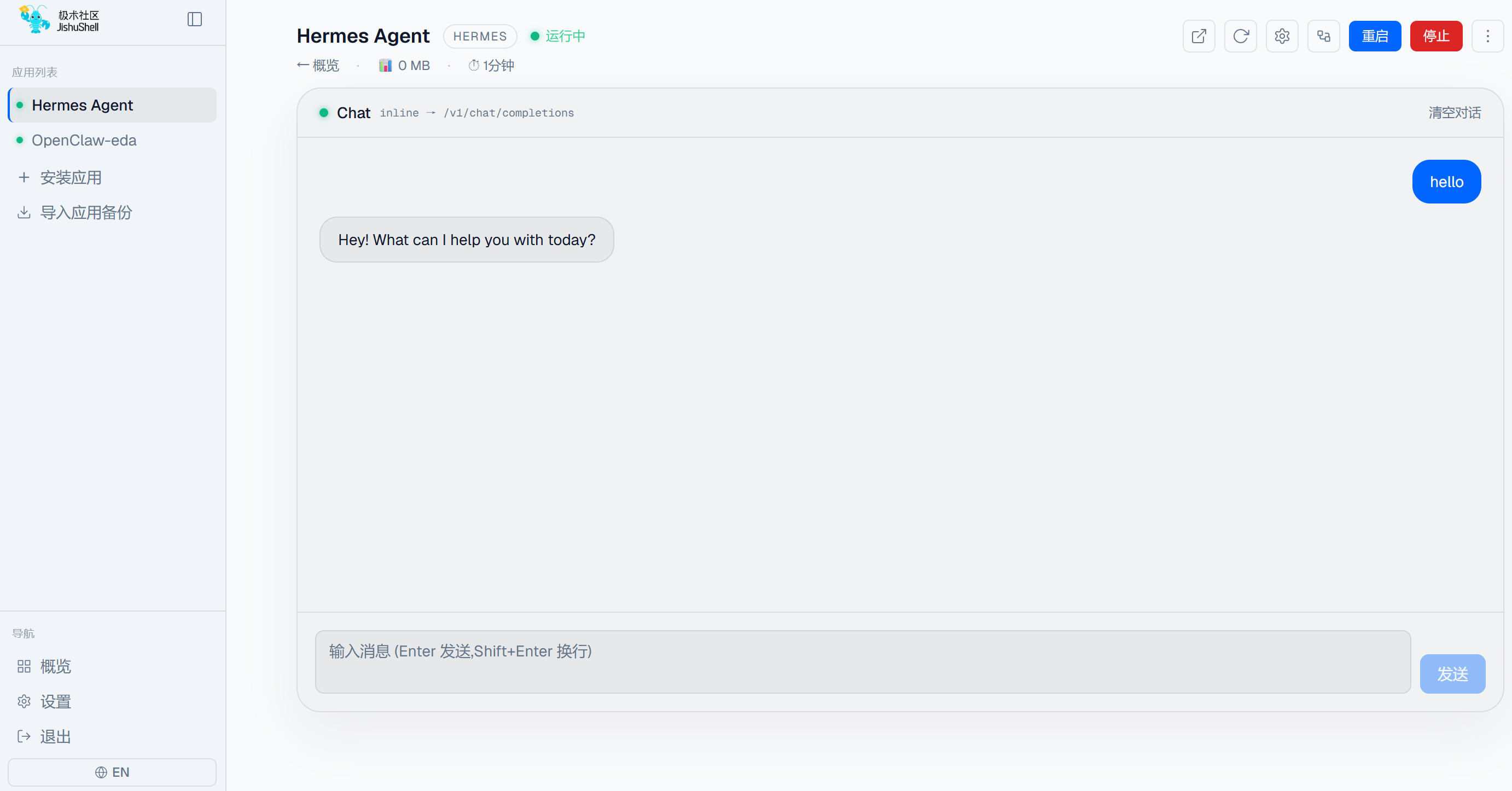
- 应用创建成功后,会自动启动应用,如下图为应用启动后的对话界面。
3.4.2 安装Browserless Chromium
介绍安装Browserless Chromium的操作步骤。
前提条件:
- ED-CLAWBOX已正常启动,并通过以太网或者Wi-Fi接入网络。
- 已进入JishuShell的配置界面。
操作步骤:
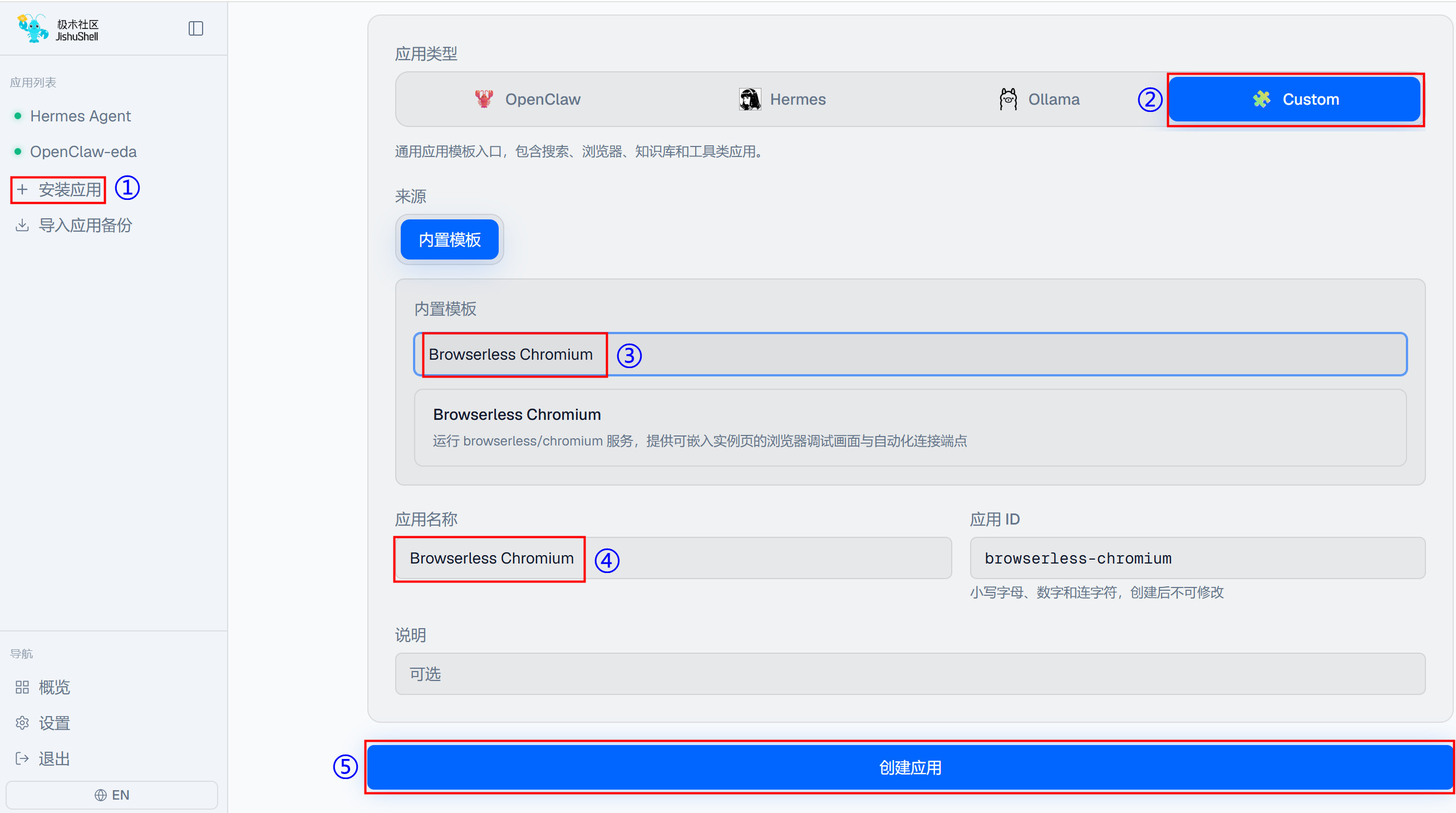
- 进入JishuShell的配置界面后,单击“安装应用”,在右侧的“应用类型”中选择“Custom”,再在内置模版中选择“Browserless Chromium”,然后输入“应用名称”,最后单击“创建应用”。
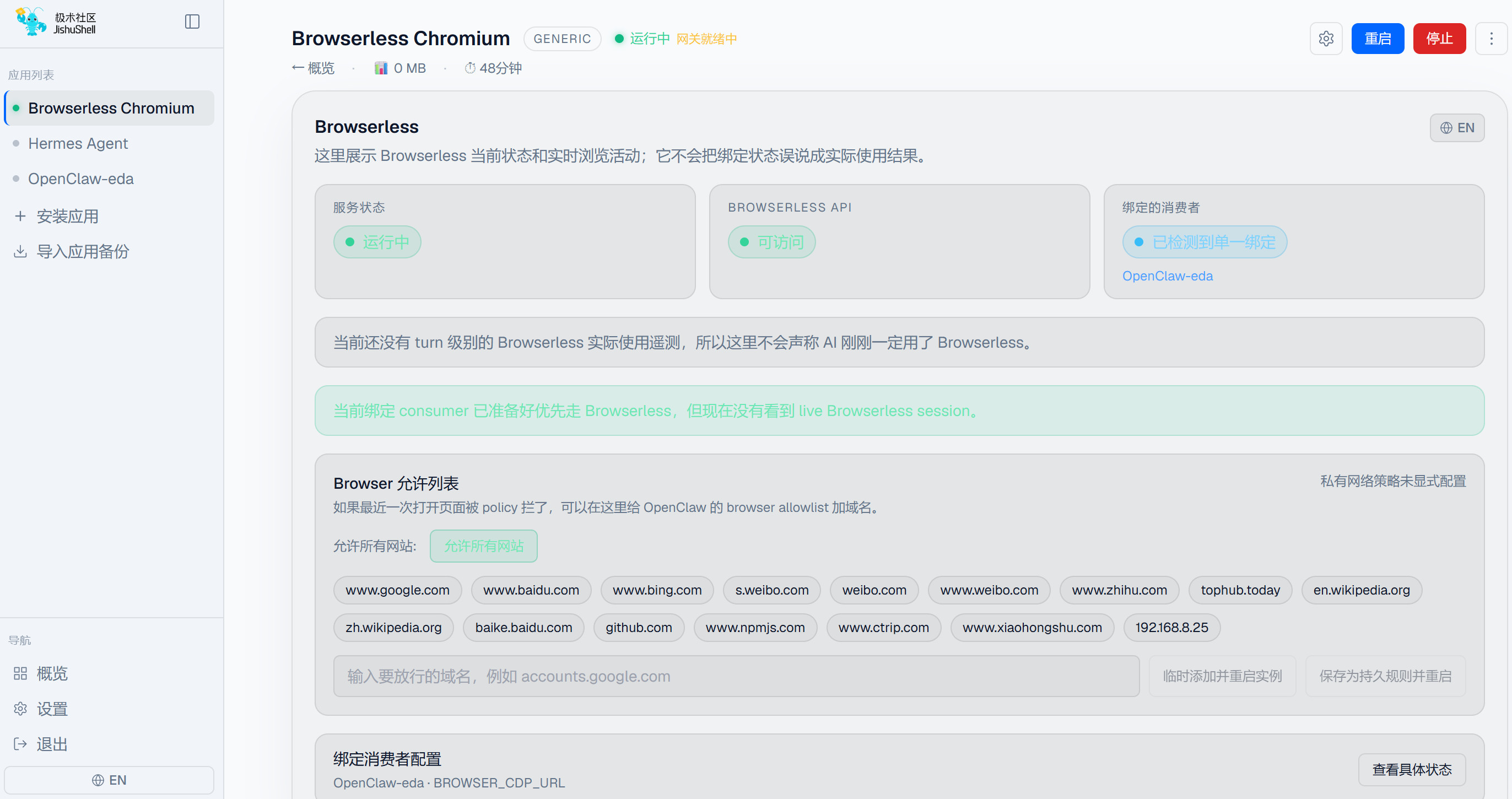
- 应用创建成功后,会自动启动应用,如下图为应用启动后的对话界面。
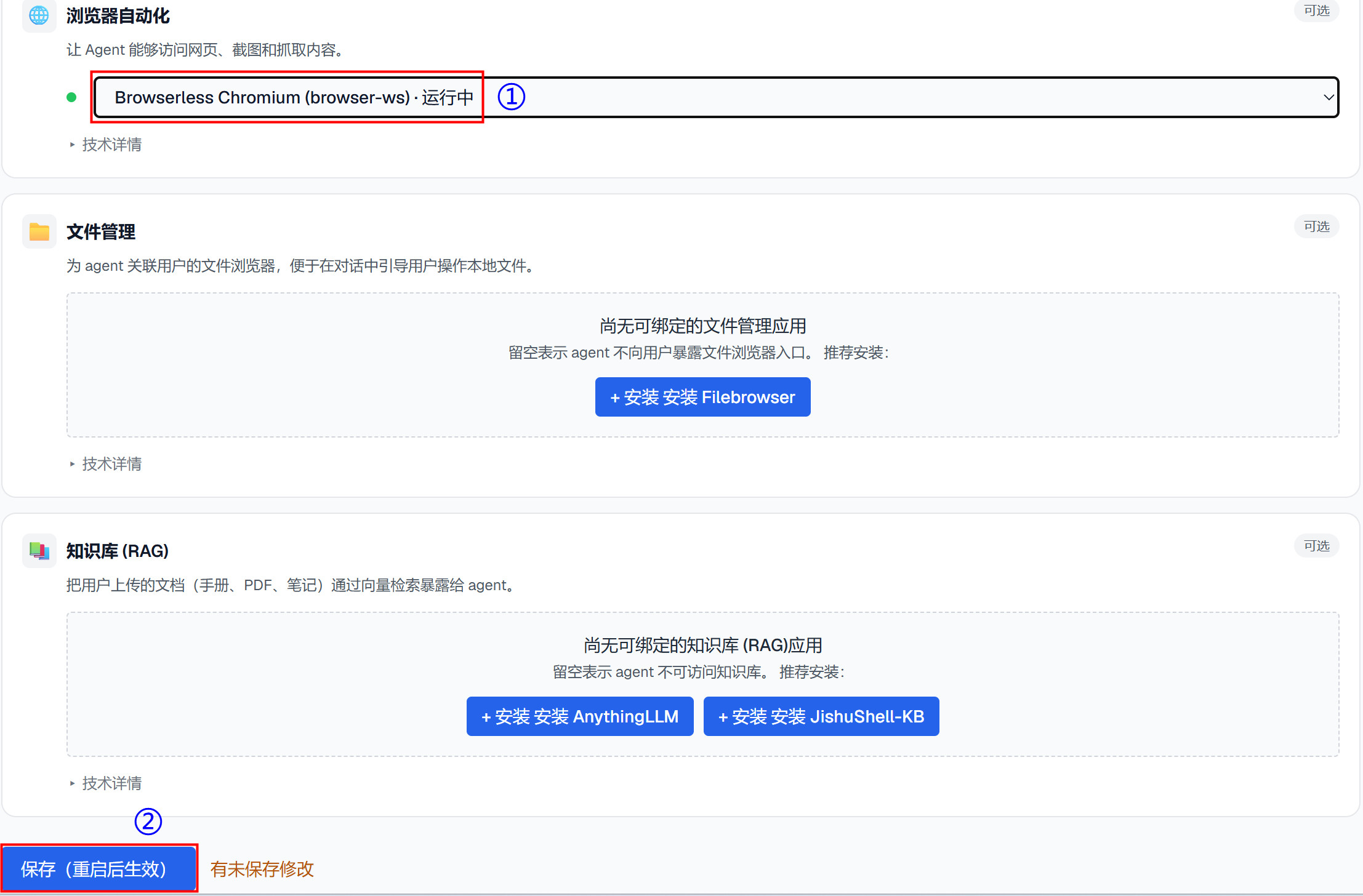
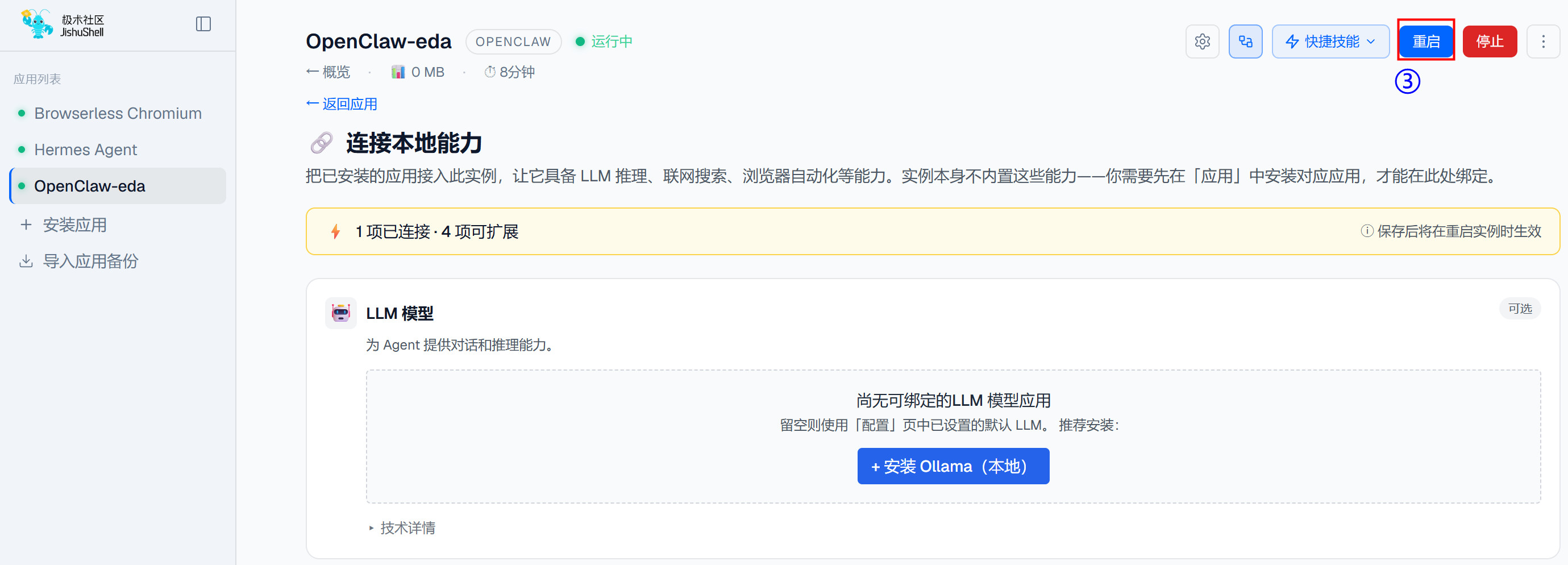
- 单击“应用列表”中的OpenClaw,再单击右上角的连接本地功能图标
 。
。
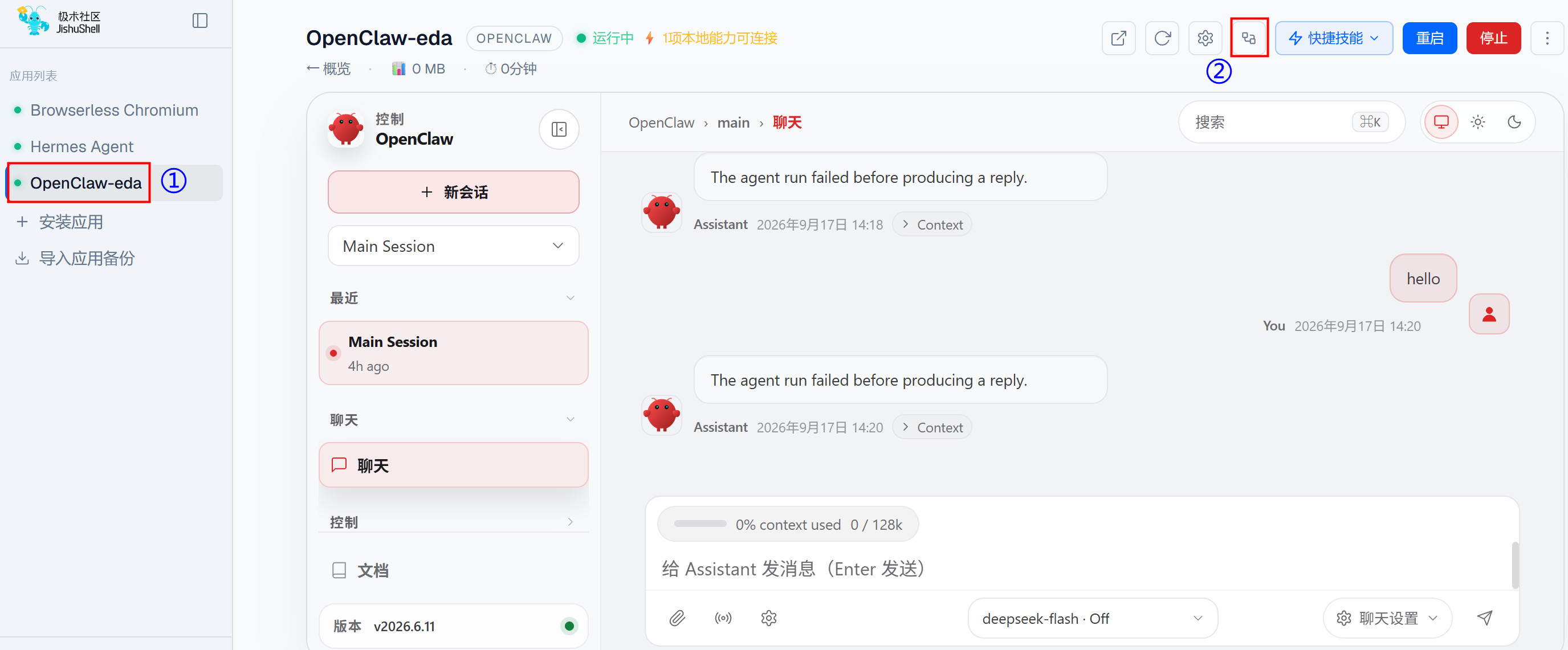
- 在弹出的“连接本地能力”界面的“浏览器自动化”中选择正在运行的Browserless Chromium,再单击“保存(重启后生效)”,最后单击右上角的“重启”,完成在OpenClaw应用中绑定Browserless Chromium。