
6 安装操作系统(可选)
设备出厂时,默认带有操作系统。如果在使用过程中操作系统被损坏或者用户需要更换操作系统,则需要重新下载系统镜像并进行烧录。下文介绍下载镜像和烧录eMMC/SSD/SD卡的具体操作。
6.1 下载镜像
我司提供2种镜像供用户下载,下载路径如下表:
| OS | 下载路径 |
|---|---|
| Raspberry Pi OS(Desktop) 64-bit-trixie (Debian 13),已安装Hailo软件和加密芯片库 | 2026-06-18_IPC3400_hailo_raspios_trixie_arm64 |
| Raspberry Pi OS(Desktop) 64-bit-trixie (Debian 13),已安装加密芯片库 | 2026-06-18_IPC3400_raspios_trixie_arm64 |
6.2 烧录eMMC/SSD
提示
烧录SSD的操作步骤与烧录eMMC的操作步骤相同。
若选购的ED-IPC3400设备包含eMMC或者SSD,则支持从eMMC或者SSD启动系统,可参考下文进行烧录。建议使用Raspberry Pi官方烧录工具,下载路径如下:
- Raspberry Pi Imager : https://downloads.raspberrypi.org/imager/imager_latest.exe
- SD Card Formatter : https://www.sdcardformatter.com/download/
- Rpiboot : https://github.com/raspberrypi/usbboot/raw/master/win32/rpiboot_setup.exe
前提条件:
- 已完成烧录工具的下载,并安装至Windows电脑。
- 已准备一根Type-C USB转USB Type-A的连接线(USB烧录线)。
- 已获取待烧录的镜像文件。
操作步骤:
操作步骤以Windows系统为例进行说明。
- 确定设备侧Type-C USB接口的位置,如下图标注位置所示。

- 连接好电源线和USB烧录线(Type-C USB转USB Type-A)。
- 连接USB烧录线:一端连接设备侧的Type-C USB接口,另一端连接PC上的USB接口。
- 连接电源线:一端连接设备侧的DC Jack端子,另一端连接外部电源。
断开ED-IPC3400的电源,再重新上电。
打开已安装的
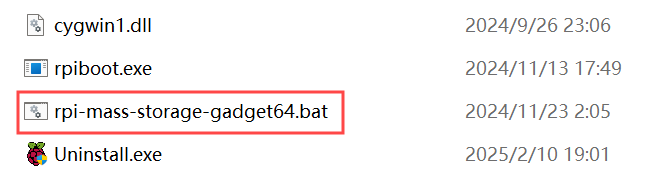
rpi-mass-storage-gadget64.bat工具(如下图红框所示),自动进行盘符化。
提示
rpi-mass-storage-gadget64.bat工具位于Rpiboot的安装目录下。
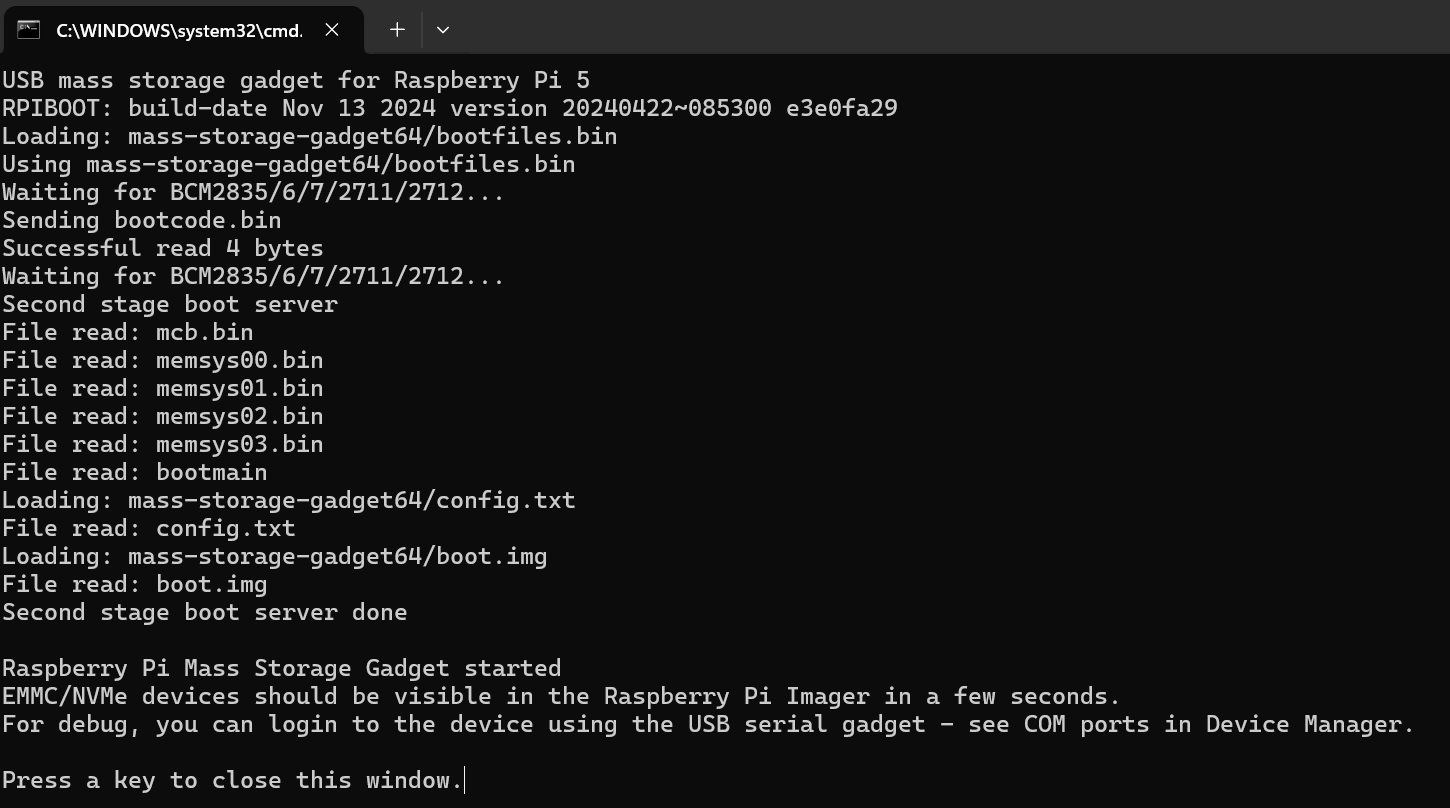
待盘符化完成后,电脑右下角会弹出盘符。
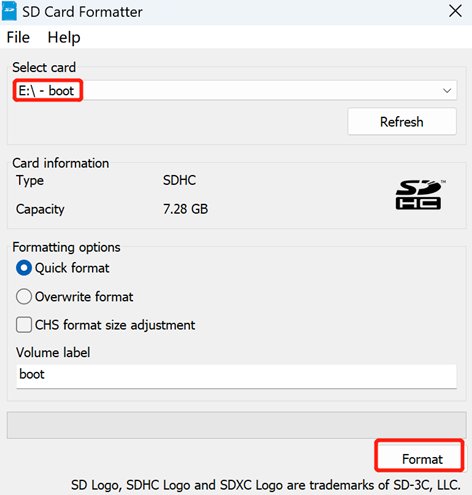
打开
SD Card Formatter,选择被格式化的盘符,单击右下方“Format”进行格式化。
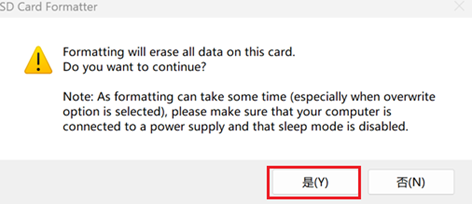
- 在弹出的提示框中,单击“是”。
- 格式化完成后,在提示框中单击 “确定”。
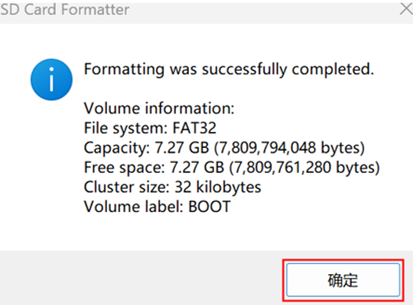
关闭
SD Card Formatter。打开
Raspberry Pi Imager,单击“选择操作系统”,在弹出的窗格中选择“Use custom”。
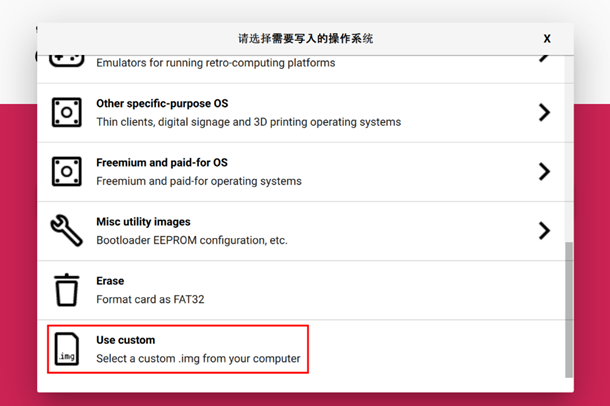
根据提示,在自定义路径下选择已获取的镜像文件,并返回至烧录主界面。
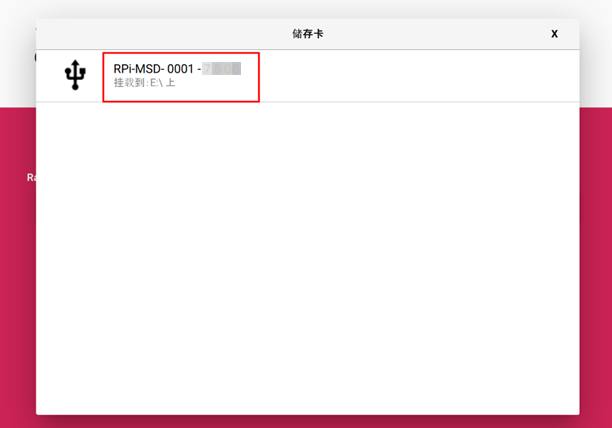
单击“选择SD卡”,在“存储卡”界面选择默认的SD卡,并返回至烧录主界面。
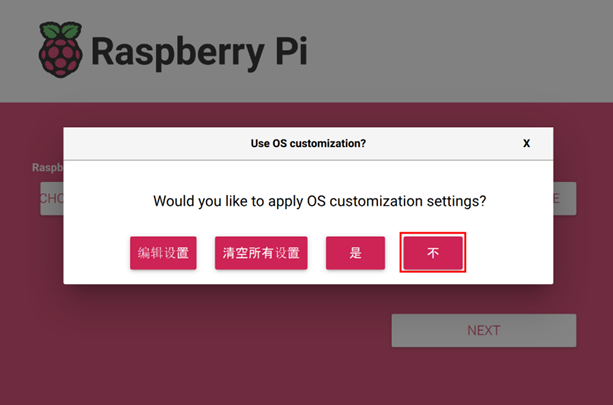
- 单击“NEXT”,在弹出的“Use OS customization?”提示框中选择“不”。
- 在弹出的“警告”提示框中选择“是”,开始写入镜像。
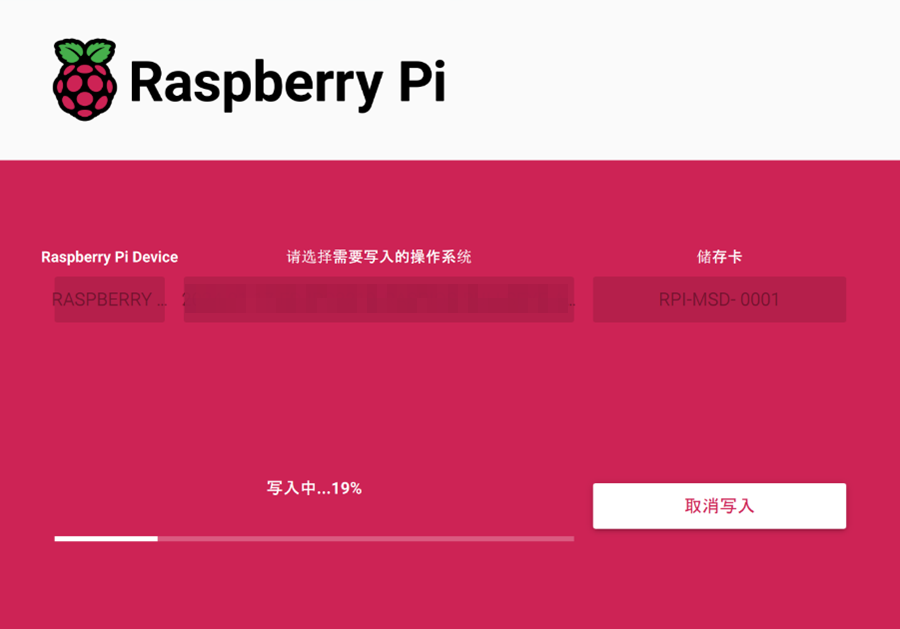
- 待镜像写入完成后,会进行文件的验证。
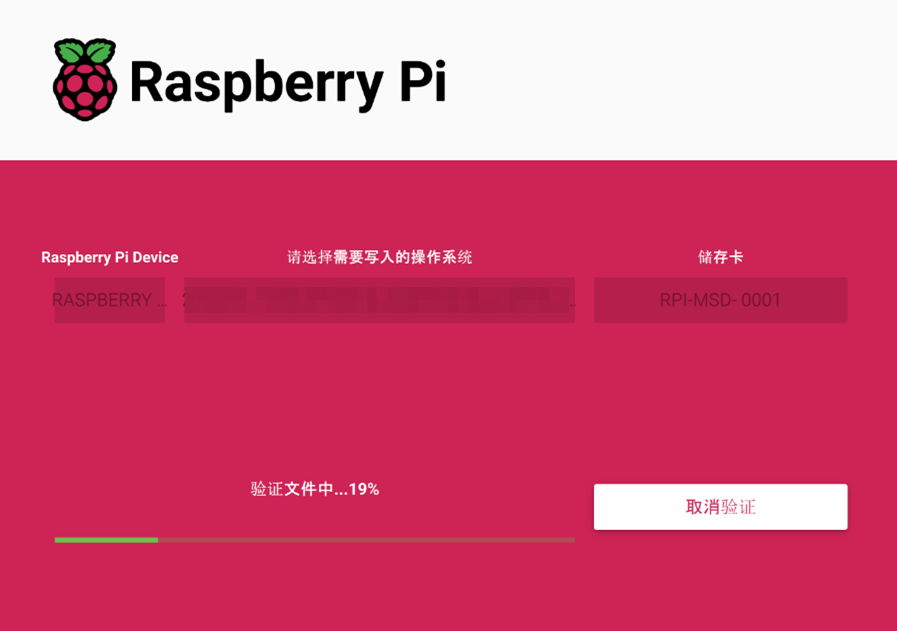
验证完成后,弹出“烧录成功”提示框,单击“继续”完成烧录。
关闭
Raspberry Pi Imager,取下USB烧录线,重新给设备上电。
6.3 烧录SD卡
若选购的ED-IPC3400设备不包含eMMC仅包含SD卡,则支持从SD卡启动系统,可参考下文进行烧录。
建议使用Raspberry Pi官方烧录工具,下载路径如下:
- Raspberry Pi Imager : https://downloads.raspberrypi.org/imager/imager_latest.exe
- SD Card Formatter : https://www.sdcardformatter.com/download/
前提条件:
- 已完成烧录工具的下载,并安装至Windows电脑。
- 已获取待烧录的镜像文件。
- 已准备一个SD卡读卡器。
- 已断开设备电源。
操作步骤:
操作步骤以Windows系统为例进行说明。
- 使用十字螺丝刀逆时针拧下导轨支架上的3颗螺钉(下图箭头位置),将默认的导轨支架拆除。

- 确定Micro SD卡的位置,如下图标注位置所示。

用手将Micro SD卡向卡槽里按下使其弹出,再拔出Micro SD卡。。
打开
SD Card Formatter,选择被格式化的盘符,单击右下方“Format”进行格式化。
- 在弹出的提示框中,单击“是”。
- 格式化完成后,在提示框中单击 “确定”。
关闭
SD Card Formatter。打开
Raspberry Pi Imager,单击“选择操作系统”,在弹出的窗格中选择“Use custom”。
根据提示,在自定义路径下选择已获取的镜像文件,并返回至烧录主界面。
单击“选择SD卡”,在“存储卡”界面选择默认的SD卡,并返回至烧录主界面。
- 单击“NEXT”,在弹出的“Use OS customization?”提示框中选择“不”。
- 在弹出的“警告”提示框中选择“是”,开始写入镜像。
- 待镜像写入完成后,会进行文件的验证。
验证完成后,弹出“烧录成功”提示框,单击“继续”完成烧录。
关闭
Raspberry Pi Imager,取下读卡器和Micro SD卡。将Micro SD卡重新插入设备中,再给设备上电。