
100M网口或4G模块出现概率性异常
1 概述
介绍100M网口或4G模块出现概率性异常的背景和使用范围。
1.1 背景
问题现象:
- 客户反馈ED-IPC2600设备在以下两种场景中,100M网口出现概率性异常:
- 设备正常运行时,手动断电后间隔3-4秒重新上电;
- 设备持续长时间运行。
异常现象表现为:网络连接中断,无法上网,此时在命令窗格执行
lsusb后,返回信息如下图(仅查询到Device 001,无法查询到其他扩展的USB接口)。该问题可通过重启设备暂时恢复网口功能。
- 客户反馈在长时间运行ED-CM4SEN设备过程中,设备的4G模块出现概率性异常:表现为4G模块无法连接网络,4G无法上网,此时在命令窗格执行
lsusb后,返回信息如下图(仅查询到Device 001,无法查询到其他扩展的USB接口)。该问题可通过重启设备暂时恢复4G模块功能。
提示
- ED-IPC2600的100M网口和4G模块的接口均是通过USB HUB扩展而来。
- ED-CM4SEN的4G模块的接口是通过USB HUB扩展而来。
- 原因分析:
经我司工程师深入分析与验证,确定问题根源为ED-IPC2600和ED-CM4SEN所使用的同一款USB HUB芯片存在缺陷:在设备长时间运行或反复上下电的特定情况下,USB HUB芯片发生概率性异常,从而导致100M网口或4G模块功能失效。
提示
由于ED-IPC2600和ED-CM4SEN的USB 2.0接口也是通过USB HUB扩展而来,若USB 2.0接口出现同类异常问题,即可归因于USB Hub芯片的缺陷。
- 解决方案:
为解决该问题,我司开发了专用工具软件包usb-tools。该工具可持续监控100M网口或USB设备的工作状态,并在检测到异常时自动触发USB HUB芯片复位或自动触发设备重启,以恢复网口或者4G模块的正常功能,无需用户手动干预。
1.2 适用范围
涉及的产品型号具体如下:
- ED-CM4SEN
- ED-IPC2100
- ED-HMI2120-070C
- ED-HMI2120-101C
- ED-IPC2600
- ED-HMI2630-101C
- ED-IPC3100
- ED-HMI3120-070C
- ED-HMI3120-101C
- ED-IPC3630
- ED-HMI3630-101C
提示
因为ED-IPC2600使用的是ED-IPC21x0的主板,经过我司工程师验证和测试得出使用ED-IPC21x0的主板的设备均可能存在100M网口异常问题。
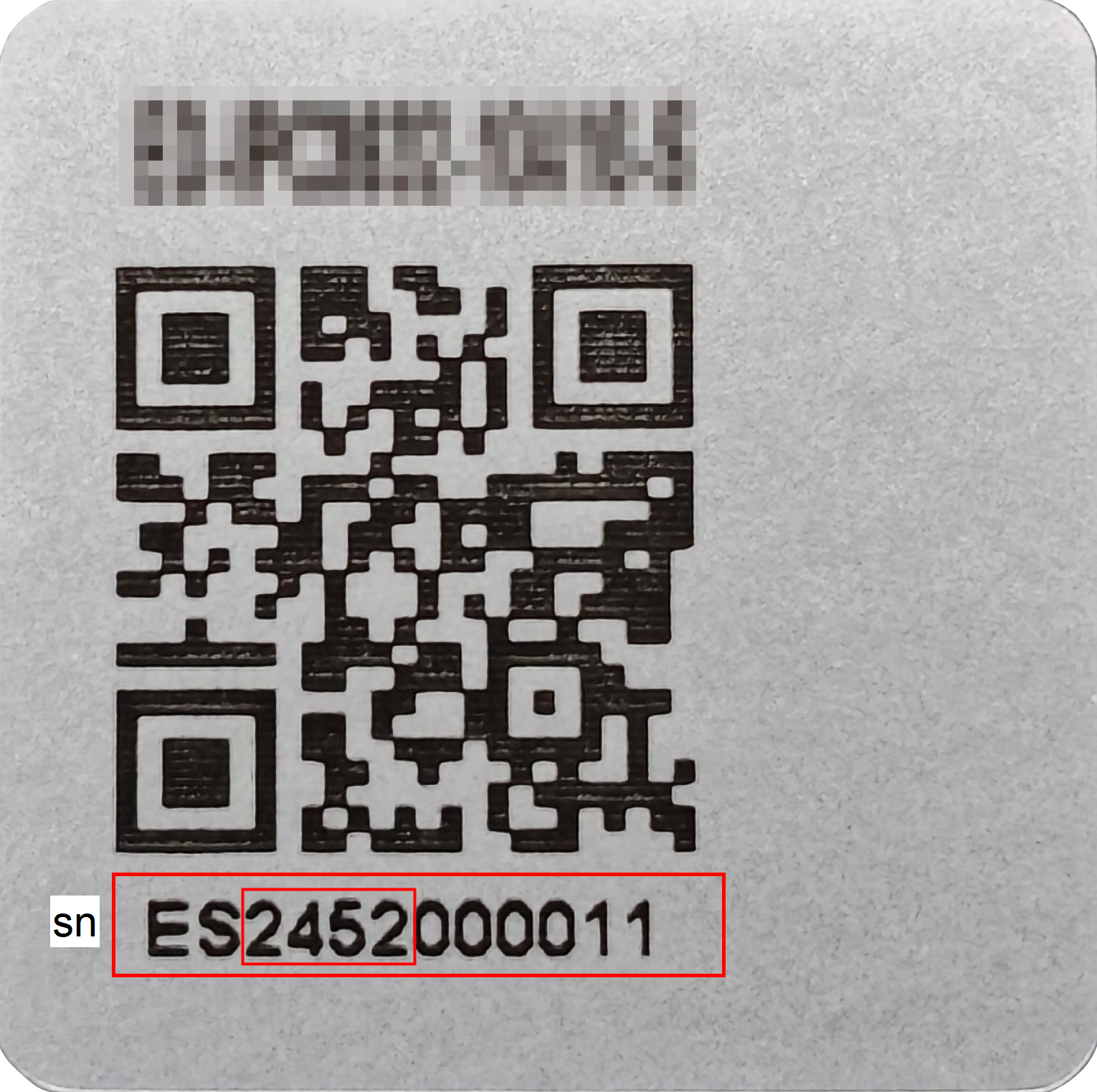
以上涉及的产品,若生产日期在2025年36周之后,则出厂默认已安装usb-tools软件包,不存在此问题。
- 设备的SN码所在的标签一般位于设备外壳上,设备的SN码的前四位数字大于等于2536表示设备的生产时间为2025年36周之后。
2 解决方案
若用户在使用ED-CM4SEN、ED-IPC2100、ED-IPC2600、ED-IPC3100、ED-IPC3630、ED-HMI2120-070C/101C、ED-HMI2630-101C、ED-HMI3120-070C/101C和ED-HMI3630-101C等设备时遇到以上100M网口或4G模块异常问题,可通过安装我司开发的usb-tools软件包来检测异常并自动触发USB HUB复位或设备重启来修复异常。
针对设备不同的硬件PCBA版本,具备不同的处理机制。
- ED-CM4SEN V1_3及以下版本和ED-IPC21x0 V1_2及以下版本:由于USB HUB的复位引脚未引出,当检测到异常时自动触发设备重启,以恢复网口或4G模块的正常功能。
- ED-CM4SEN V1_4和ED-IPC21x0 V1_3:由于USB HUB的复位引脚已引出,当检测到异常时自动触发USB HUB芯片复位,以恢复网口或4G模块的正常功能。
提示
设备的PCBA的版本均需打开设备外壳才能查看。
前提条件:
- 设备已正常启动进入系统。
- 设备已通过Wi-Fi或网口接入以太网。
操作步骤:
- 在命令窗格依次执行如下命令,添加edatec apt源。
curl -sS https://apt.edatec.cn/pubkey.gpg | sudo apt-key add -
echo "deb https://apt.edatec.cn/raspbian stable main" | sudo tee /etc/apt/sources.list.d/edatec.list
sudo apt update
提示
如果直接复制命令,粘贴时若出现换行,请删除换行符并在该位置补充空格。
- 执行如下命令安装usb-tools软件包。
sudo apt install ed-usb-tools
- 执行如下命令,重启设备,使配置生效。
sudo reboot
其他说明
若用户在特殊场景下不希望重启设备,则可参考如下操作步骤来禁用已安装的usb-tools软件包。
- 在命令终端窗格执行如下命令,打开
ed-usb.ini文件。
sudo nano /etc/ed-usb.ini
增加
reboot_on_failure=0至文件中。按
Ctrl+o保存文件,再按Enter确认,最后按Ctrl+x退出文件。