
1 快速入门指南
介绍Modbus TCP/IP耦合器的概述、组网、接线、网络配置、其他参数设置和I/O模块设置。
1.1 产品概述
ED-EIOBRG-MT是一款Modbus TCP耦合器,主要用于将采用不同现场总线协议的从站设备(如 Profibus DP、CANopen、DeviceNet等)无缝接入标准Modbus TCP以太网网络。它充当协议转换网关的角色,使上位机(PLC、SCADA、HMI)能够通过统一的Modbus TCP接口访问下层异构总线设备的数据。
ED-EIOBRG-MT的传输距离最长为100m,且最多支持扩展连接32个I/O模块。作为连接节点,可将多个Modbus TCP 从站设备连接到Modbus TCP网络中,满足不同应用场景的需求。
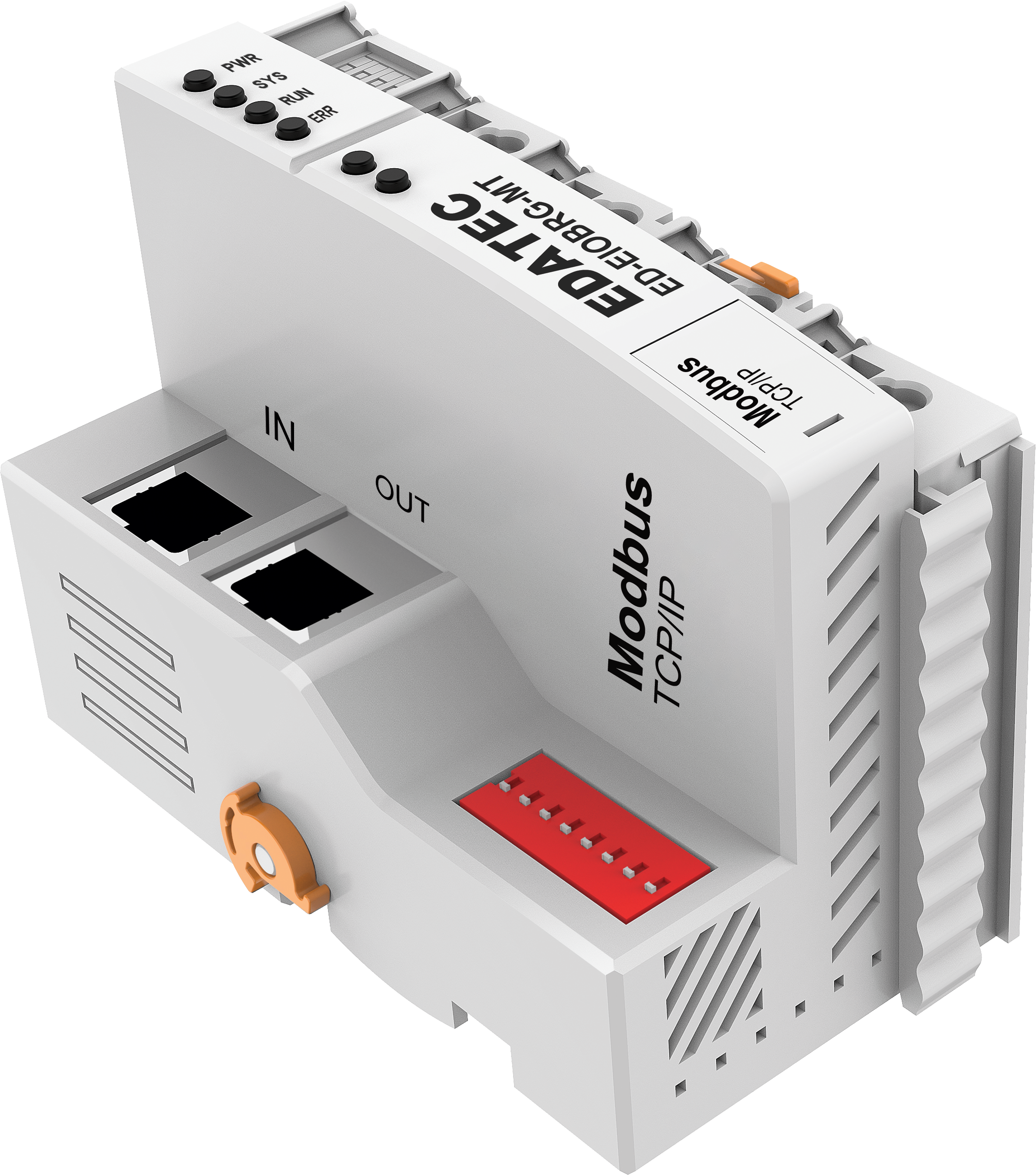
1.1.1 接口
ED-EIOBRG-MT包含2个100M以太网口和8个PT端子,如下图所示。
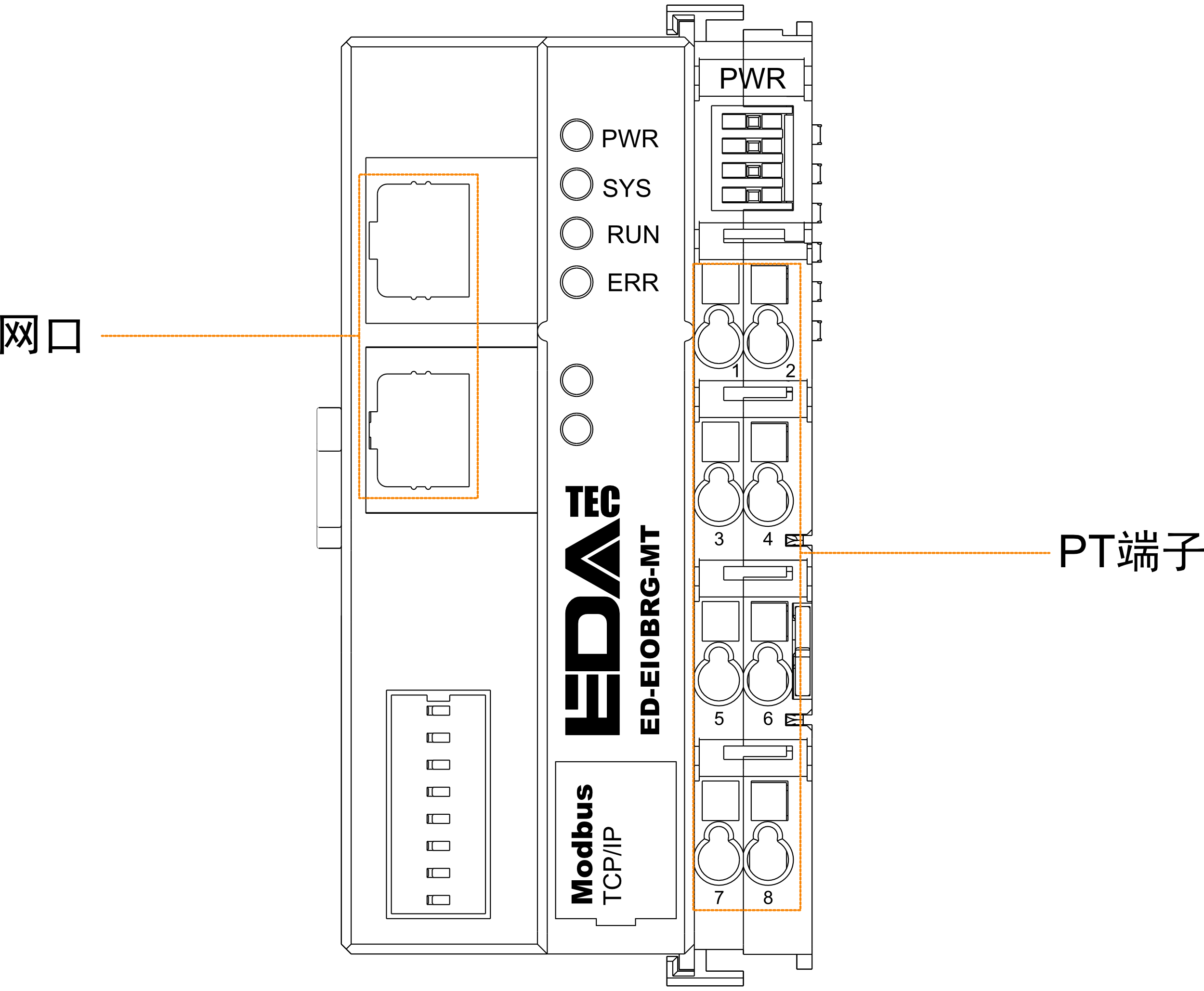
- 2个100M以太网口采用标准RJ45连接器,分为IN和OUT端口,用于实现与上位控制系统的通信连接及系统组网。
| 以太网口 | |
|---|---|
| IN | 输入端口,用于连接同一网段的Modbus TCP主站或其他Modbus TCP从站的OUT端口 |
| OUT | 输出端口,用于连接同一网段的其他Modbus TCP从站的IN端口 |
- 8个PT端子采用直插式弹簧接线端子,用于接入系统侧和现场侧的电源。
| PT端子 | |||
|---|---|---|---|
| Pin编号 | 定义 | Pin编号 | 定义 |
| 1 | 24V SYS | 2 | 0V SYS |
| 3 | 24V Field | 4 | 24V Field |
| 5 | 0V Field | 6 | 0V Field |
| 7 | PE | 8 | PE |
1.1.2 指示灯
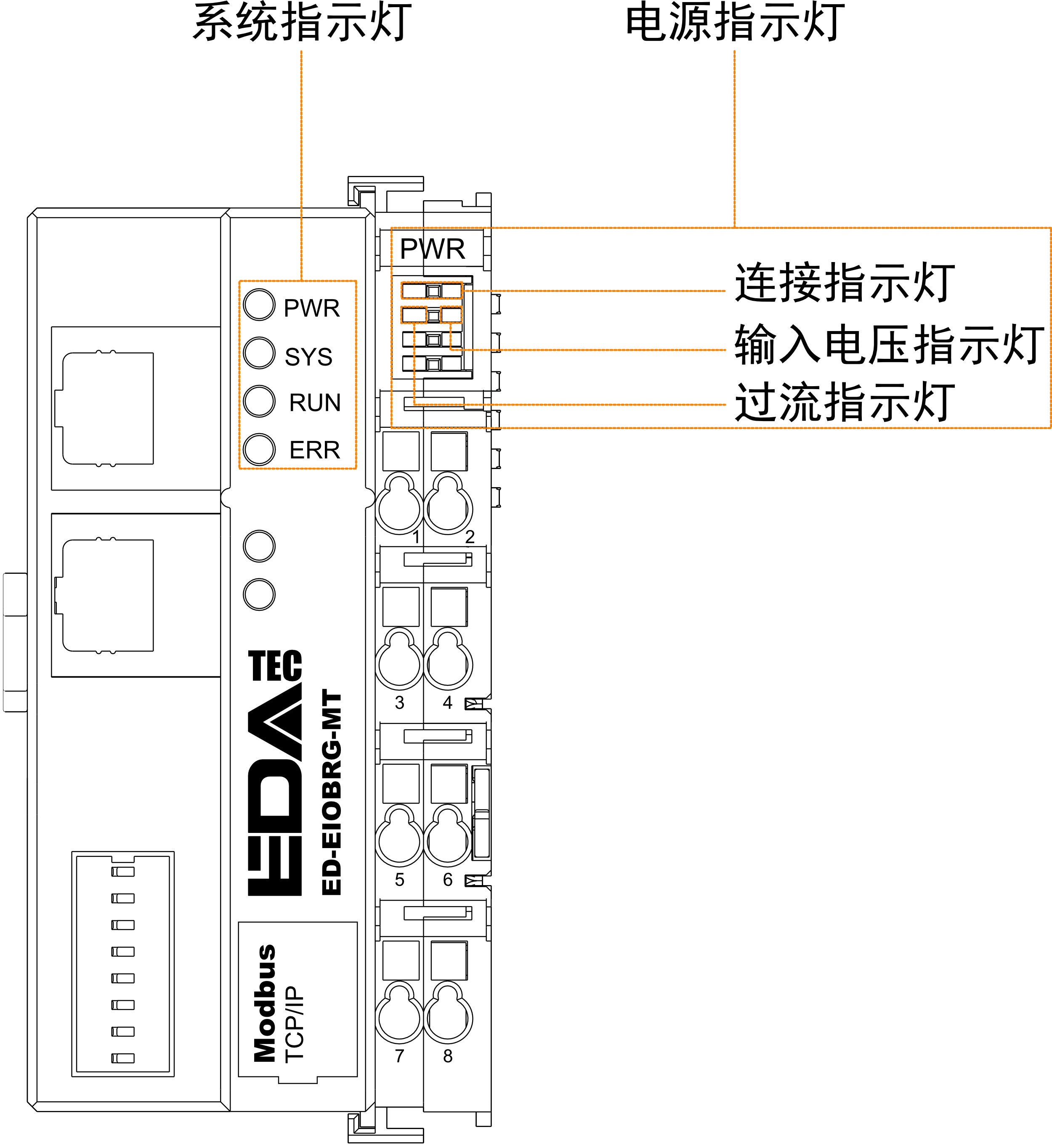
ED-EIOBRG-MT包含4个系统指示灯和3个电源指示灯,如下图所示。
| 系统指示灯 | |
|---|---|
| PWR | 耦合器电源指示灯,绿色,用于查看耦合器系统电源的连接状态。
|
| SYS | 系统提示灯,绿色,用于查看耦合器的操作状态。
|
| RUN | 运行指示灯,绿色,用于查看耦合器的运行状态。
|
| ERR | 故障指示灯,红色,用于查看I/O模块是否发生掉线故障。
|
| 电源指示灯 | |
|---|---|
| 连接指示灯 | 绿色,用于查看公共端的连线是否正常。
|
| 输入电压指示灯 | 绿色,用于查看输入电压是否正常。
|
| 过流指示灯 | 红色,用于查看耦合器是否超过最大工作电流。
|
1.2 组网和连接
ED-EIOBRG-MT支持连接I/O模块,需要搭配Modbus TCP的主站使用,同时支持级联其他的Modbus TCP的从站,具体的系统组网如下图。
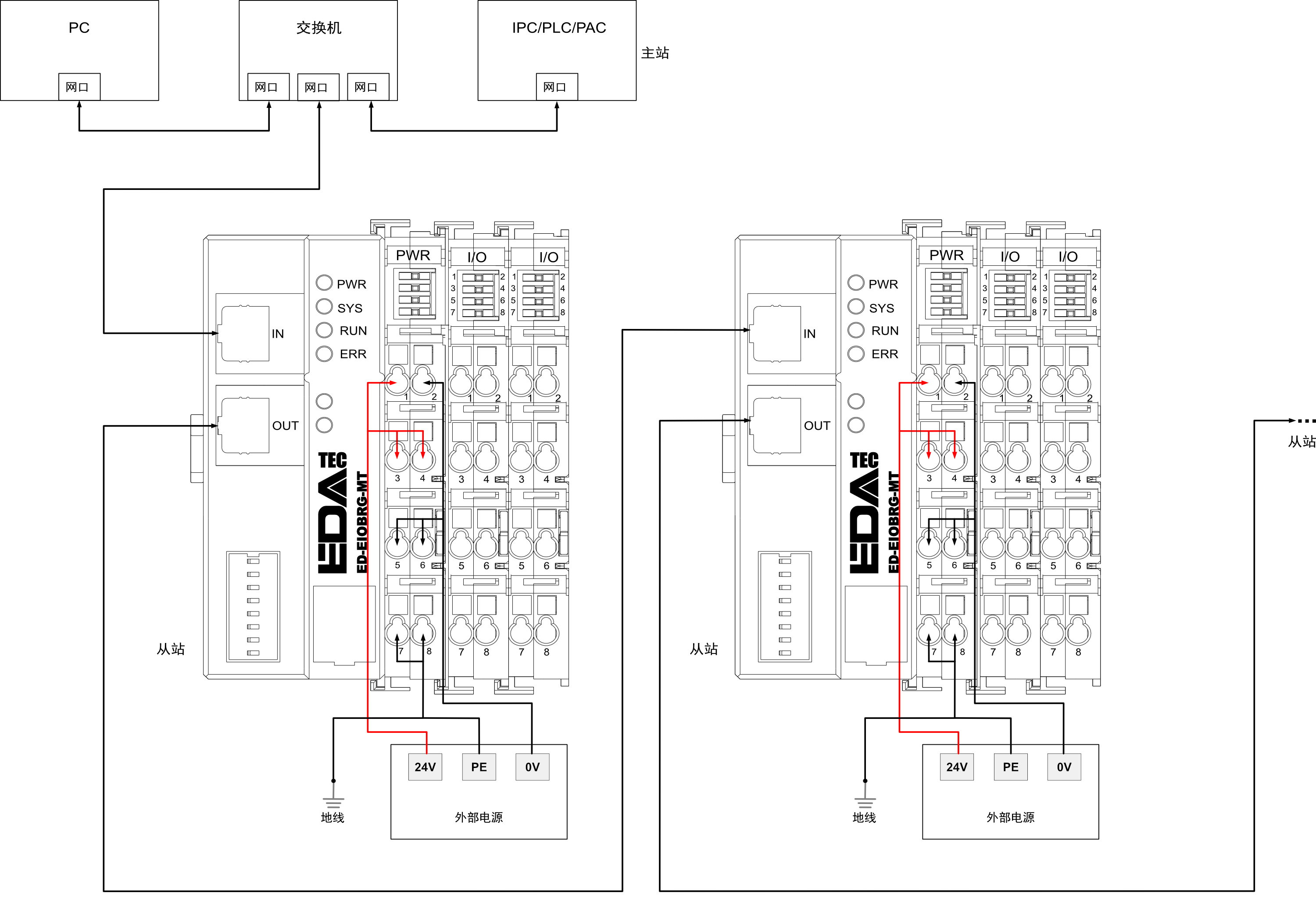
- ED-EIOBRG-MT耦合器通过网络与Modbus TCP主站进行连接。
- 多个ED-EIOBRG-MT耦合器支持级联。
- Modbus TCP主站、PC和ED-EIOBRG-MT的IP地址需要在同一个网段。
- 支持通过windows PC(安装上位机软件)来配置耦合器的相关参数。
- 每个ED-EIOBRG-MT挂载的I/O模块(数字量输入/输出、模拟量输入/输出等)通过内部背板总线与耦合器通信,耦合器自动扫描并识别各I/O模块的型号及顺序,单个ED-EIOBRG-MT最多可挂载32个I/O模块。
- 每个ED-EIOBRG-MT需接入DC 24V电源为其供电,接线步骤如下:
- 先将导线端部剥去8~10mm绝缘层;
- 使用一字型螺丝刀(推荐型号2×75mm)垂直插入端子上方孔内并向下按压以开启弹簧;
- 将剥好的导线插入圆形接线孔,再拔出螺丝刀,弹簧将自动复位压紧导线;
提示
连接电源线时,请严格参照上图所示的接线指引进行接线,务必注意区分电源正负极,切勿接反;否则可能导致模块无法正常工作、运行异常,甚至造成模块损坏。
1.3 配置参数
1.3.1 配置ED-EIOBRG-MT参数
ED-EIOBRG-MT支持通过上位机软件进行参数配置。以下将详细介绍如何使用上位机软件(IO Controller)完成配置操作。
1.3.1.1 配置网络
ED-EIOBRG-MT出厂时的默认IP地址为192.168.0.50。在实际使用时,需将其IP地址配置为与Modbus TCP主站处于同一网段。
前提条件:
- 已在Windows PC上下载IO Controller软件,下载地址为:IO Controller V1.2.1.zip。
- 已完成ED-EIOBRG-MT的物理连接,确保Modbus TCP主站、Windows PC和ED-EIOBRG-MT的IP地址在同一个网段。
操作步骤:
解压已下载的
IO Controller V1.2.1.zip。在解压后的
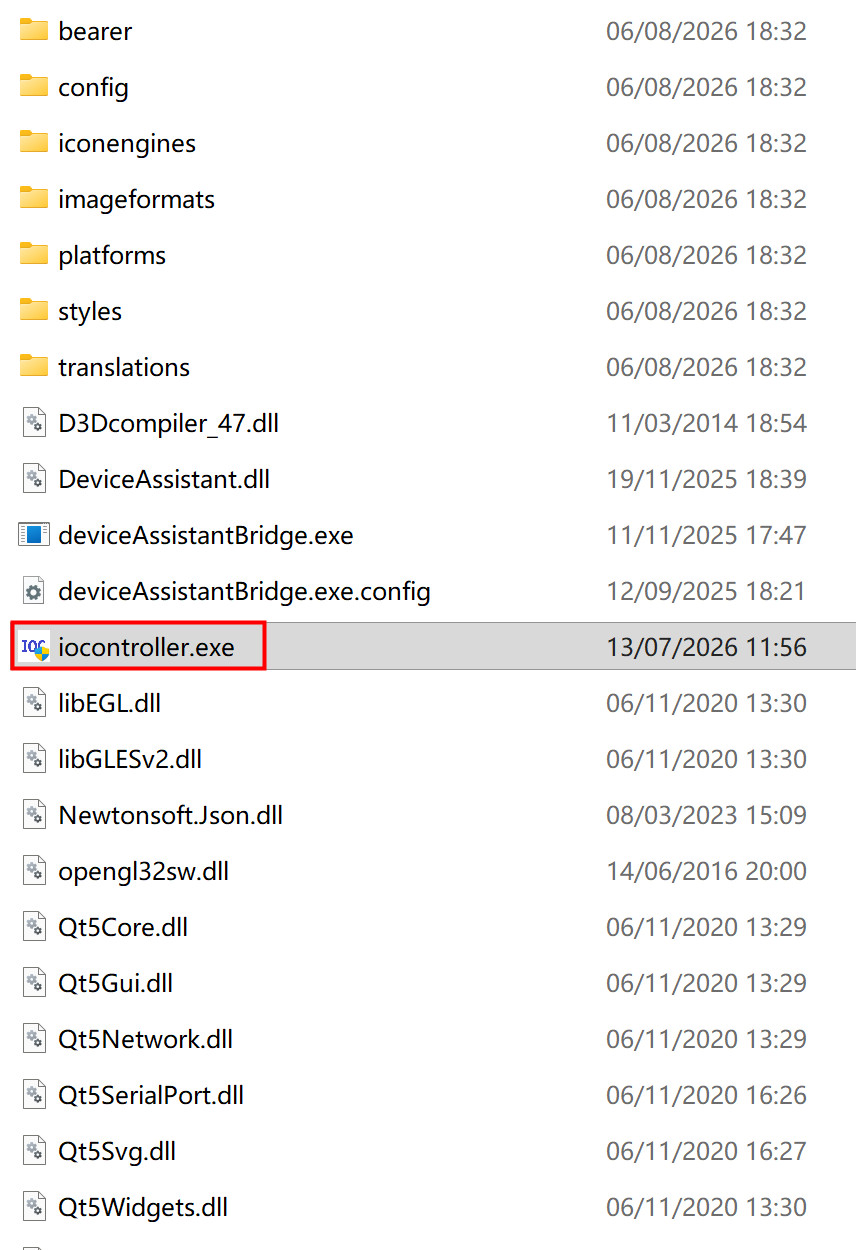
IO Controller V1.2.1文件夹中,鼠标左键双击iocontroller.exe, 运行IO Controller上位机软件。
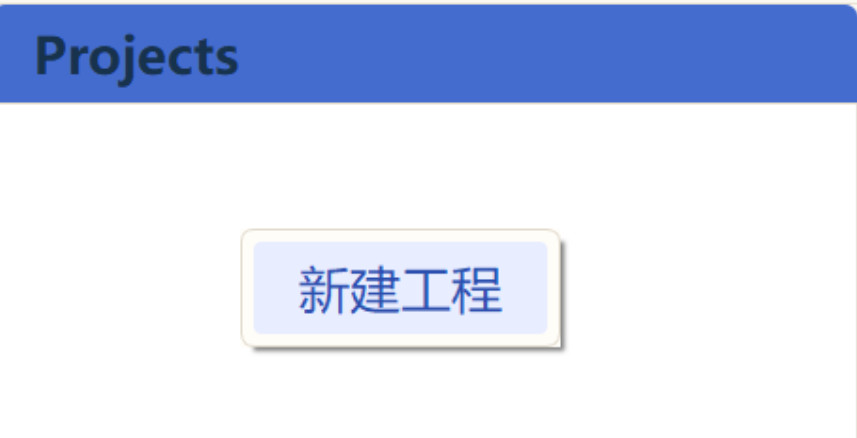
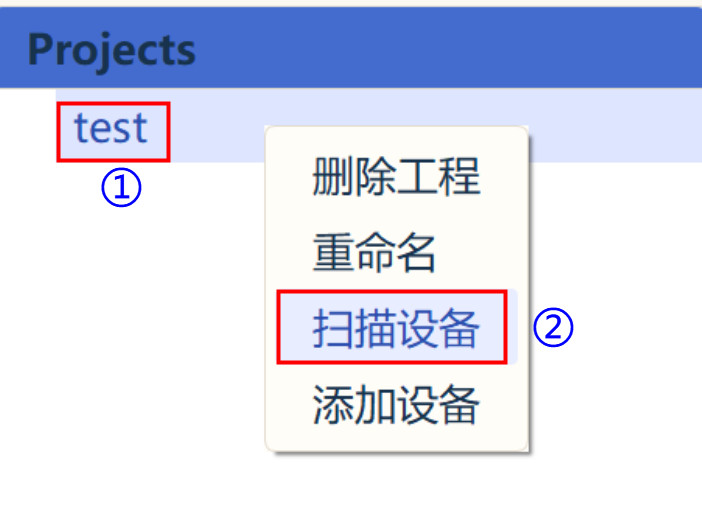
- 在打开的界面中,右键单击“Projects”区域下方的空白处,并选择“新建工程”。
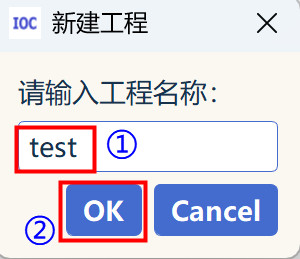
- 自定义修改工程名称(如下图中定义工程名称为“test”),再单击“OK”。
- 左键单击新建的工程test,在“属性”区域配置工程的属性。
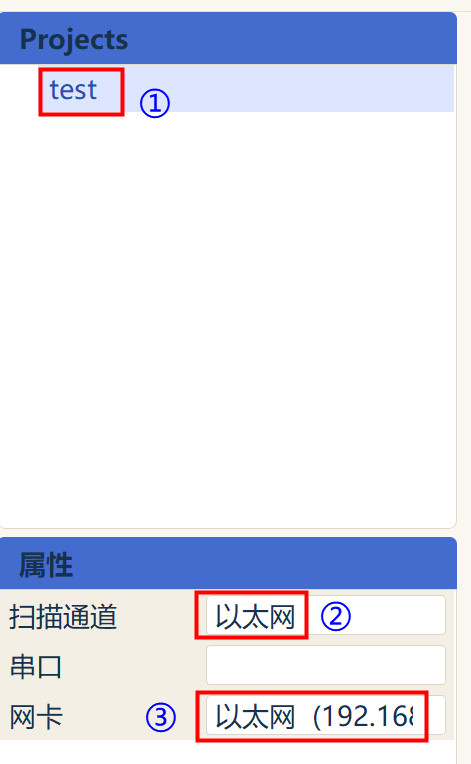
- 扫描通道:选择“以太网”
- 串口:无需选择
- 网卡:选择Windows PC的IP地址
- 右键单击新建的工程test,在菜单中选择“扫描设备”。
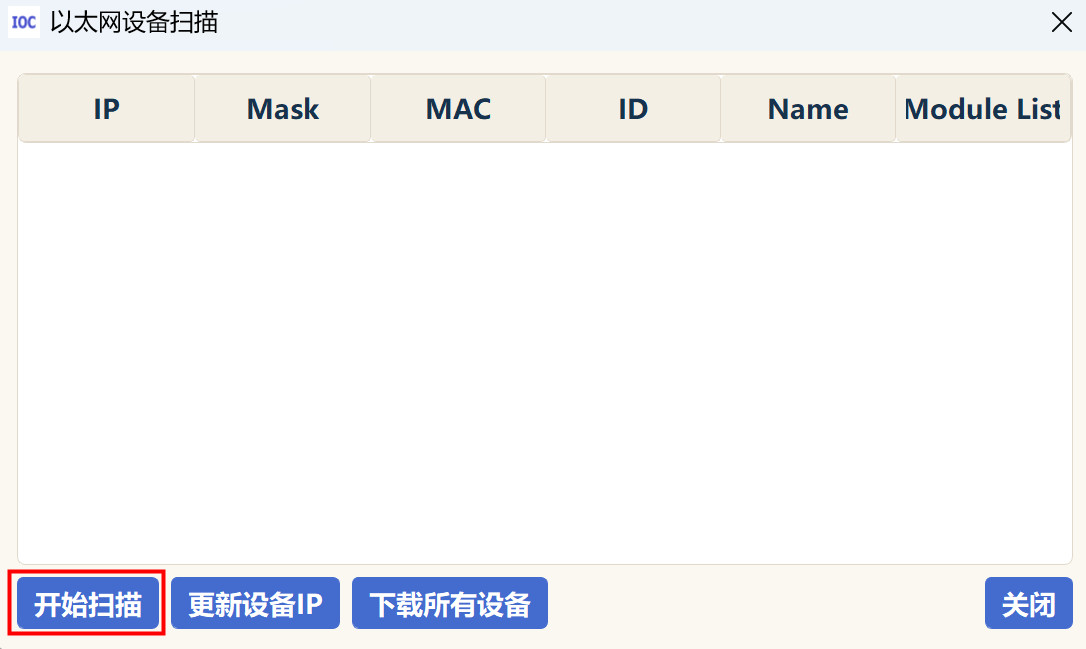
- 在打开的“以太网设备扫描”界面中,单击下方的“开始扫描”,获取ED-EIOBRG-MT的IP地址信息。
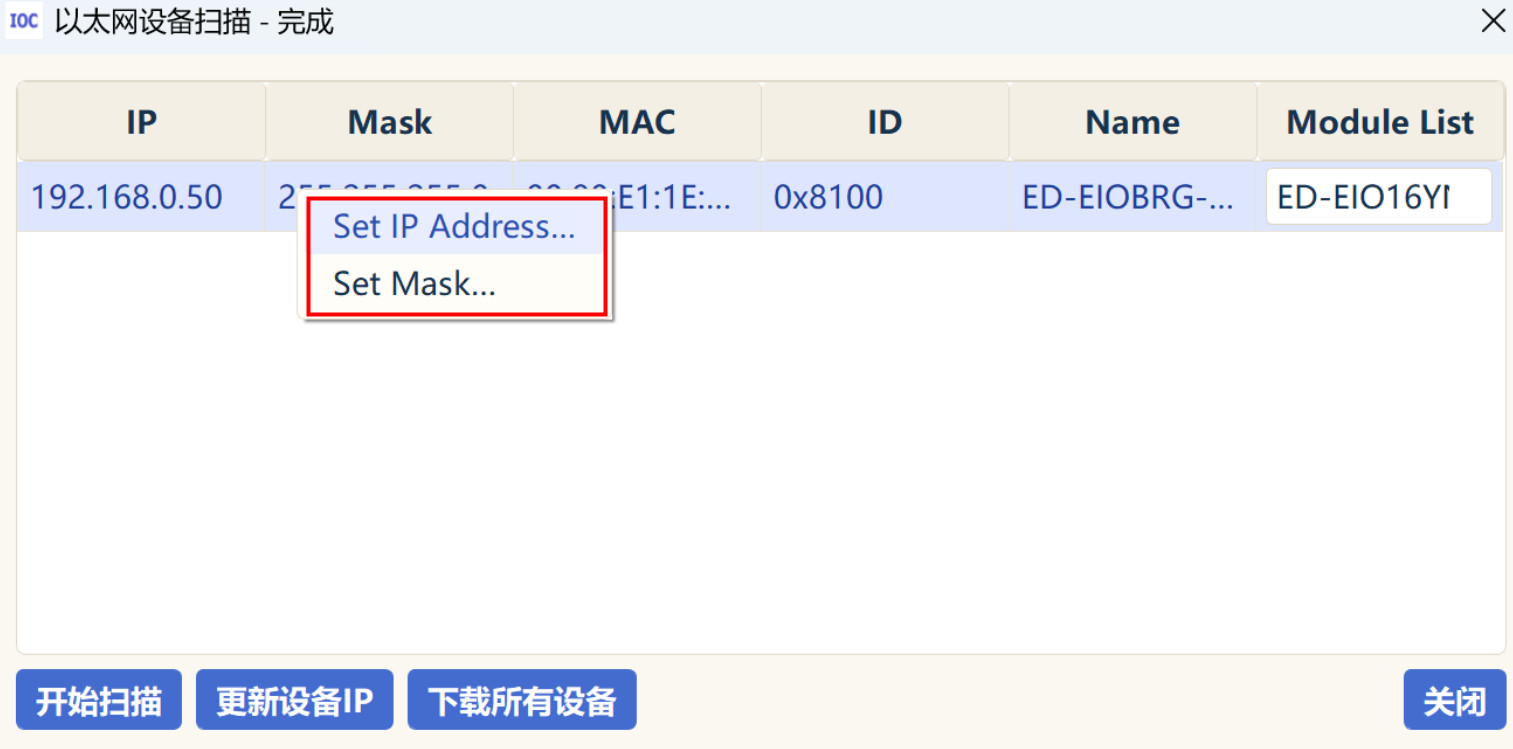
- 右键单击扫描出的IP地址条目,在右键菜单中选择“Set IP Address...”或者“Set Mask...”。
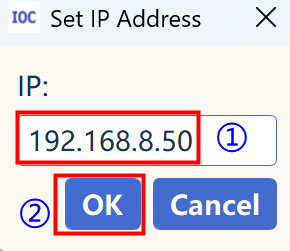
- 按需设置IP地址和子网掩码。
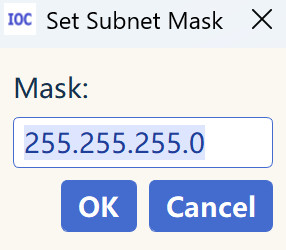
- IP地址设置完成后,单击界面下方的“更新设备IP”。
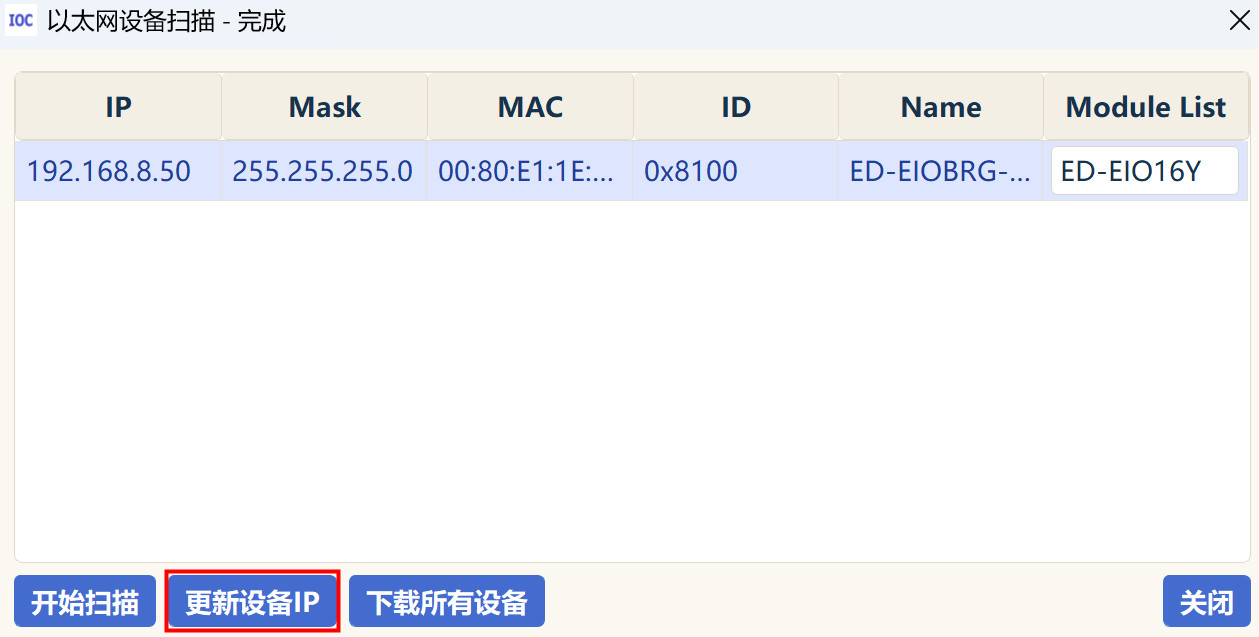
- IP地址更新完成后,界面上方的标题栏会显示“IP更新完成”。
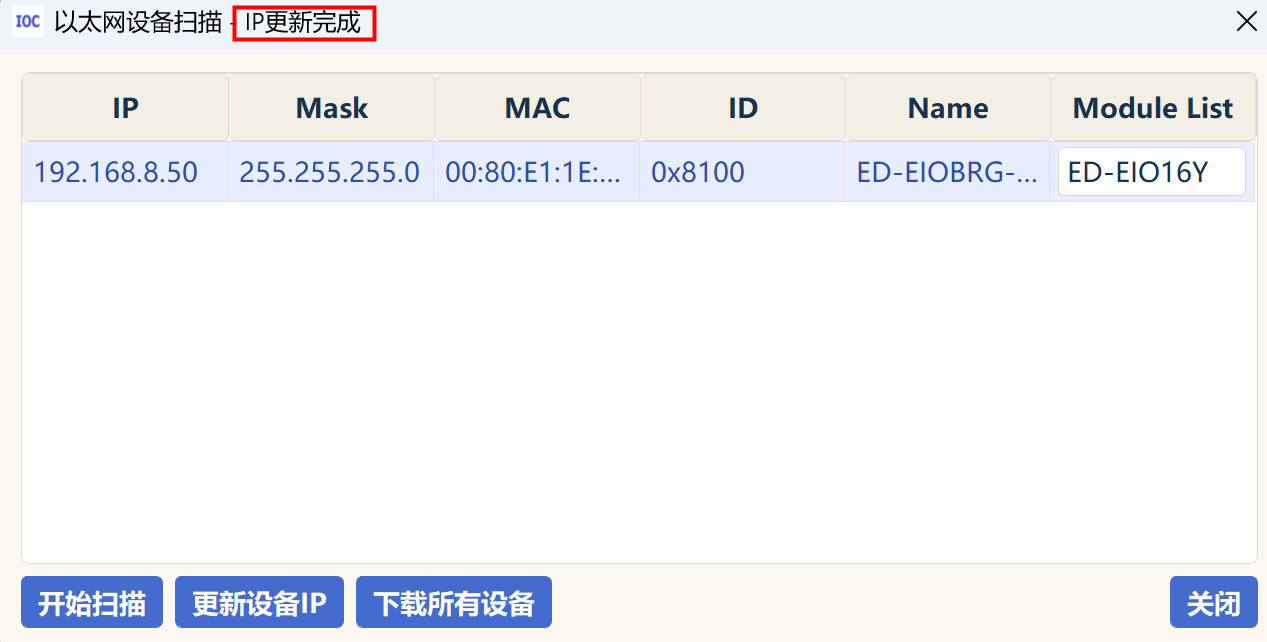
- 单击界面下方的“下载所有设备”,下载ED-EIOBRG-MT以及扩展的I/O模块的数据。
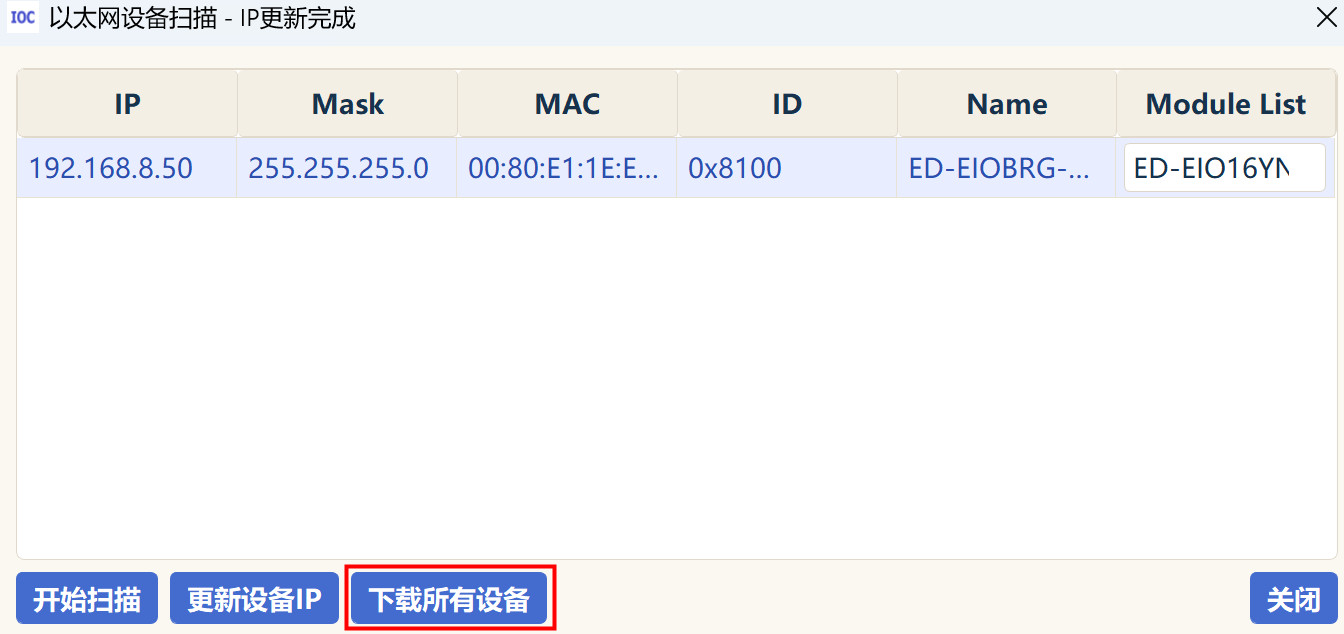
- 下载完成后,ED-EIOBRG-MT以及扩展的I/O模块的信息将会显示在界面中。
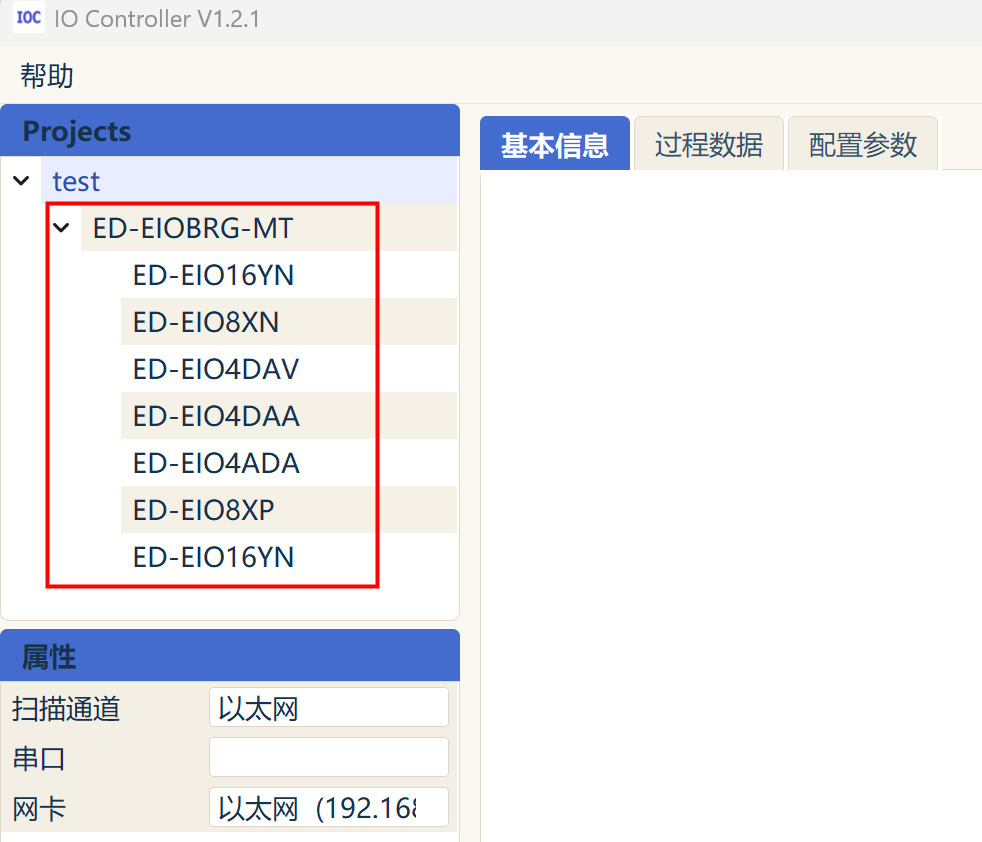
1.3.1.2 设置其他参数
ED-EIOBRG-MT的端口号、Watchdog和断线输出模式均支持通过IO Controller上位机软件来设置,下文详细介绍具体的操作。
前提条件:
- 已完成ED-EIOBRG-MT的IP地址设置。
- 已完成ED-EIOBRG-MT和I/O模块的设备下载。
操作步骤:
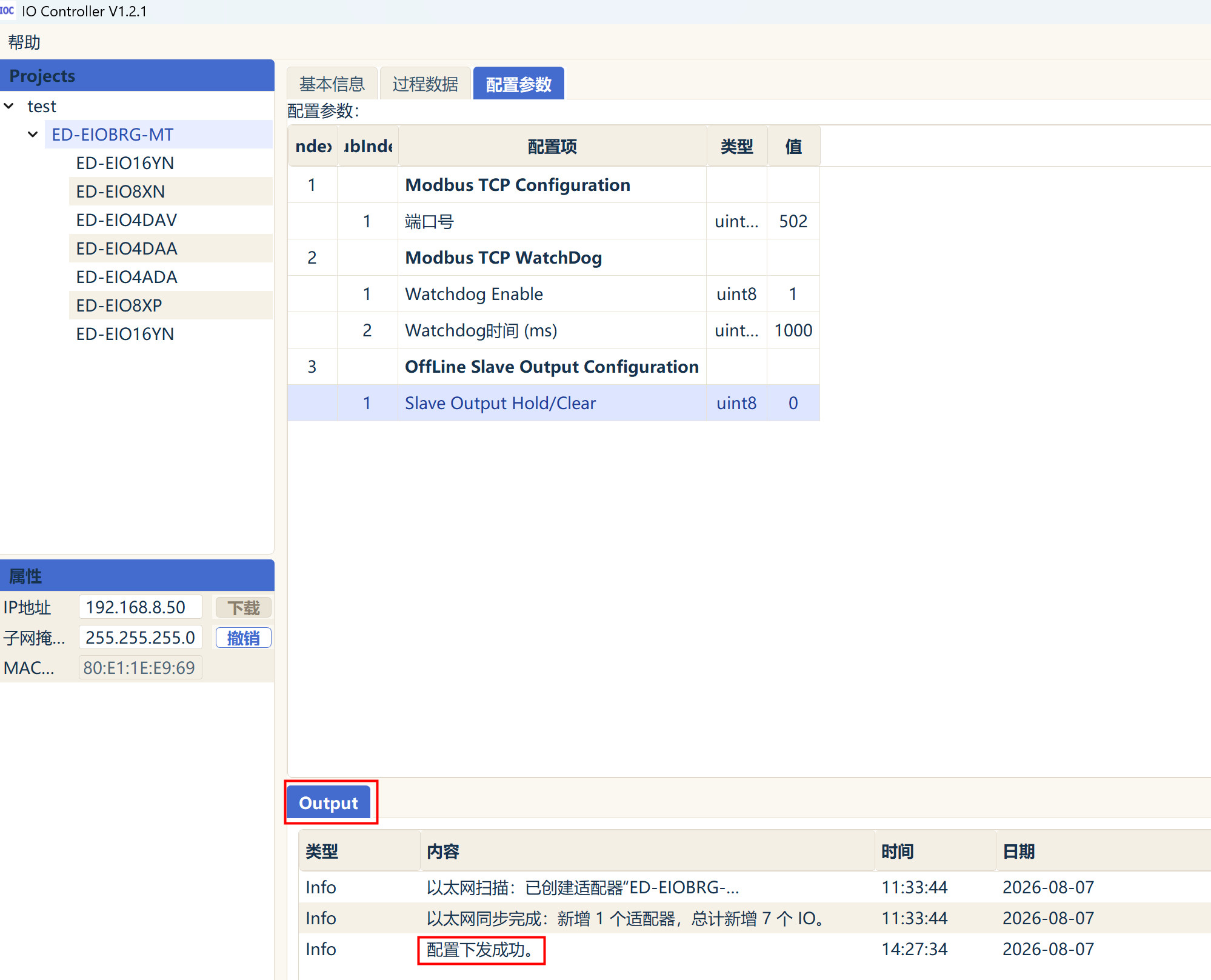
- 在界面左侧的test工程下,左键单击“ED-EIOBRG-MT”,再选择界面右侧的“配置参数”。
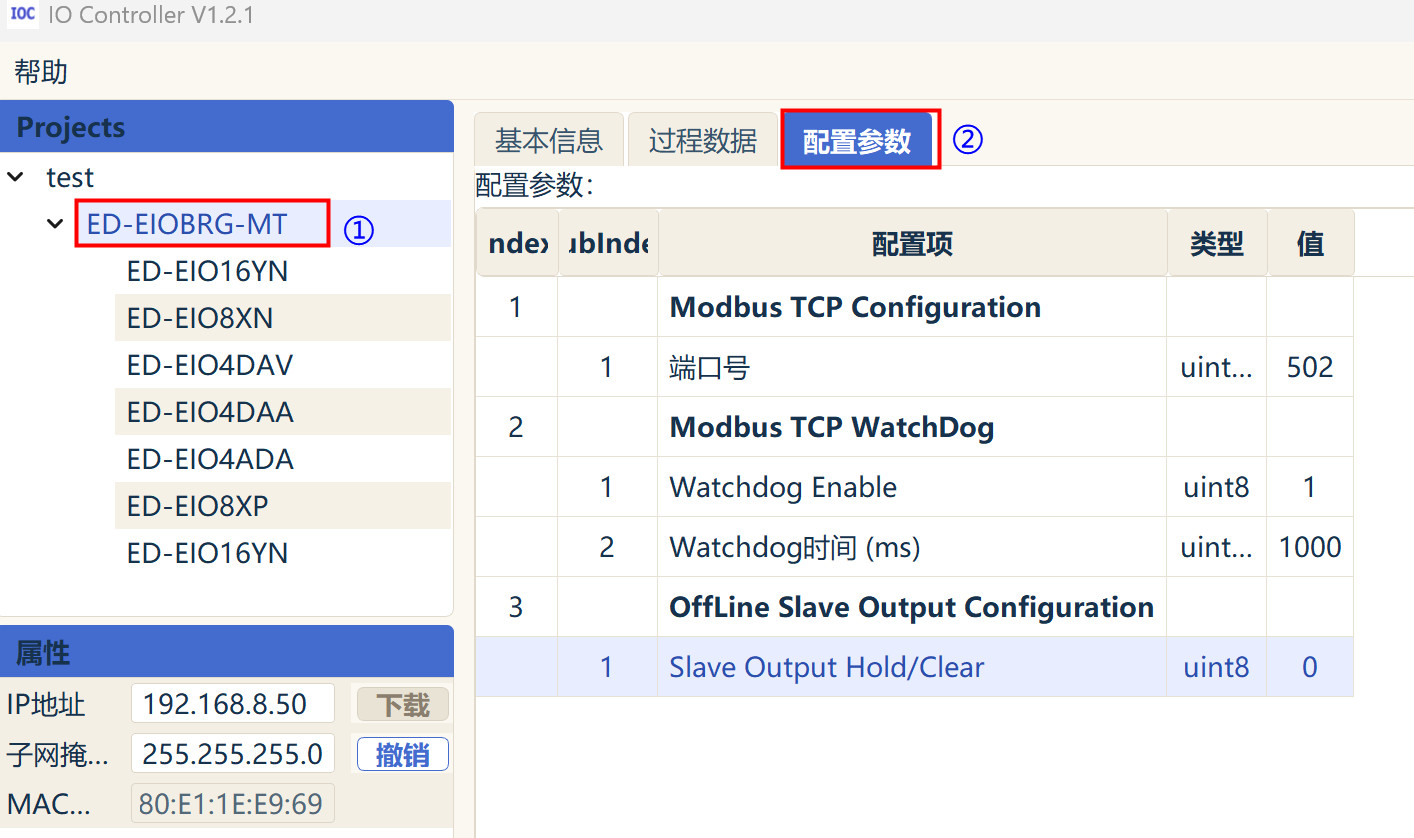
- 鼠标左键双击“配置参数”表中的“值”列对应的数值,按需设置“端口号”、Watchdog Enable、Watchdog时间 (ms)和Slave Output Hold/Clear等参数。
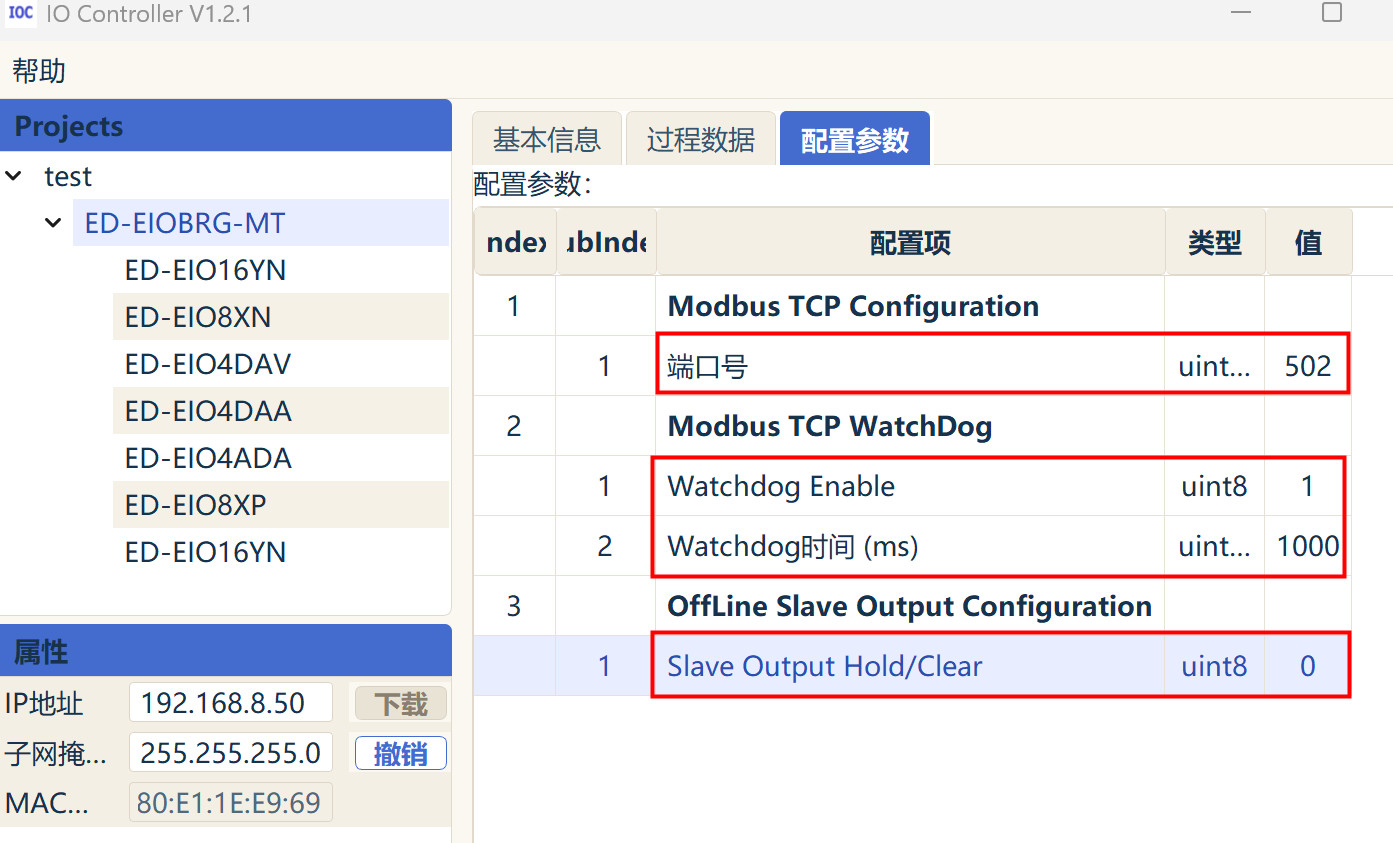
- 具体的参数配置说明如下表:
| 参数 | 配置说明 |
|---|---|
| 端口号 | 默认值为502,取值范围为1~65535,按需设置 |
| Watchdog Enable | 默认值为1,取值包含0和1
|
| Watchdog时间 (ms) | 默认值为180000,取值范围为1000~4294967295,按需设置 |
| Slave Output Hold/Clear(输出模块断线时的输出模式) | 默认值为0,取值包含0和1
|
- 参数设置完成后,在界面左侧的test工程下,右键单击“ED-EIOBRG-MT”,再选择菜单中的“下载配置”。
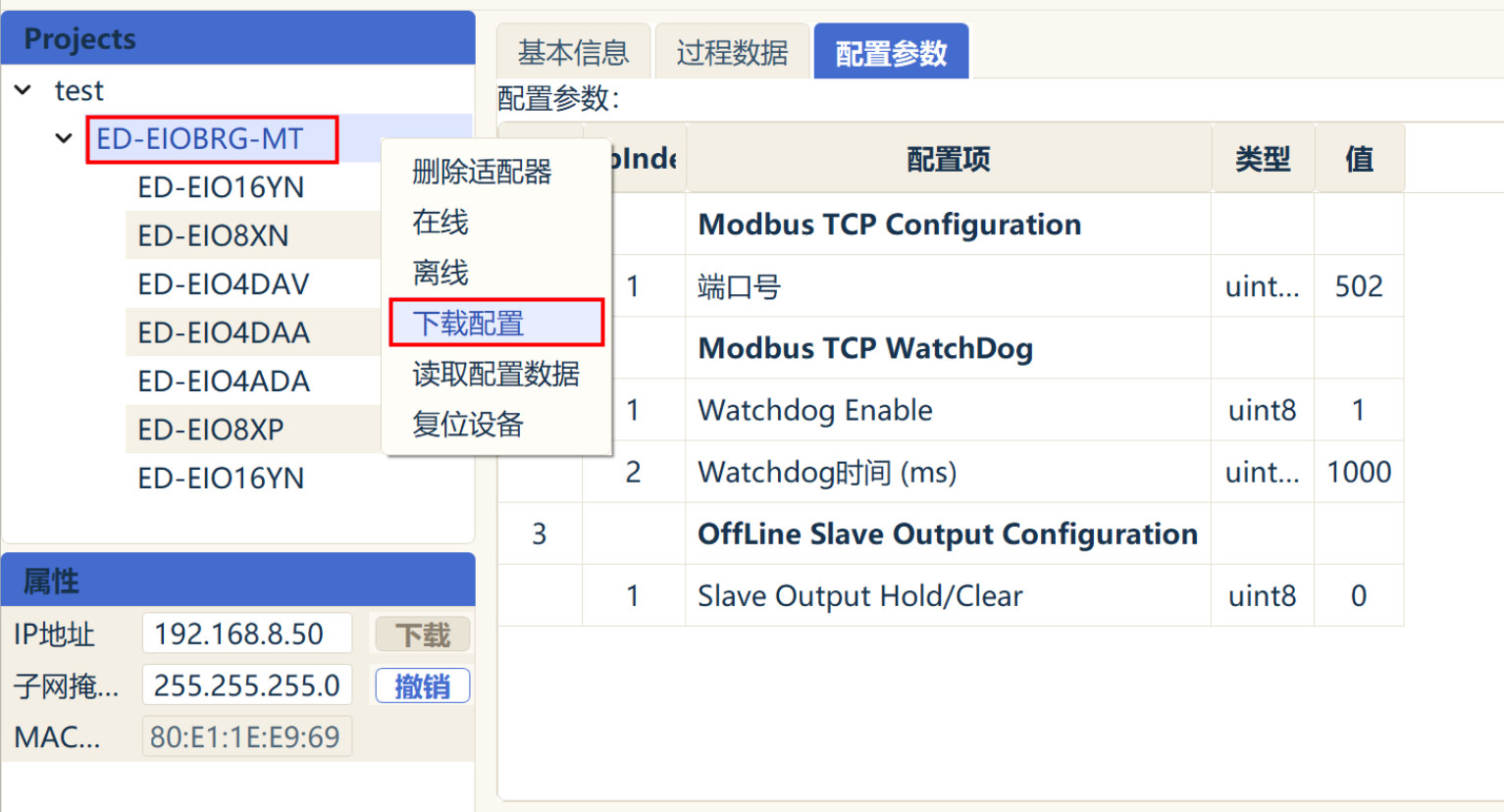
- 下载完成后,界面右下方的“Output”区域会显示“配置下发成功”的信息。
1.3.2 配置I/O模块参数
安装在ED-EIOBRG-MT上的I/O模块类型分为数字量输入(DI)、数字量输出(DO)、模拟量输入(AI)和模拟量输出(AO),其中DI和DO模块无需设置,AI和AO模块支持通过IO Controller上位机软件来配置电压和电流的范围,下文详细介绍具体的操作。
前提条件:
- 已完成ED-EIOBRG-MT的IP地址设置。
- 已完成ED-EIOBRG-MT和I/O模块的设备下载。
操作步骤:
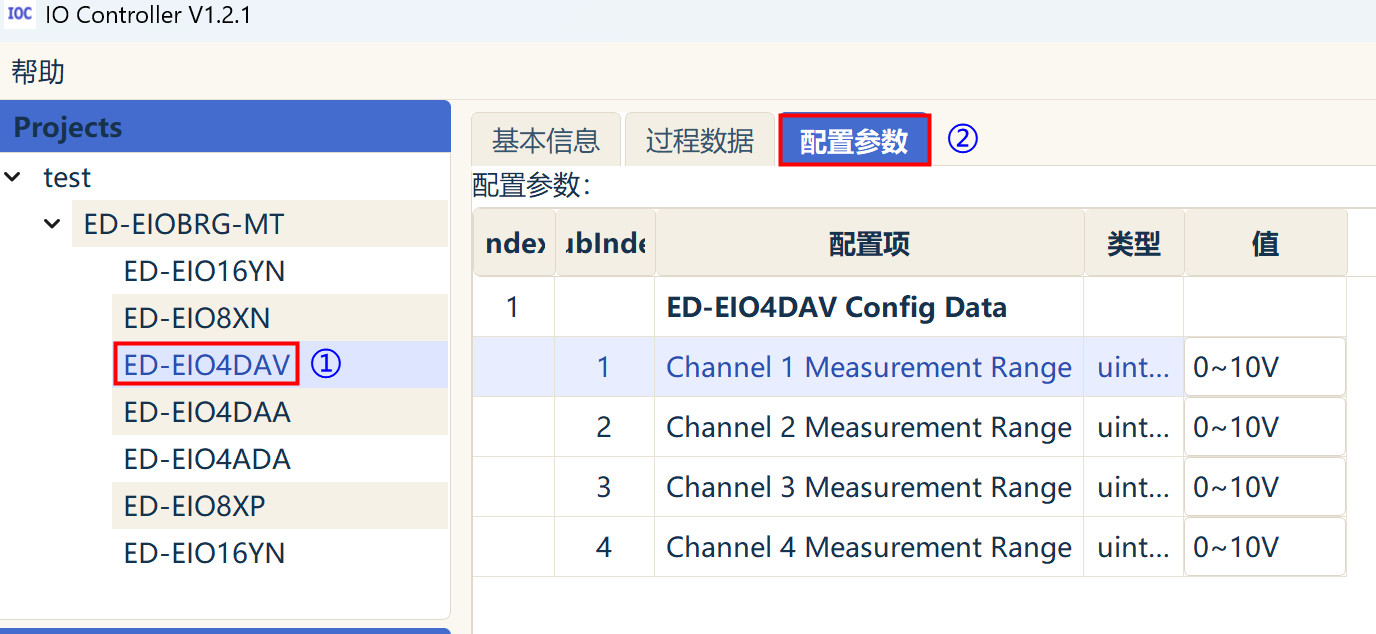
- 在界面左侧的test工程下,左键单击I/O模块(例如ED-EIO4DAV),再选择界面右侧的“配置参数”。
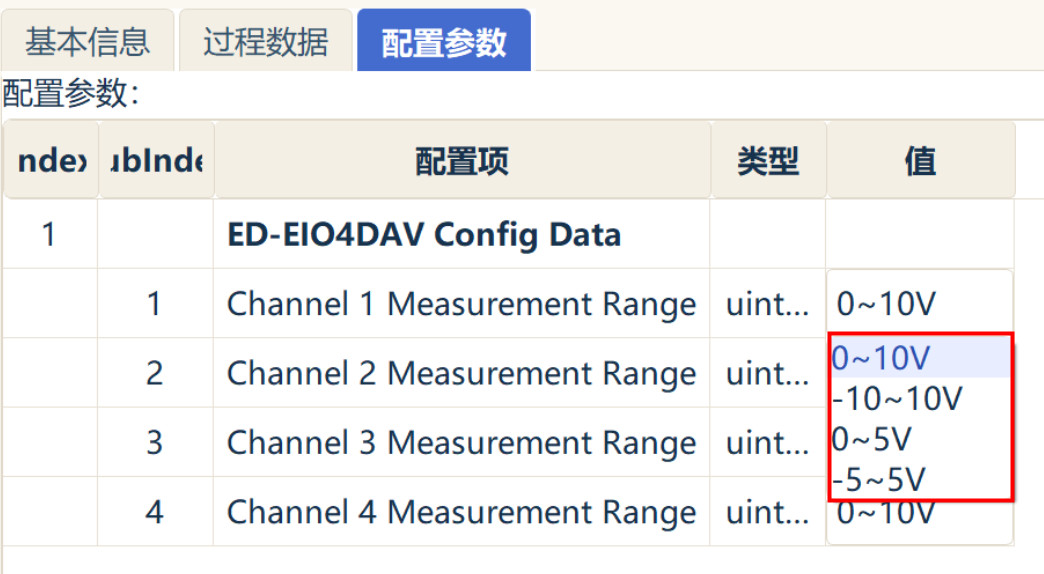
- 鼠标左键单击“配置参数”表中的“值”列对应的电压范围,查看支持设置的范围列表,再根据实际的场景选择合适的电压范围。
提示
- I/O模块的每一个通道均支持配置。
- 此处仅以一个电压输出模块为例进行操作配置,其他模块的操作均类似。
- 参数设置完成后,在界面左侧的test工程下,右键单击“ED-EIOBRG-MT”,再选择菜单中的“下载配置”。
- 下载完成后,界面右下方的“Output”区域会显示“配置下发成功”的信息。