
在ED-HMI3010上使用Ubuntu系统
1 概述
介绍在ED-HMI3010系列产品上使用Ubuntu系统的背景和范围。
1.1 背景
ED-HMI3010系列产品在出厂时默认已安装Raspberry Pi OS,如果用户在收到产品后想更换操作系统为Ubuntu系统,在直接烧录为Ubuntu系统后,会导致部分功能无法使用(LCD 屏不显示)。为了解决这个问题,我司支持在线安装Firmware包,使ED-HMI3010系列更好的兼容Ubuntu系统,确保所有功能均可以使用。
1.2 适用范围
本应用适用的产品型号和Ubuntu系统如下表。
| 产品型号 | 软件范围 |
|---|---|
| ED-HMI3010-070C | Ubuntu Desktop 24.04 LTS (64-bit) Ubuntu 24.04 Ubuntu Desktop 23.10 (64-bit) Ubuntu 23.10 |
| ED-HMI3010-101C |
2 应用指导
介绍在ED-HMI3010系列产品上使用Ubuntu系统的操作步骤。
2.1 操作流程
- SD卡烧录
- 首次启动配置
- 安装Kernel和Firmware包
2.2 SD卡烧录
建议使用Raspberry Pi官方烧录工具来烧录SD卡,工具下载路径如下:
- Raspberry Pi Imager: https://downloads.raspberrypi.org/imager/imager_latest.exe
前提条件:
- 已完成烧录工具的下载并安装至Windows电脑。
- 已准备一个读卡器。
- 已下载Ubuntu镜像文件至Windows电脑。
操作步骤:
操作步骤以windows系统为例进行说明。
从ED-HMI3010中拔出Micro SD卡。
将Micro SD卡插入读卡器,再将读卡器插入Windows电脑。
打开
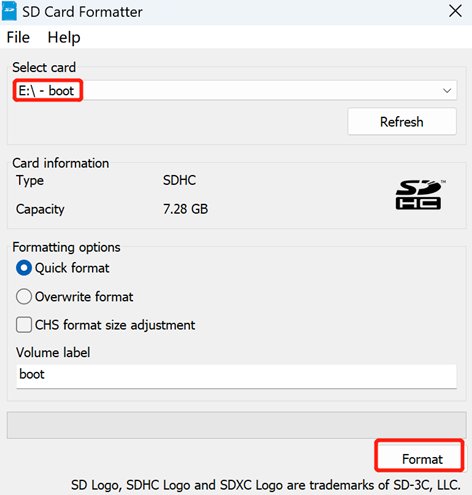
SD Card Formatter,选择待格式化的盘符,单击右下方“Format”进行格式化。
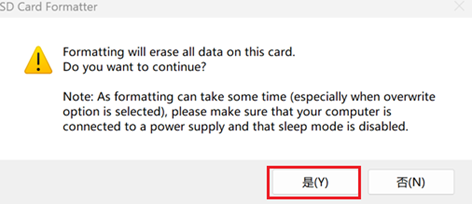
- 在弹出的提示框中,单击“是”。
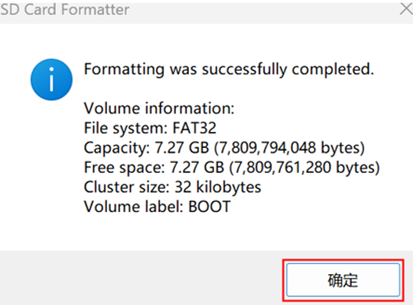
- 格式化完成后,在提示框中单击 “确定”。
关闭
SD Card Formatter。打开
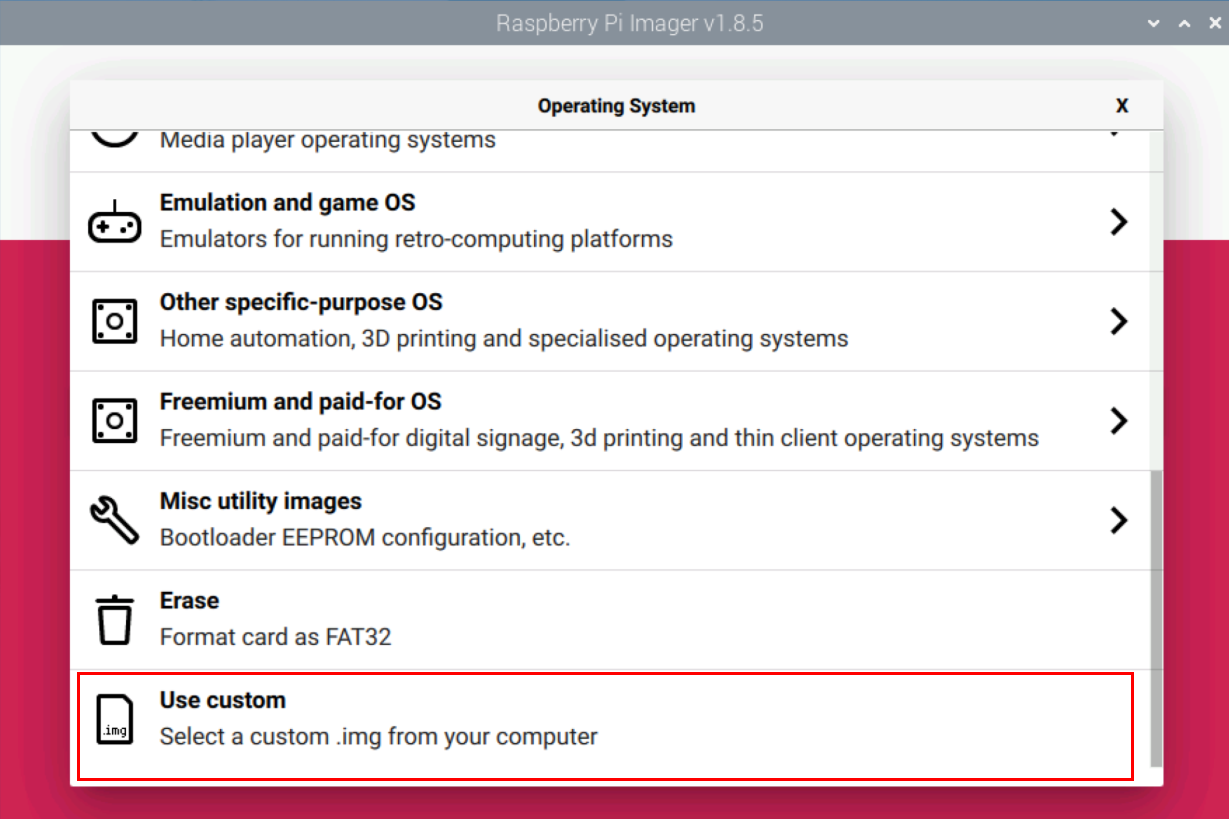
Raspberry Pi Imager,单击“CHOOSE OS”,在弹出的窗格中选择“Use custom”。
根据提示,在自定义路径下选择已获取的Ubuntu镜像文件,并返回至烧录主界面。
单击“CHOOSE STORAGE”,在“Storage”界面选择待烧录的SD卡,并返回至烧录主界面。
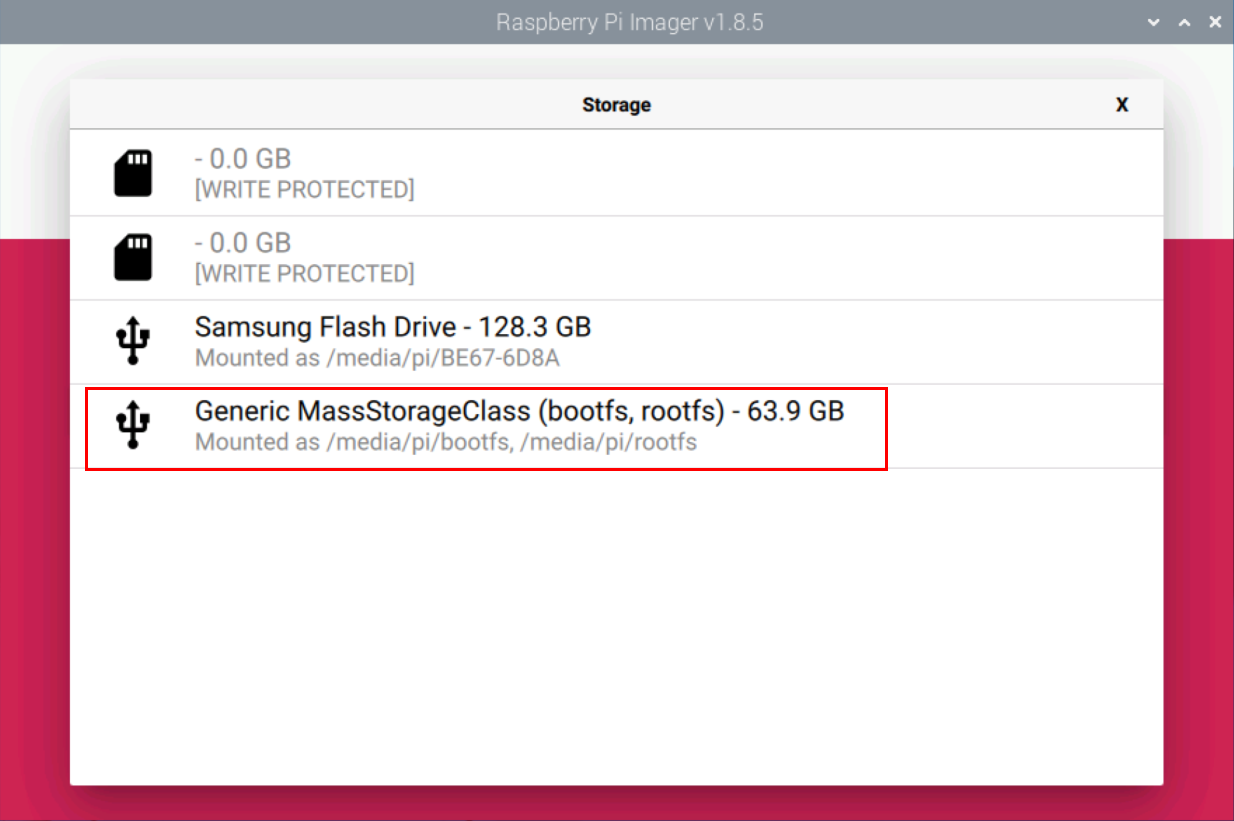
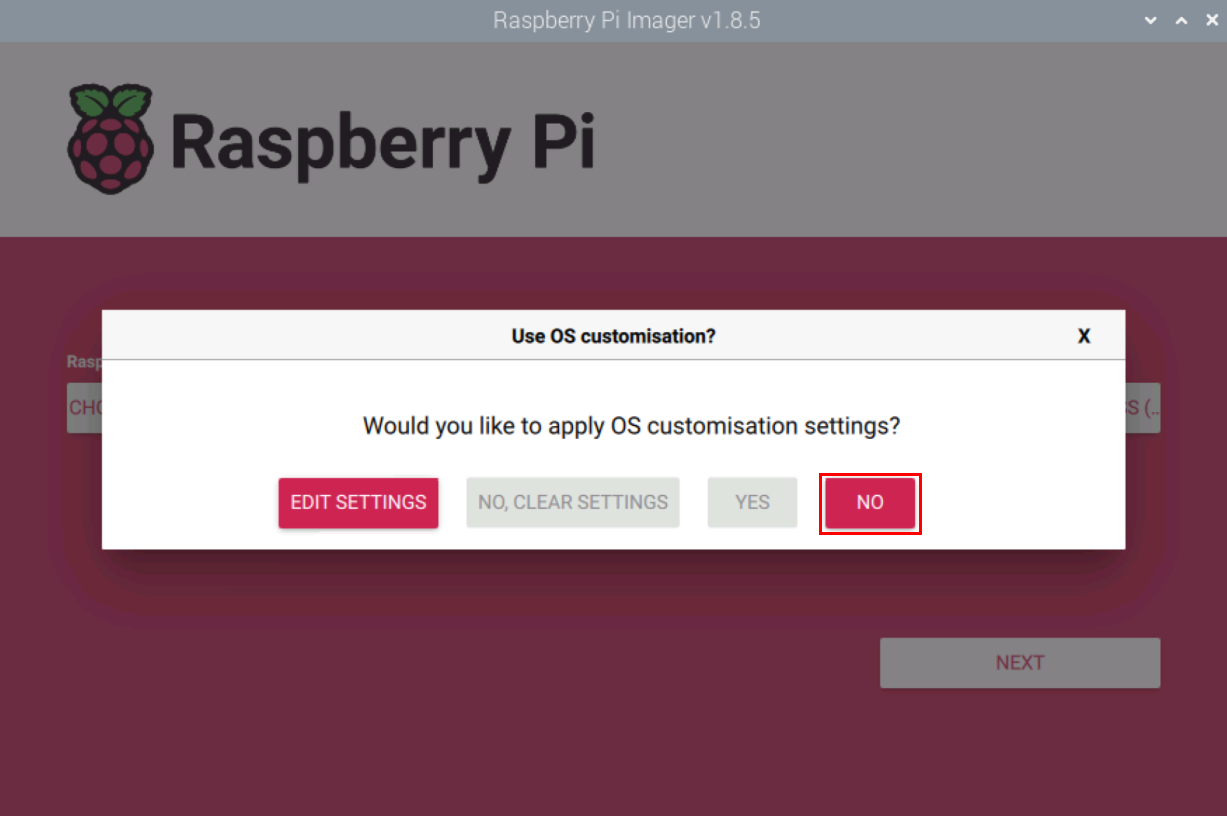
- 单击“NEXT”,在弹出的“Use OS customization?”提示框中选择“NO”。
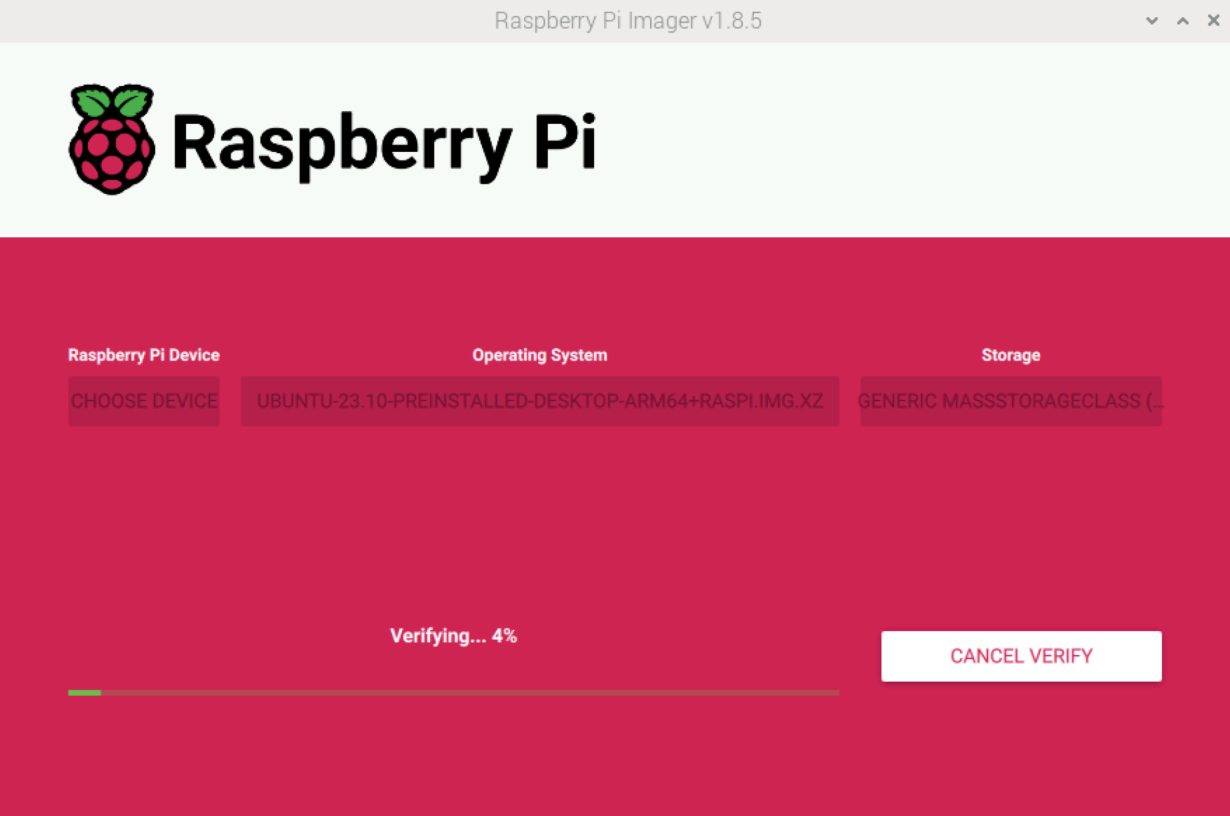
- 在弹出的“Warning”提示框中选择“YES”,开始写入镜像。

- 待镜像写入完成后,会进行文件的验证。
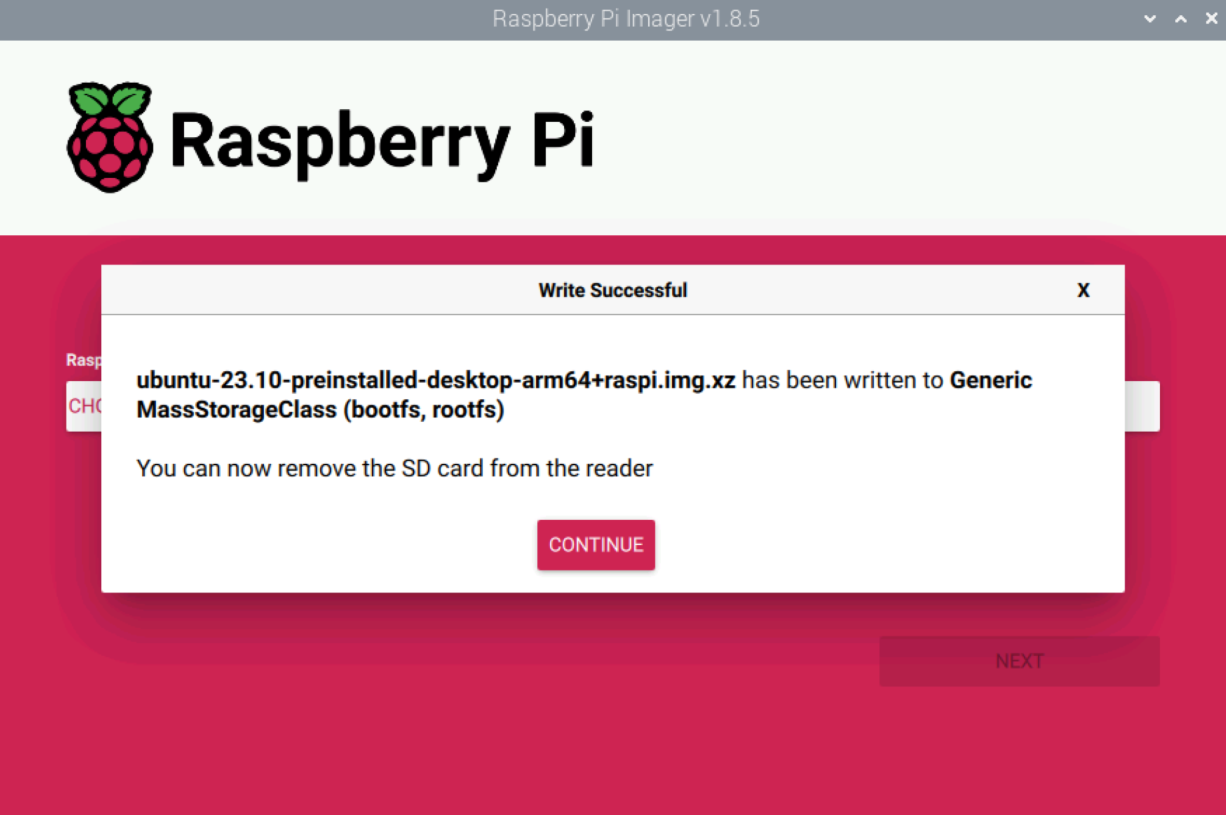
- 验证完成后,弹出“Write Successful”提示框,单击“CONTINUE”完成烧录。
关闭
Raspberry Pi Imager,从读卡器中拔出Micro SD卡。将Micro SD卡插入ED-HMI3010中,再重新给设备上电。
2.3 首次启动配置
介绍用户首次启动系统时的相关配置。
2.3.1 Ubuntu Desktop 23.10 LTS (64-bit)
烧录Ubuntu Desktop 23.10 LTS (64-bit)镜像后,系统首次启动时,需要完成初始化配置。
前提条件:
- 已获取可以正常使用的显示器(带 HDMI 接口)、鼠标、键盘和电源适配器。
- 已获取可以正常使用的HDMI线。
- 已获取可以正常使用的网线。
操作步骤:
将设备通过网线接入网络,通过HDMI线连接显示器,并且连接鼠标、键盘和电源适配器。
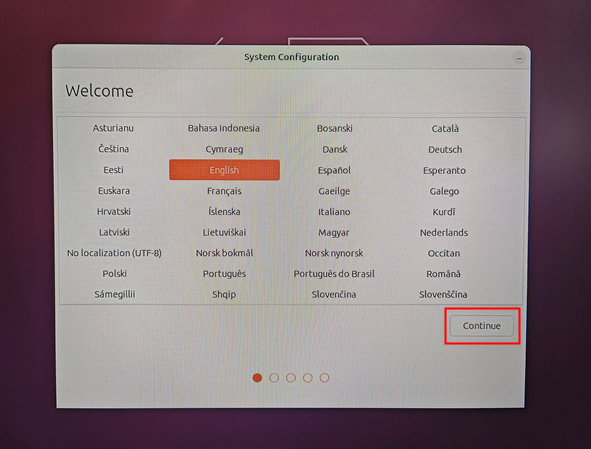
给设备上电,系统将会开始启动,正常启动后进入“System Configuration”界面,按需设置系统语言,再单击“Continue”。
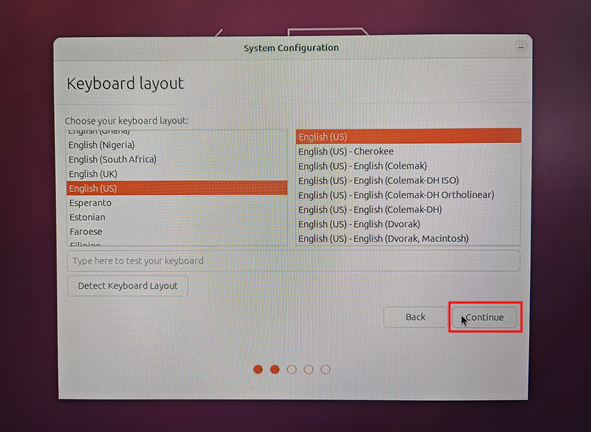
- 在弹出的窗格中设置键盘布局,再单击“Continue”。
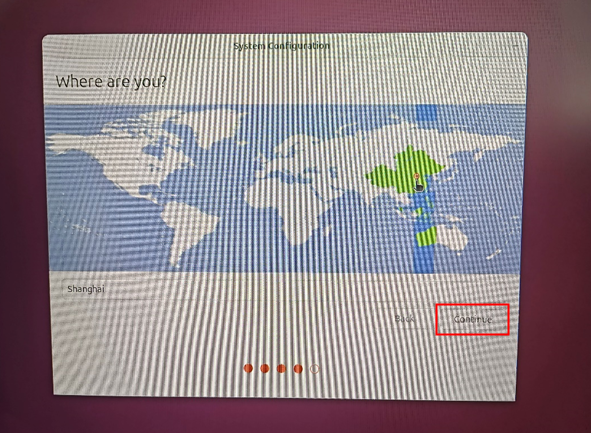
- 选择对应的区域,单击“Continue”。
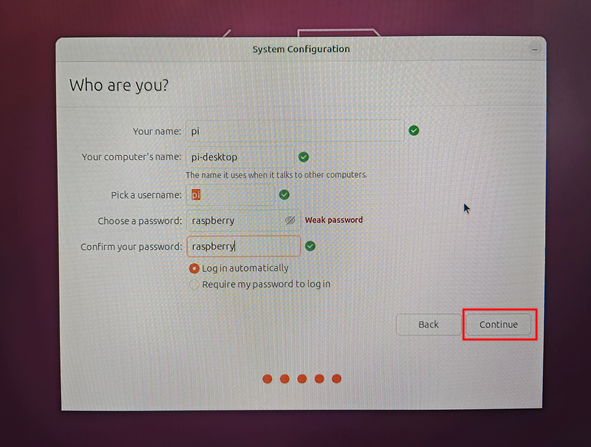
- 设置用户名和密码,勾选“Log in automatically”,再单击“Continue”。
- 初始化设置完成后,进入系统配置界面。
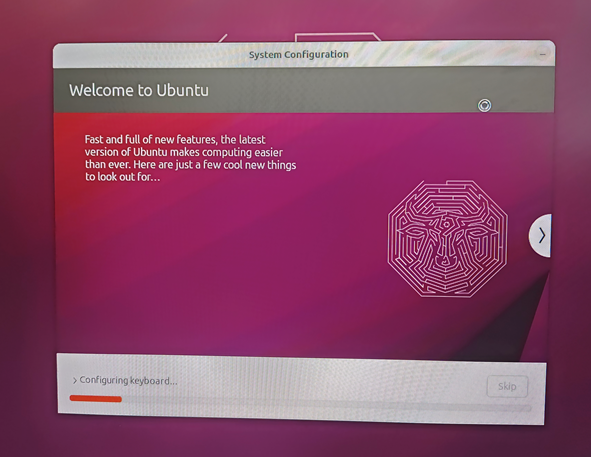
- 系统配置完成后自动进入系统桌面。
2.3.2 Ubuntu Desktop 24.04 LTS (64-bit)
烧录Ubuntu Desktop 24.04 LTS (64-bit)镜像后,系统首次启动时,需要完成初始化配置。
前提条件:
- 已获取可以正常使用的显示器(带 HDMI 接口)、鼠标、键盘和电源适配器。
- 已获取可以正常使用的HDMI线。
- 已获取可以正常使用的网线。
操作步骤:
将设备通过网线接入网络,通过HDMI线连接显示器,并且连接鼠标、键盘和电源适配器。
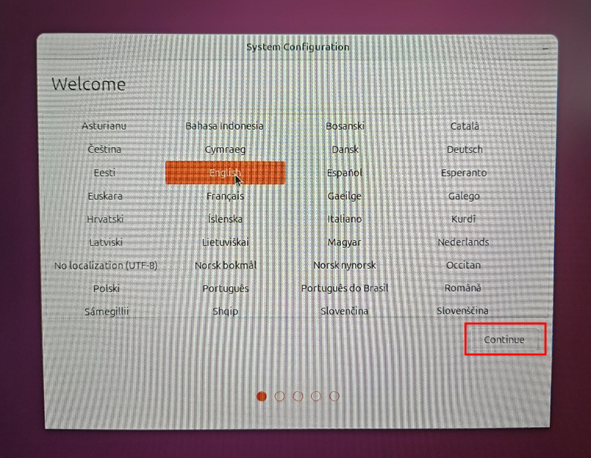
给设备上电,系统将会开始启动,正常启动后进入“System Configuration”界面,按需设置系统语言,再单击“Continue”。
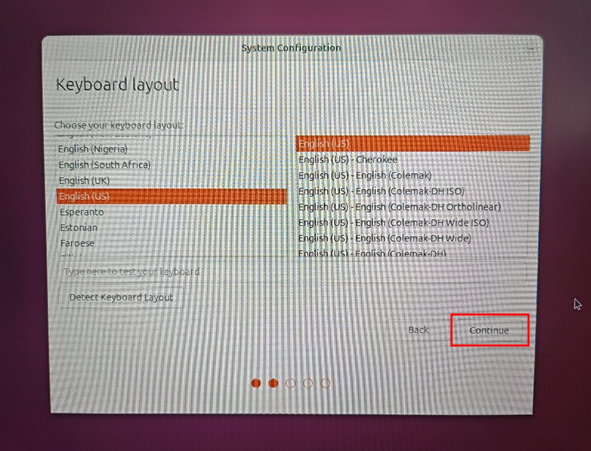
- 在弹出的窗格中设置键盘布局,再单击“Continue”。
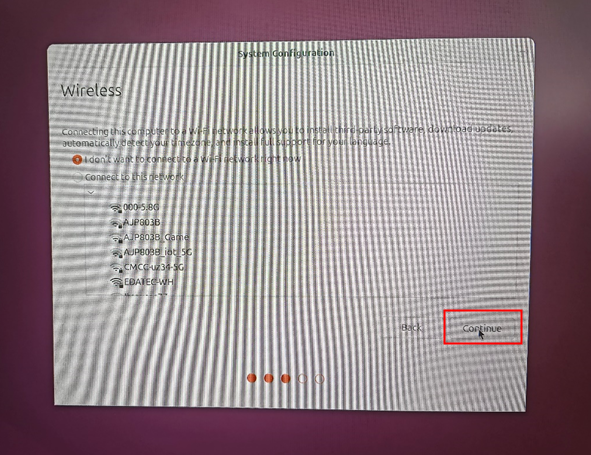
- 在弹出的窗格中单击“Continue”跳过WiFi连接。
- 选择对应的区域,单击“Continue”。
- 设置用户名和密码,勾选“Log in automatically”,再单击“Continue”。
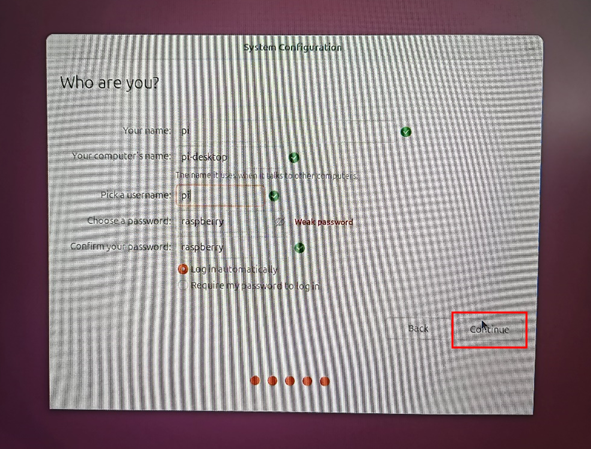
- 初始化设置完成后,进入系统配置界面。
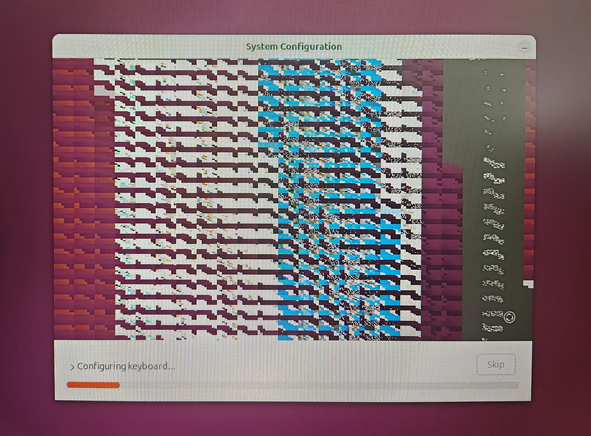
- 系统配置完成后自动进入系统桌面。
2.4 安装Kernel和Firmware包
在ED-HMI3010系列产品上完成启动配置后可通过安装Firmware来配置系统,使系统能够正常使用。下文介绍在Ubuntu上安装Firmware包的具体操作。
前提条件:
- 设备已正常启动并接入网络。
- 已完成Ubuntu镜像的烧录和启动配置。
操作步骤:
- 根据下表提供的下载路径将对应的Kernel包和Firmware包下载至本地目录,并将其拷贝至ED-HMI3010(已安装Ubuntu系统)的任意目录下。
- 打开终端命令窗格,执行如下命令,安装Kernel包。
sudo dpkg -i linux*6.8.0-1005*.deb
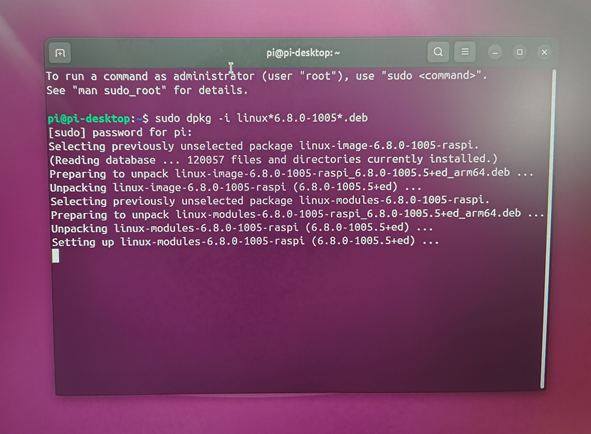
- 在命令窗格依次执行如下命令,添加edatec apt源。
sudo snap install curl
curl -sS https://apt.edatec.cn/pubkey.gpg | sudo apt-key add -
sudo echo "deb https://apt.edatec.cn/raspbian stable main" | sudo tee /etc/apt/sources.list.d/edatec.list

- 在命令窗格依次执行如下命令,切换Kernel。
sudo apt update
curl -s 'https://apt.edatec.cn/downloads/20250103/kernel-change-ubuntu.sh' | sudo bash -s  "6.8.0-1005-raspi"

- 执行如下命令,禁止Ubuntu Kernel更新。
sudo dpkg -l | grep linux-image | awk '{print $2}' | grep ^linux | while read line; do sudo apt-mark hold $line; done
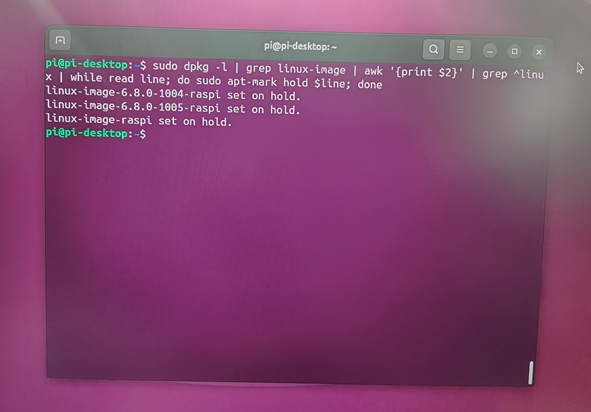
- 执行如下命令,安装Firmware包。
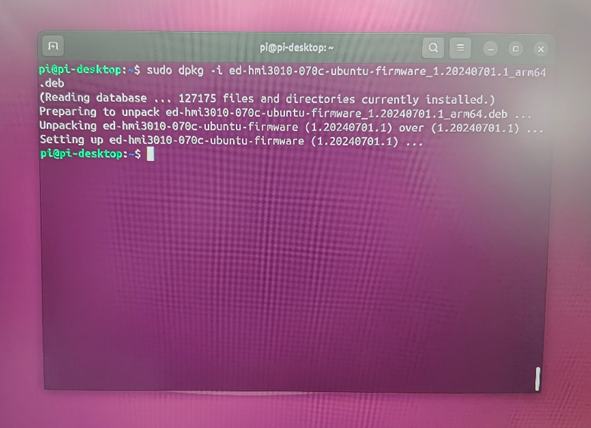
- ED-HMI3010-070C
sudo dpkg -i ed-hmi3010-070c-ubuntu-firmware_1.20240612.2_arm64.deb
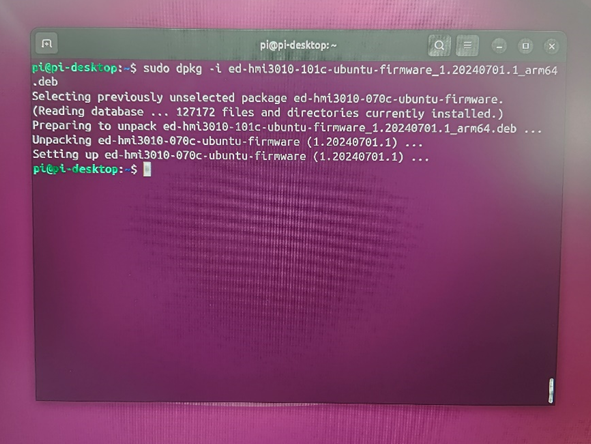
- ED-HMI3010-101C
sudo dpkg -i ed-hmi3010-101c-ubuntu-firmware_1.20240612.1_arm64.deb
- 拔掉HDMI线断开与显示器的连接,再将设备断电重启。