
配置zram工具
1 概述
介绍使用zram的背景和适用范围。
1.1 背景
部分用户在运行大型应用或多个任务时,常会遇到因物理内存耗尽导致的系统响应迟缓或应用崩溃问题。针对这一问题,本指南将详细介绍如何配置并启用zram,通过更高效地利用现有内存资源,来缓解此类性能瓶颈,改善设备在高负载下的使用体验。
1.2 适用范围
本应用适用于所有已安装Raspberry Pi OS的ED-IPC或者ED-HMI产品。
2 应用指导
介绍zram工具的下载和使用的具体操作。
2.1 下载zram工具
前提条件:
- 设备已正常启动并接入网络。
操作步骤:
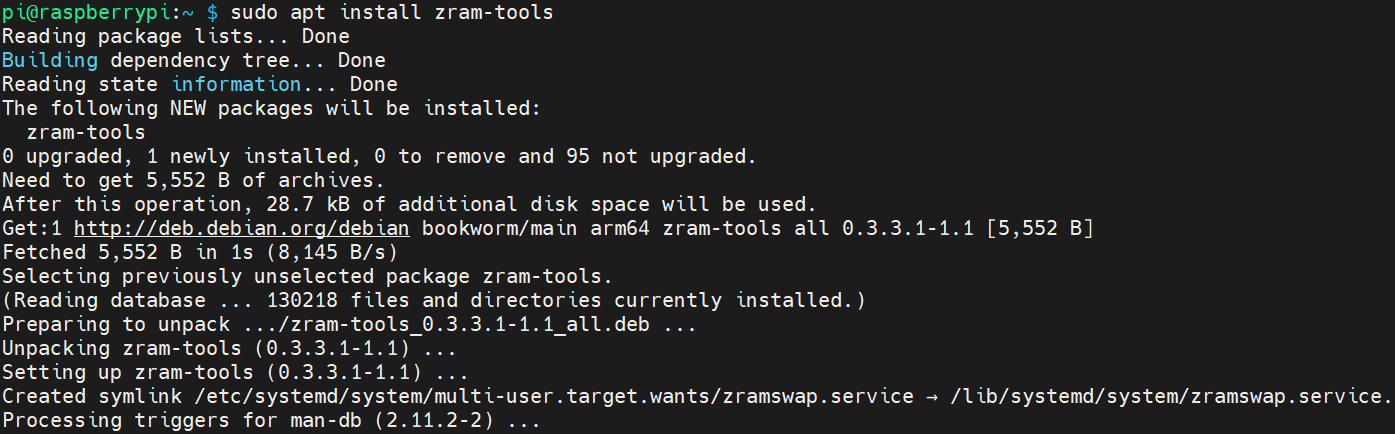
- 打开设备的终端命令窗格,执行如下命令,安装zram工具。
sudo apt install zram-tools
2.2 配置zram
zram工具下载后,默认配置通常可以使用,但建议根据需求调整压缩算法和内存占用比例。
前提条件:
- 设备已正常启动并接入网络。
- 设备已完成zram工具的下载。
操作步骤:
在终端命令窗格,执行如下命令,打开配置文件。
sudo nano /etc/default/zramswap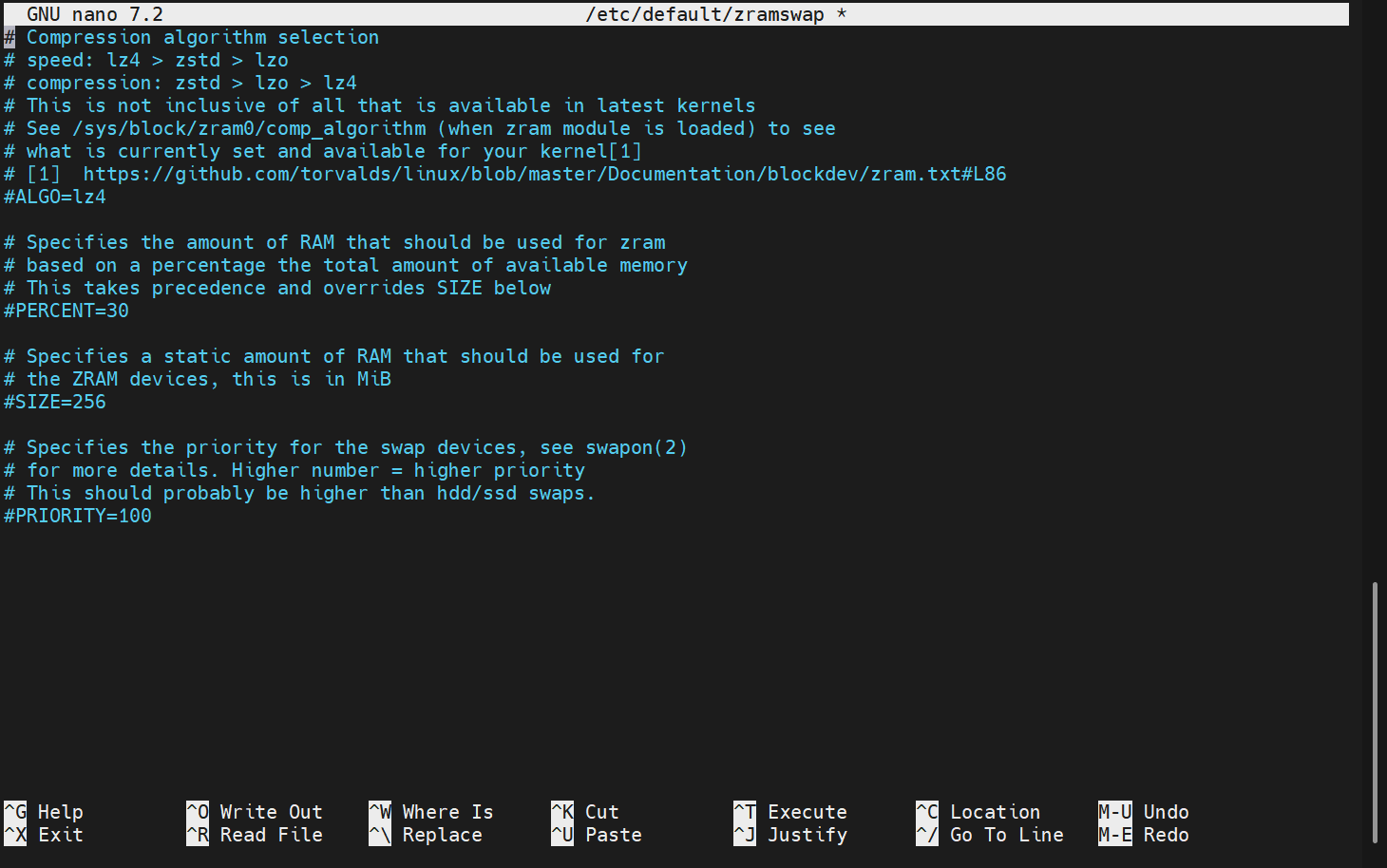
按需配置
ALGO和PERCENT参数。
- 删除
ALGO和PERCENT参数前的#号,使能参数。 ALGO=lz4:设置压缩算法为lz4(速度较快)。PERCENT=30:设置zram占用物理内存的百分比(建议设置为30,即30%)。
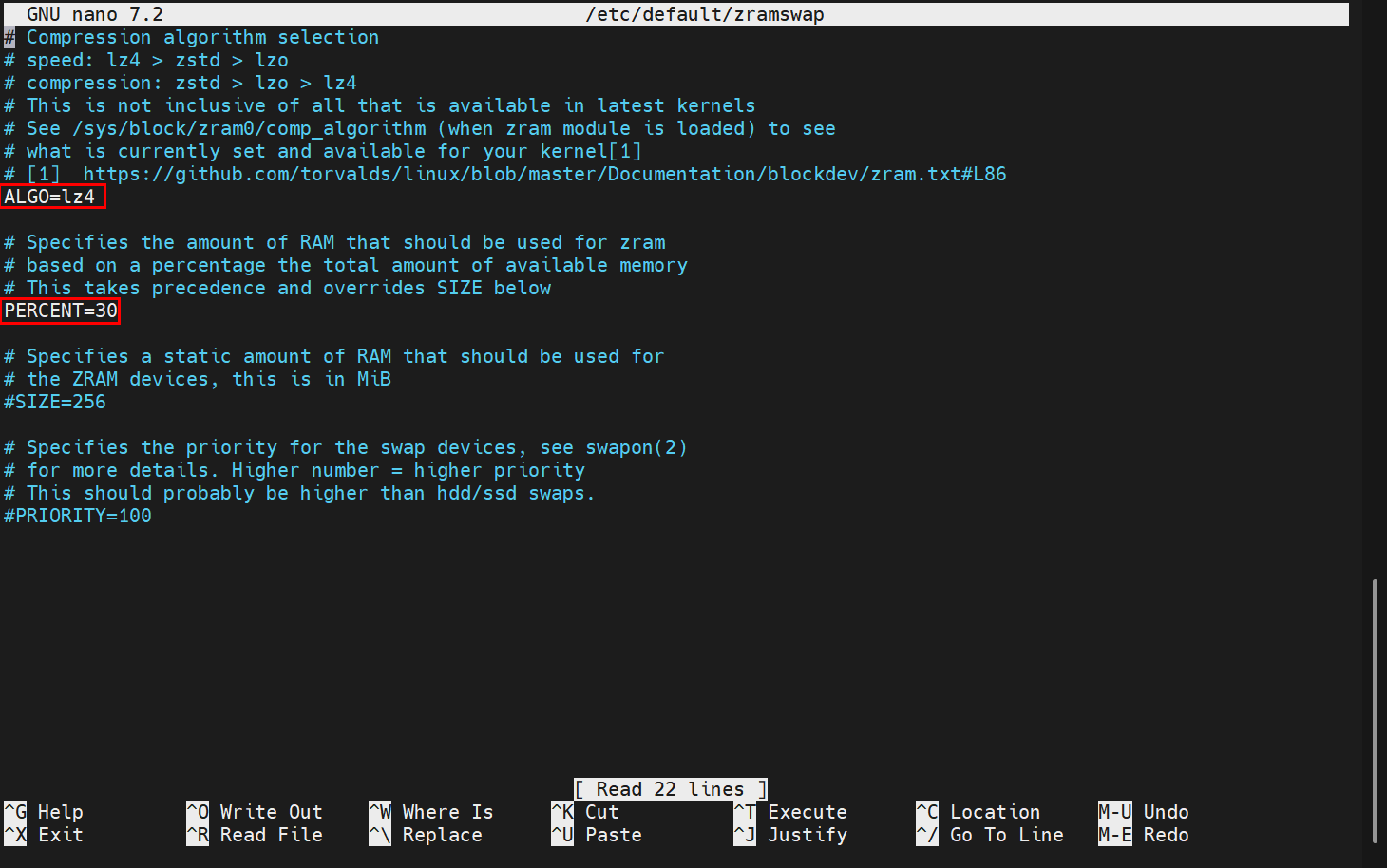
输入
ctrl+o保存文件,再按Enter,最后输入ctrl+x退出文件编辑模式。执行如下命令,重启zram服务,使配置生效。
sudo service zramswap reload
- 执行如下命令,查看zram分区的信息。
zramctl
如下图所示,返回信息中显示/dev/zram0的设备的信息。

2.3 关闭 Zram (可选)
启用zram一段时间后,如果需要关闭zram,请参照下文来操作。
前提条件:
- 设备已正常启动并接入网络。
- 设备已完成zram工具的启动。
操作步骤:
在终端命令窗格,依次执行如下命令,停止并禁用zram服务。
sudo systemctl stop zramswap
sudo systemctl disable zramswap
执行如下命令,查看zram分区的信息。
zramctl如果返回信息列表中未显示
/dev/zram0,则表示zram已成功关闭 。提示
如果关闭zram后,需要再次开启,则依次执行如下命令:
sudo systemctl enable zramswap
sudo systemctl start zramswap