
配置和使用rpi-connect服务
1. 概述
介绍配置和使用rpi-connect服务的背景和适用范围。
2. 背景
在物联网开发与远程维护场景中,实现对Raspberry Pi的便捷远程访问是一大常见需求。传统基于SSH或VNC的方式通常受限于局域网环境或需要公网IP,配置较为复杂。Raspberry Pi Connect服务为此提供了一种轻量化的浏览器连接方案,用户无需复杂设置,即可通过任何地点的网页安全访问设备,进行远程桌面操作或终端控制,在保障连接安全的同时,显著提升了远程管理的易用性与效率。
3. 适用范围
本应用适用于所有已安装rpi-connect服务的Raspberry Pi OS设备。
提示
Raspberry Pi Connect服务自2024年10月22日起,已预装于官方发布的Raspberry Pi OS(Bookworm版本)中。若您的设备运行此日期前安装的Bookworm系统,则需手动安装该服务。
依次执行如下命令,安装rpi-connect服务。
sudo apt update
sudo apt install rpi-connect
4. 应用指导
介绍配置和使用rpi-connect服务的具体步骤。
4.1 配置rpi-connect服务
针对Desktop和Lite版本的OS,配置rpi-connect服务的方法不同,下文分别进行介绍。
4.1.1 Raspberry Pi OS(Desktop)
前提条件:
- 设备已正常启动Desktop操作系统并接入网络。
操作步骤:
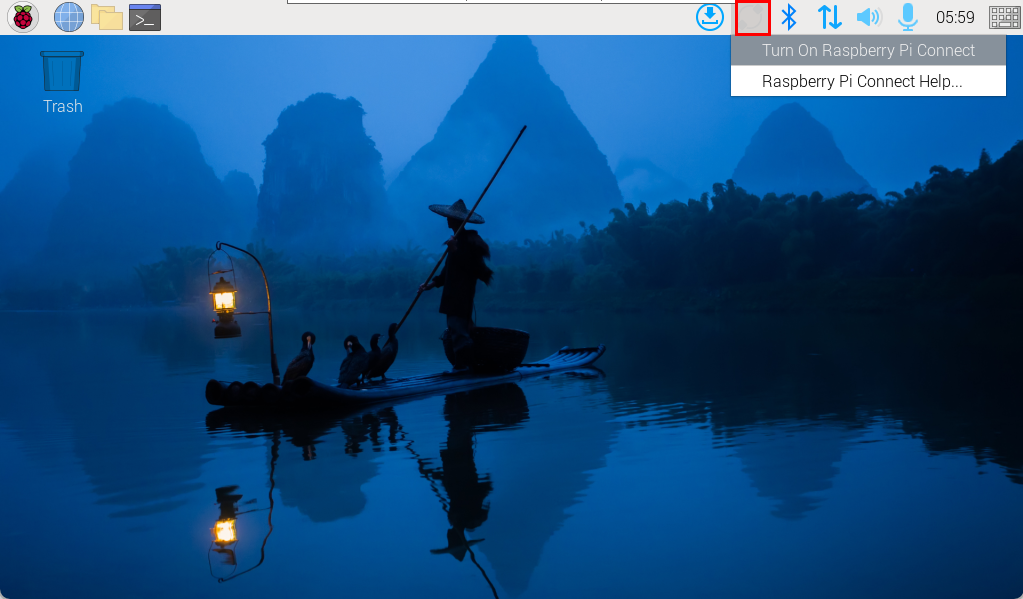
- 鼠标左键单击桌面右上方的rpi-connect图标(下图红框标注),在弹出的菜单中选择“Turn On Raspberry Pi Connect”,开启rpi-connect服务。
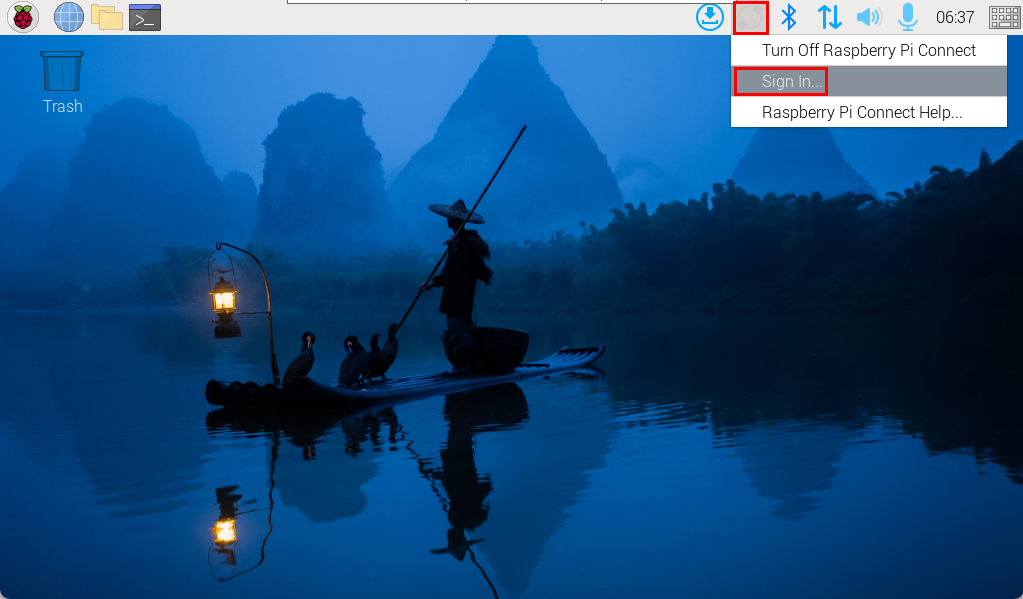
- 服务开启后,鼠标左键再单击桌面右上方的rpi-connect图标,在菜单中选择“Sign in”。
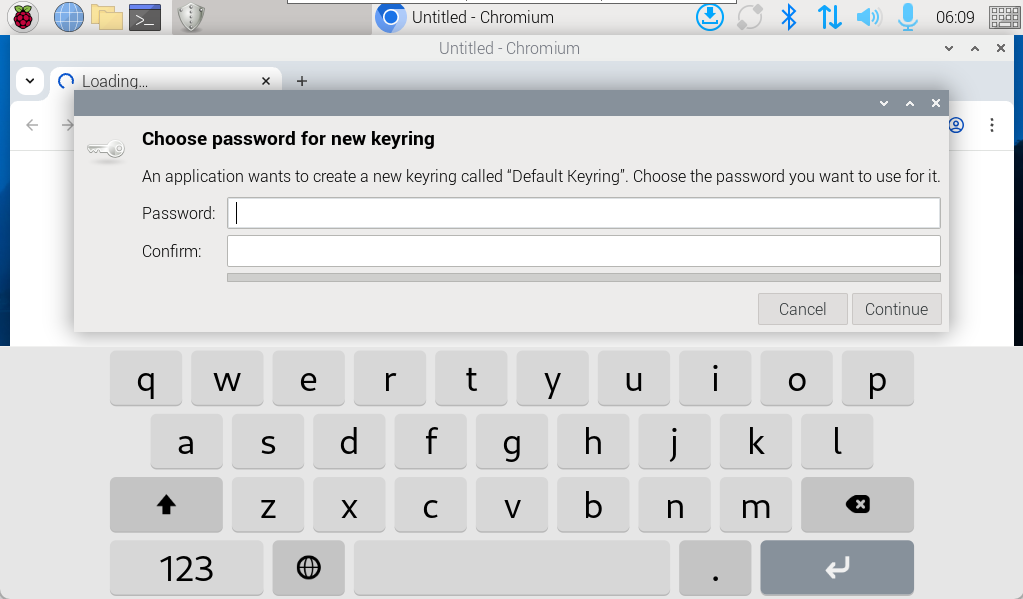
- 在打开"Choose password for new keyring" 页面,可根据需求设置密码或直接单击“Cancel”跳过。
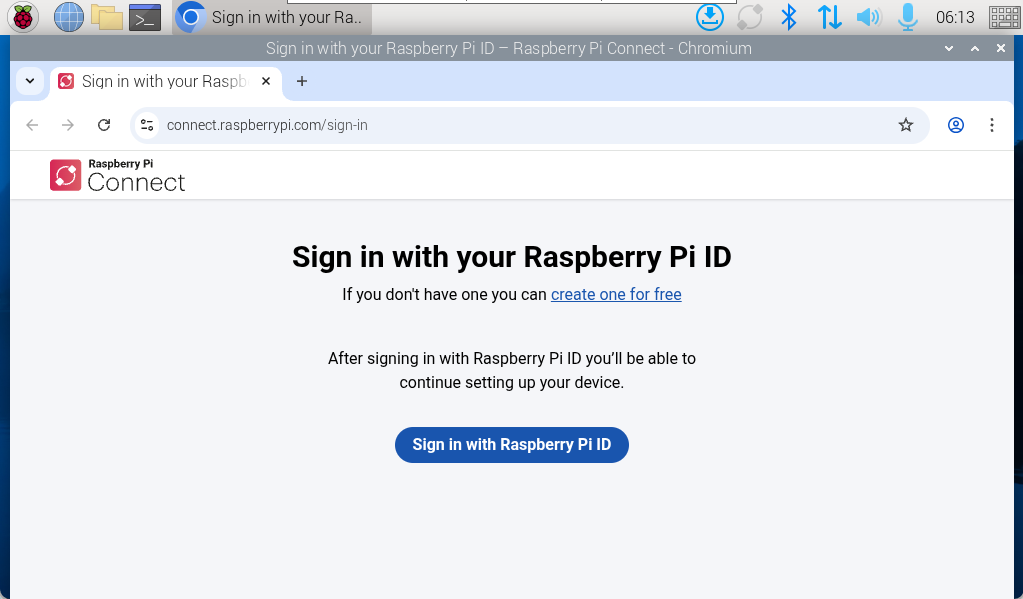
- 在弹出的“Sign in with Raspberry Pi ID”页面中进行登录。
- 若已有账户,可直接输入邮箱和密码进行登录。
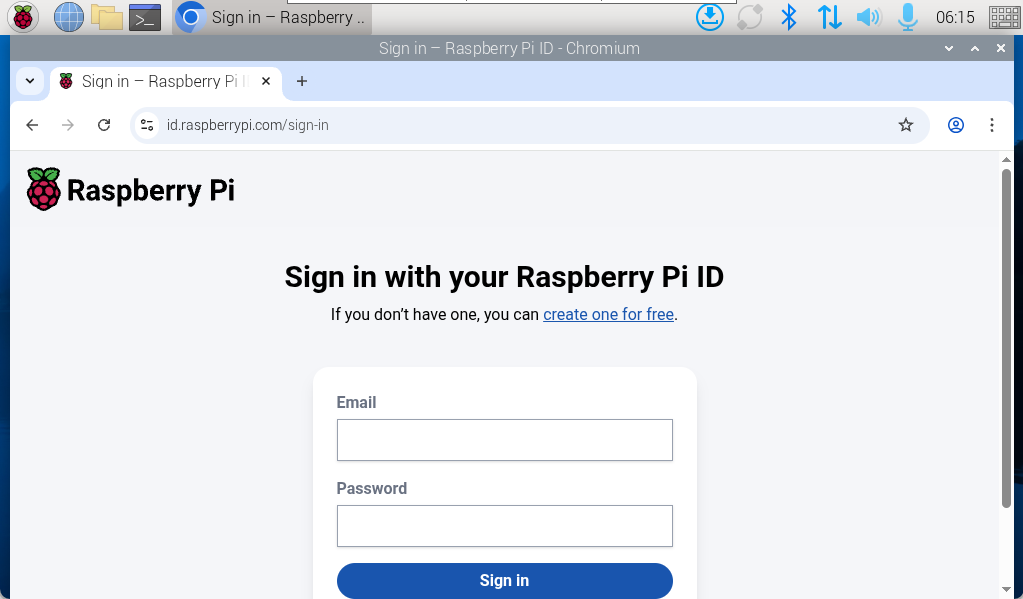
若未注册账户,先注册用户,再登录。
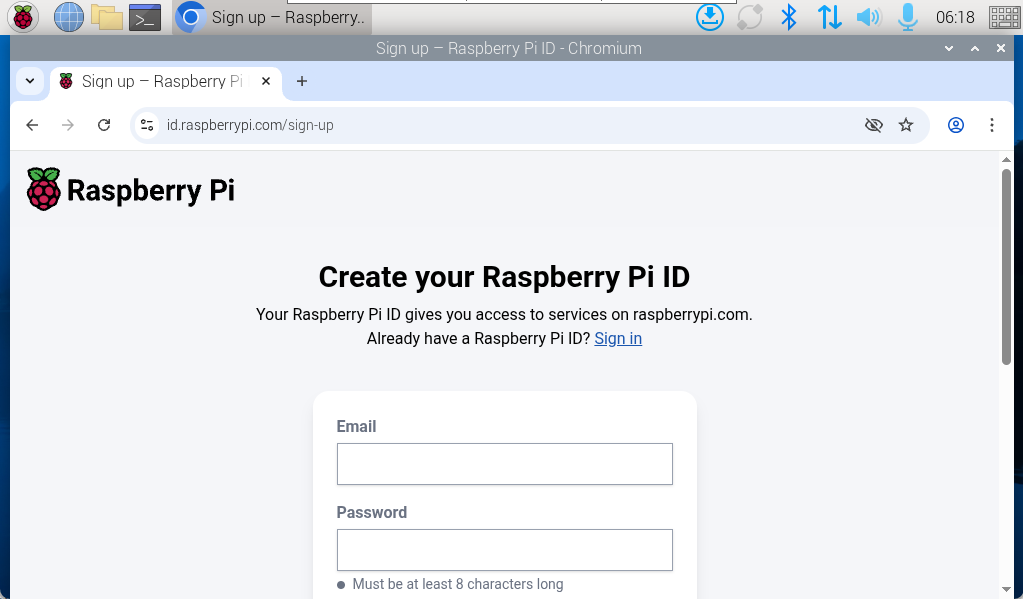
a. 单击“create one for free”来注册账户。
b. 在注册界面,输入邮箱、密码和用户名,再勾选“I agree to the terms and Conditions”,最后单击“Continue”。
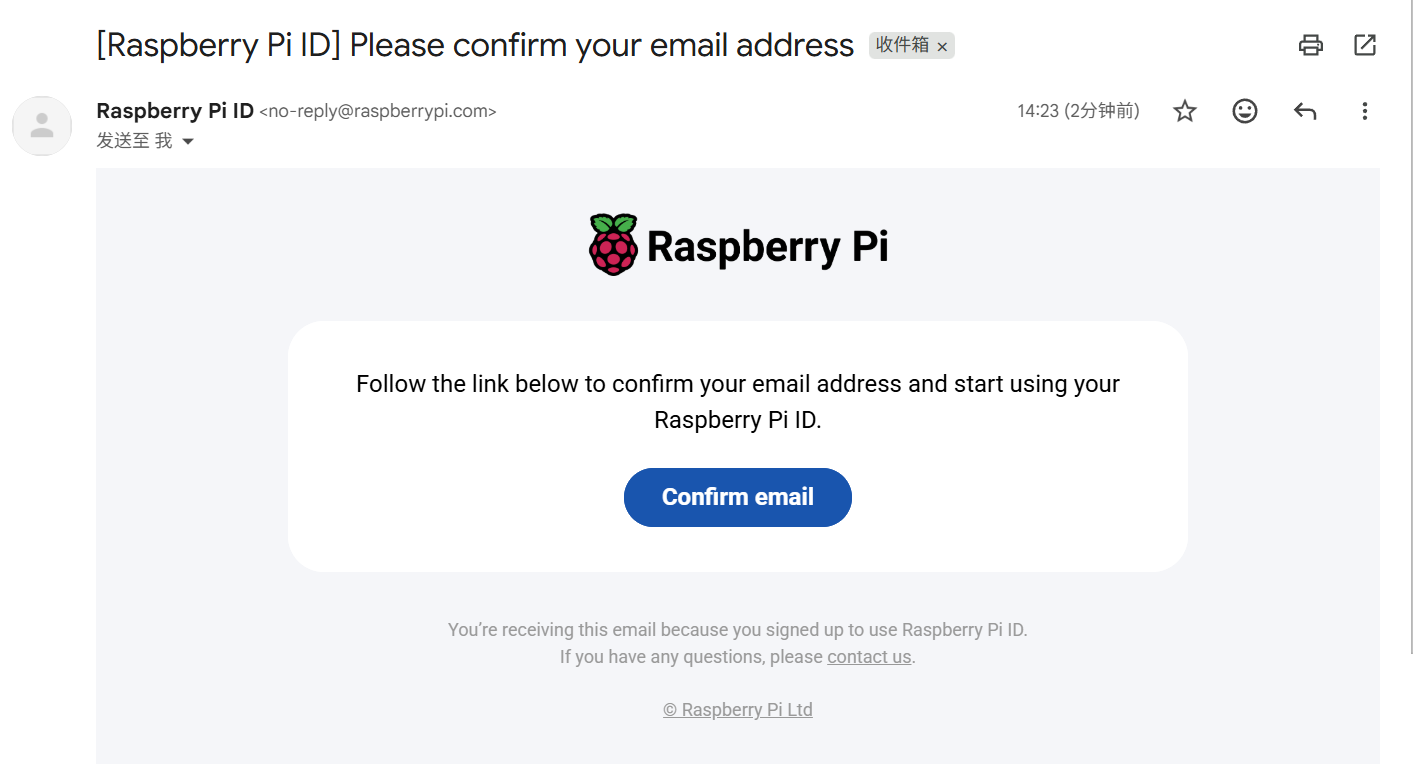
c. 新注册的用户,系统会发送一封验证邮件到注册邮箱。请登录邮箱找到来自Raspberry Pi的邮件,单击“Confirm email”完成验证。
d. 验证完成后,Raspberry Pi设备浏览器将显示账号注册成功,并自动使用注册的账号登录。
登录完成后,系统将提示为新设备命名;输入自定义的名称后,单击“Create device and sign in”。
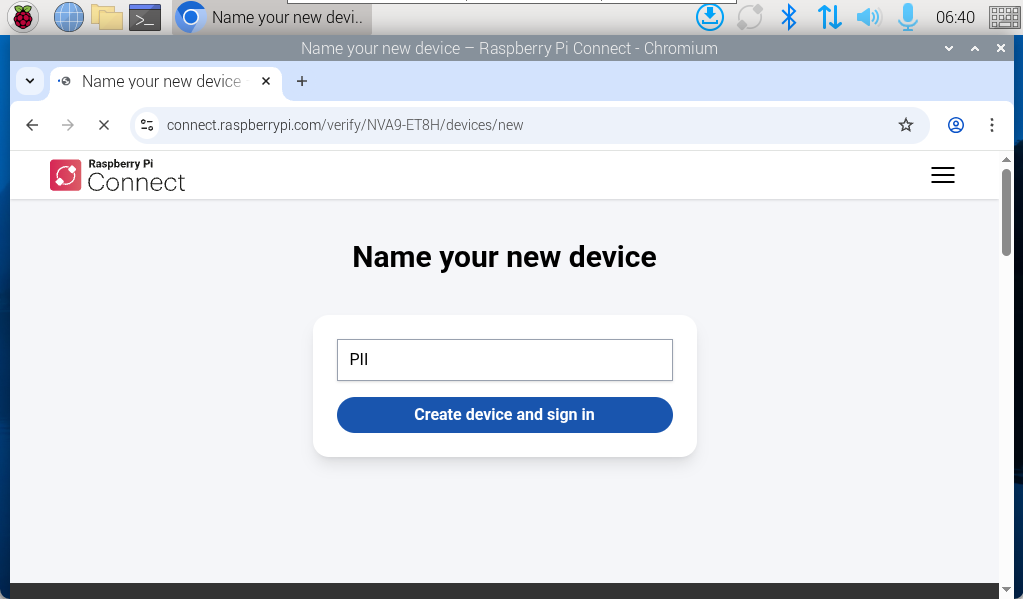
登录成功后,页面将显示“Device sign in successful”提示信息,则表示Raspberry Pi已成功配置rpi-connect服务。
4.1.2 Raspberry Pi OS(Lite)
前提条件:
- 设备已正常启动Lite操作系统并接入网络。
操作步骤:
- 打开设备的终端命令窗格,执行如下命令,开启rpi-connect服务。
rpi-connect on
执行如下命令,系统将生成一个唯一的验证链接。
rpi-connect signin返回信息如下:
Complete sign in by visiting https://connect.raspberrypi.com/verify/XXXX-XXXX

复制返回信息中的验证链接(以
https://connect.raspberrypi.com/verify/开头),在PC端的浏览器中打开此链接来登录Raspberry Pi ID。登录完成后,系统将提示为新设备命名;输入自定义的名称后,单击“Create device and sign in”。
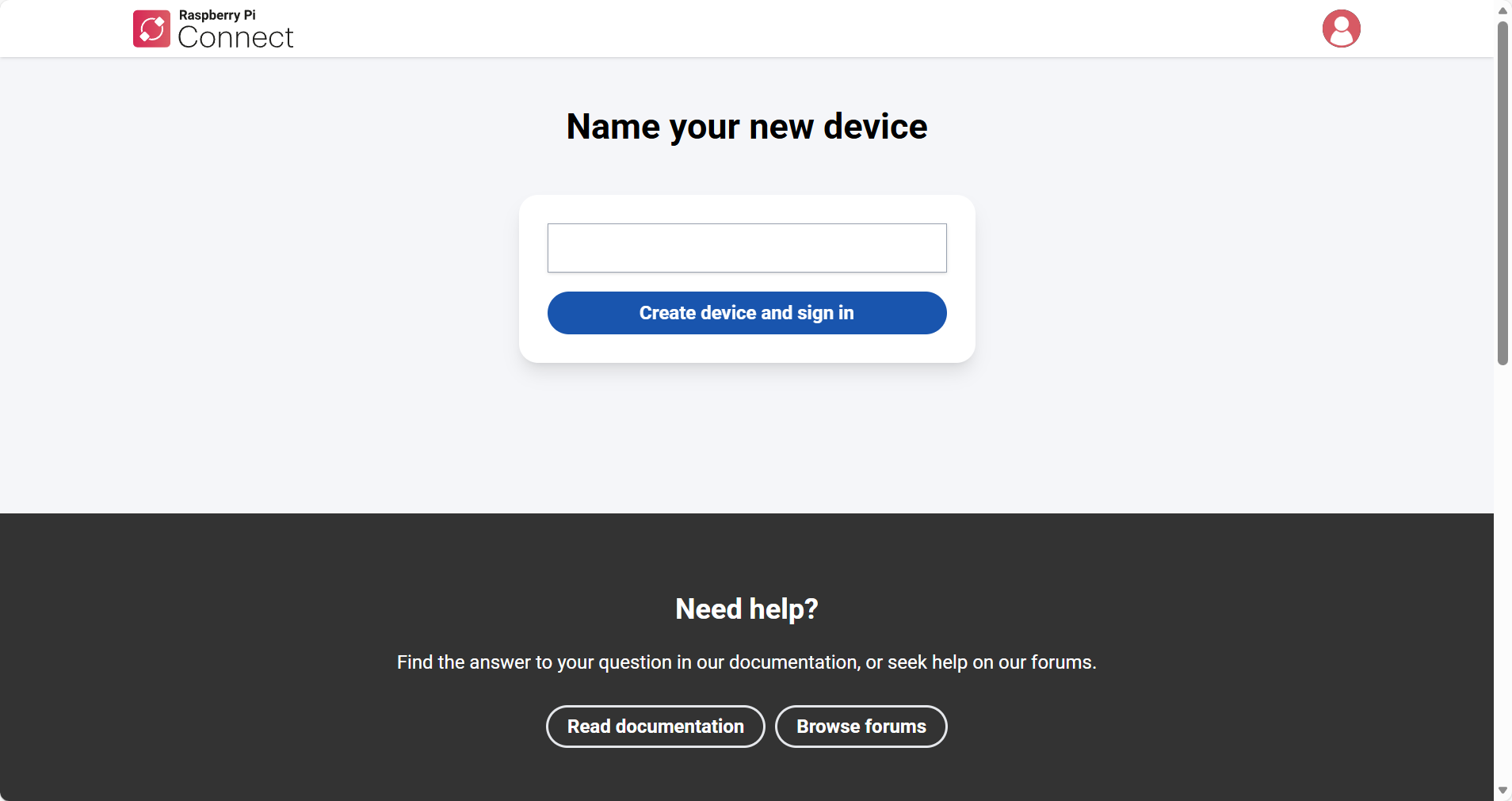
登录成功后,页面将显示“Device sign in successful”提示信息,则表示Raspberry Pi已成功配置rpi-connect服务。
4.2 通过rpi-connect服务远程连接设备
介绍如何在PC端通过rpi-connect服务远程连接设备。
前提条件:
- 设备已正常启动系统并接入网络。
- 已完成rpi-connect服务的配置。
操作步骤:
- 在PC的浏览器中输入connect.raspberrypi.com/sign-in,打开Raspberry Pi ID登录界面。
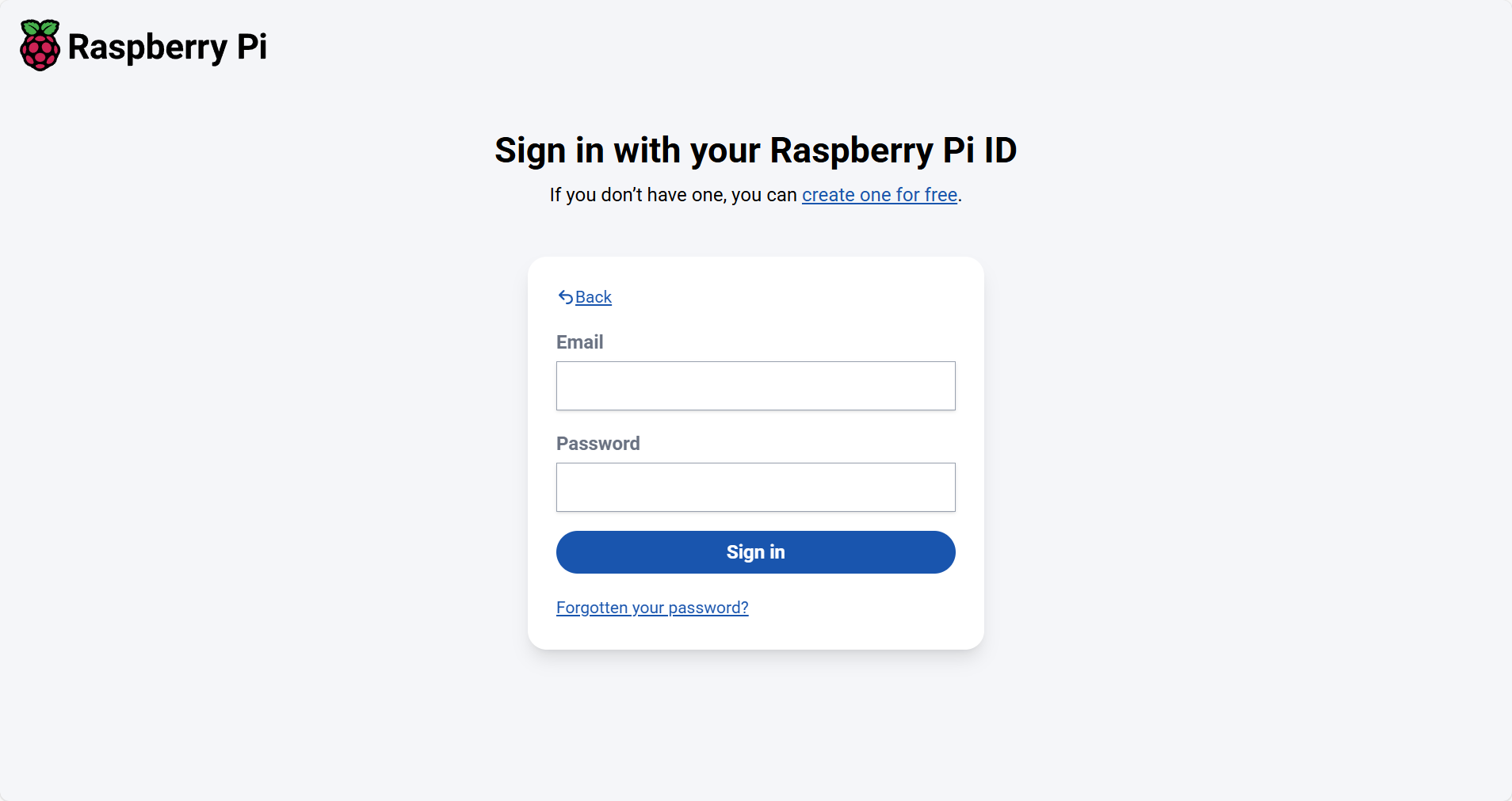
- 使用章节4.1中注册的Raspberry Pi ID来登录,登录完成后,在设备列表中找到目标Raspberry Pi设备,再单击"Connect via" 。
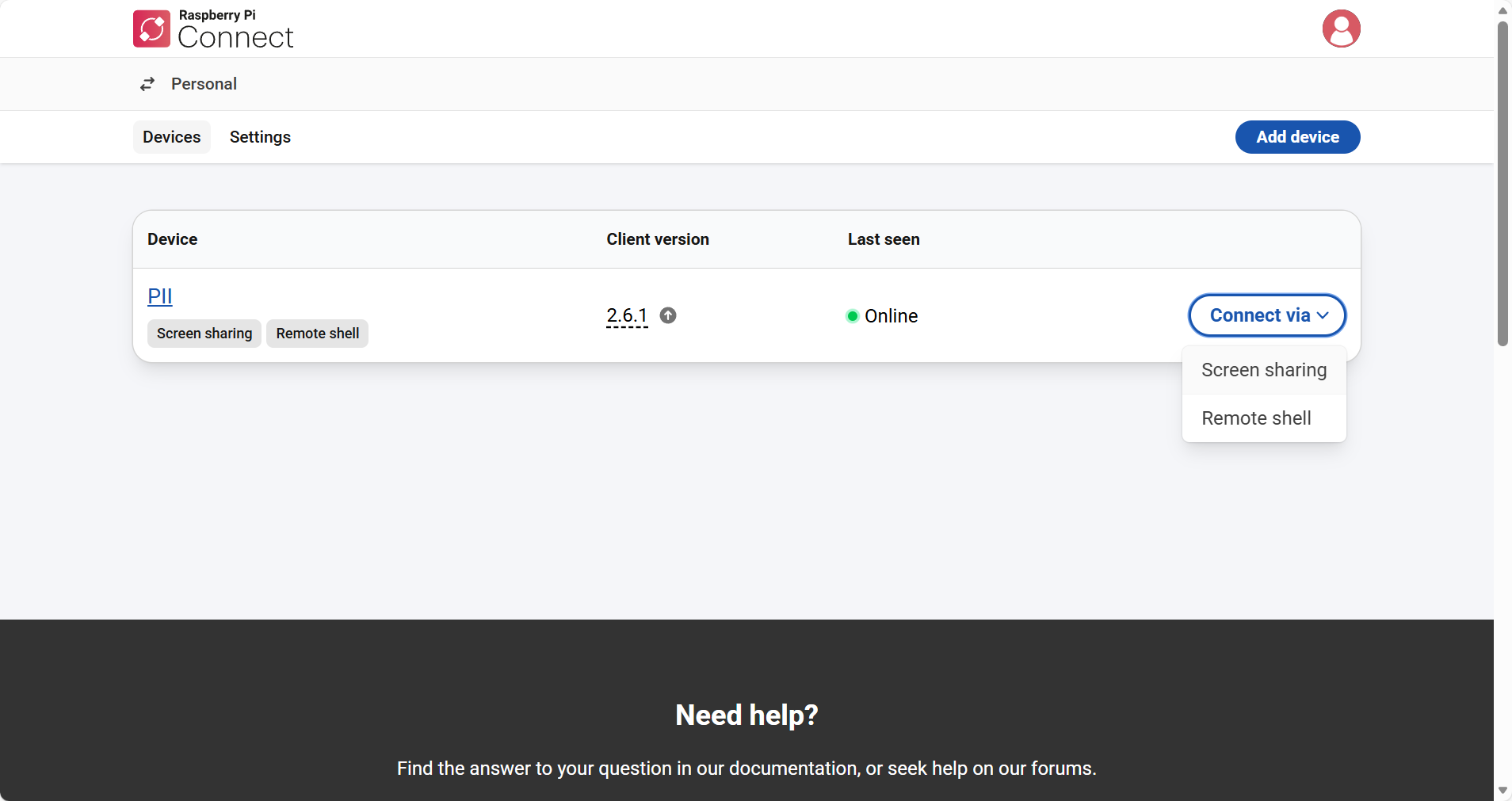
- 按需选择远程连接方式,并进行登录
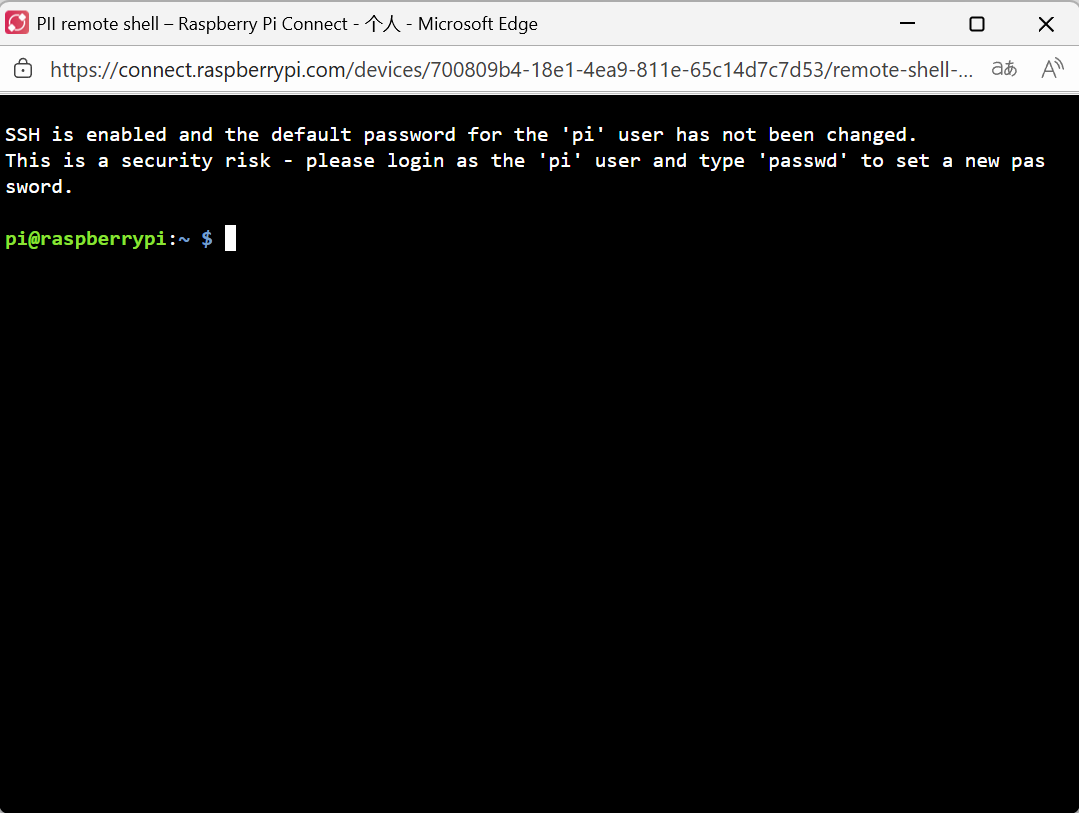
- Remote Shell(远程终端):单击“Remote Shell”将在浏览器中打开命令行终端,适合进行代码调试或系统维护。
- Screen Sharing(远程桌面共享):单击“Screen Sharing”将显示Raspberry Pi设备的实时桌面,支持鼠标和键盘操作。

4.3 常见问题处理
若在使用远程桌面共享时,页面显示为灰屏无法看到桌面,通常是由于显示服务配置问题导致。可通过如下步骤来恢复:
操作步骤:
- 打开Raspberry Pi终端,执行如下命令打开
raspi-config工具。
sudo raspi-config
在打开的界面中选择“6 Advanced Options”→“A7 Wayland”→“W2 Wayfire”。
在提示框中按“Enter”。
在返回的主界面中选择“Finish”,再按“Enter”。
在提示框中选择“Yes”,再按“Enter”,重启设备是配置生效。