
配置CODESYS目标可视化全屏显示
1 概述
介绍配置CODESYS目标可视化全屏显示的背景和适用范围。
1.1 背景
部分用户在使用我司配备CODESYS目标可视化授权的ED-HMI系列产品时,发现目标可视化界面无法全屏显示。针对此问题,我们的工程师进行了分析与测试,确认可通过修改配置文件实现目标可视化界面的全屏显示。为此,我们提供详细的操作指南,以帮助用户更好地使用CODESYS目标可视化功能。
1.2 适用范围
本应用适用于带CODESYS目标可视化授权的ED-HMI系列产品。
2 应用指导
配置CODESYS目标可视化全屏显示的方法包含两种:
- 通过labwc窗口管理器的配置文件来配置CODESYS目标可视化全屏显示;
- 通过CODESYS Control运行核心文件来配置CODESYS目标可视化全屏显示;
下文分别介绍2种配置方法的具体操作。
2.1 通过labwc窗口管理器的配置文件来配置CODESYS目标可视化全屏显示
前提条件:
- 设备已正常连接CODESYS,且CODESYS目标可视化功能已正常打开。
操作步骤:
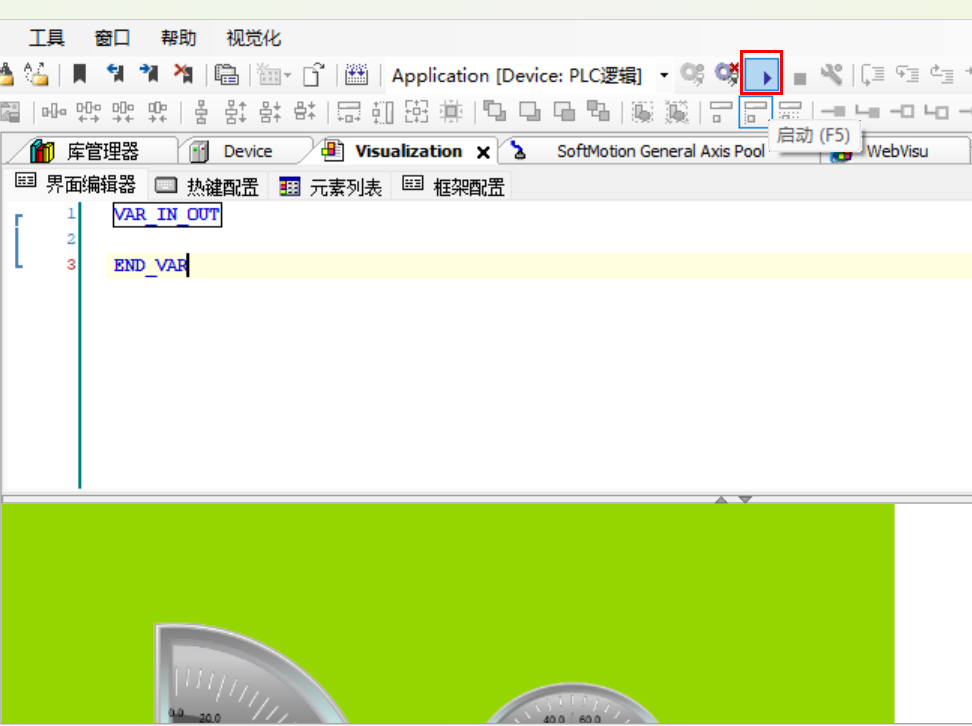
- 在PC上CODESYS软件的界面中,单击菜单栏中运行
 按钮,启动目标可视化。
- 打开设备的命令终端窗格,执行如下命令,打开labwc窗口管理器的核心配置文件。
sudo nano .config/labwc/rc.xml
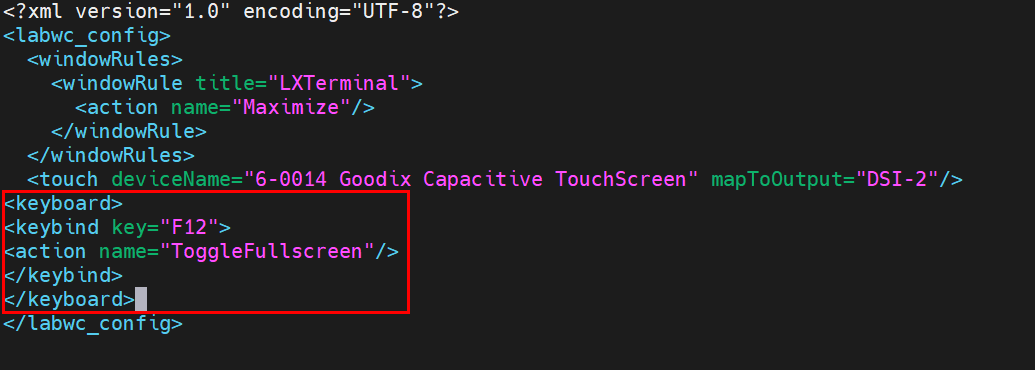
- 在配置文件的末尾添加如下内容,配置通过按键
F12来显示全屏。
<keyboard>
<keybind key="F12">
<action name="ToggleFullscreen"/>
</keybind>
</keyboard>
按“ctrl+o”保存配置,再按“ctrl+x”退出配置文件。
在ED-HMI设备连接的键盘上按下
F12按键,目标可视化将会全屏显示。

2.2 通过CODESYS Control运行核心文件来配置CODESYS目标可视化全屏显示
前提条件:
- 设备已正常连接CODESYS,且CODESYS目标可视化功能已正常打开。
操作步骤:
- 在PC上CODESYS软件的界面中,单击菜单栏中运行按钮,启动目标可视化。
- 打开设备的命令终端窗格,执行如下命令,打开CODESYS Control 运行时的核心配置文件。
sudo nano /etc/CODESYSControl.cfg
- 在配置文件中找到
[CmpTargetVisu]部分的参数,并添加如下内容;再对应修改WindowSizeWidth和WindowSizeHeight的值。
HideMouseCursor=1
WindowType=1
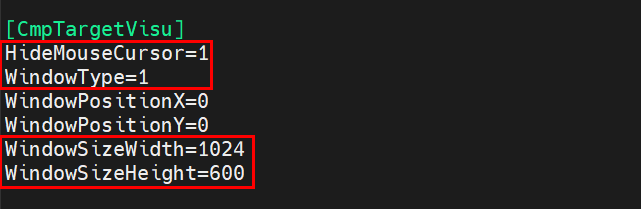
其中WindowSizeWidth和WindowSizeHeight分别表示窗口的宽度和高度,根据ED-HMI的LCD屏的尺寸来设置:
- 若设备为7英寸ED-HMI,则窗口的宽度和高度分别配置为
WindowSizeWidth=1024和WindowSizeHeight=600。 - 若设备为10.1英寸ED-HMI,则窗口的宽度和高度分别配置为
WindowSizeWidth=1280和WindowSizeHeight=800。
提示
- 确保
WindowsPositionX和WindowsPositionY的值均为0,若不为0,请修改为0。 - 若
[CmpTargetVisu]中的参数前包含#号或者;号,请删除。
按“ctrl+o”保存配置,再按“ctrl+x”退出配置文件。
执行如下命令,打开labwc 的自启动配置文件。
sudo nano /etc/xdg/labwc/autostart
autostart配置文件存在空文件的情况,故请参照如下两种情况来配置。
若配置文件不为空,请按照如下方法来配置。
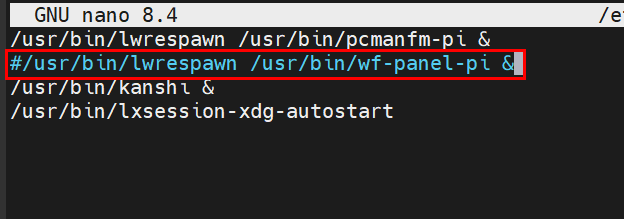
- 在
/usr/bin/lwrespawn /usr/bin/wf-panel-pi &前添加#号,将此行内容进行注释,隐藏任务栏。
按“ctrl+o”保存配置,再按“ctrl+x”退出配置文件。
执行如下命令,重启设备,使配置生效。
sudo reboot- 设备重启后,大约等待1分钟后,目标可视化将会全屏显示。
提示
若重启设备后,CODESYS目标可视化未全屏显示,则可以在设备上执行
sudo systemctl restart codesyscontrol.service,重启CODESYS Control服务。- 在
若配置文件为空,,请按照如下方法来配置。
- 执行如下命令,打开Wayfire窗口管理器面板工具配置文件。
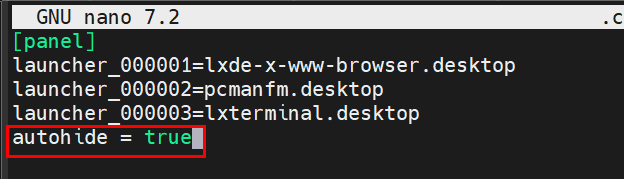
sudo nano .config/wf-panel-pi.ini- 在配置文件中加入
autohide = true。
- 按“ctrl+o”保存配置,再按“ctrl+x”退出配置文件,即可看到ED-HMI设备上目标可视化已全屏显示。