ED-HMI系列产品背光调节
1 概述
介绍ED-HMI系列产品背光调节的背景和适用范围。
1.1 背景
ED-HMI系列产品支持调节背光亮度和关闭背光,部分用户在不同使用场景下对LCD屏的亮度要求不同,希望通过手动调节LCD屏的亮度或者关闭背光来满足不同的场景需求。针对这一需求,我司提供详细的操作说明,帮助用户正确地调节LCD屏背光亮度。
1.2 适用范围
本应用适用于如下ED-HMI产品。
- ED-HMI2002-070C/101C
- ED-HMI2020-070C/101C
- ED-HMI2120-070C/101C
- ED-HMI2220-070C/101C
- ED-HMI2630-101C
- ED-HMI3010-070C/101C
- ED-HMI3020-070C/101C
- ED-HMI3120-070C/101C
- ED-HMI3630-101C
2 应用指导
在Raspberry Pi OS (Desktop)和Raspberry Pi OS (Lite)中调节背光亮度的方法不同,下文分别进行详细的介绍。
2.1 Raspberry Pi OS (Desktop)
介绍在Raspberry Pi OS (Desktop)上调节背光亮度和配置自动息屏的具体操作。
2.1.1 调节背光亮度
前提条件:
ED-HMI设备已正常启动,并进入桌面。
操作步骤:
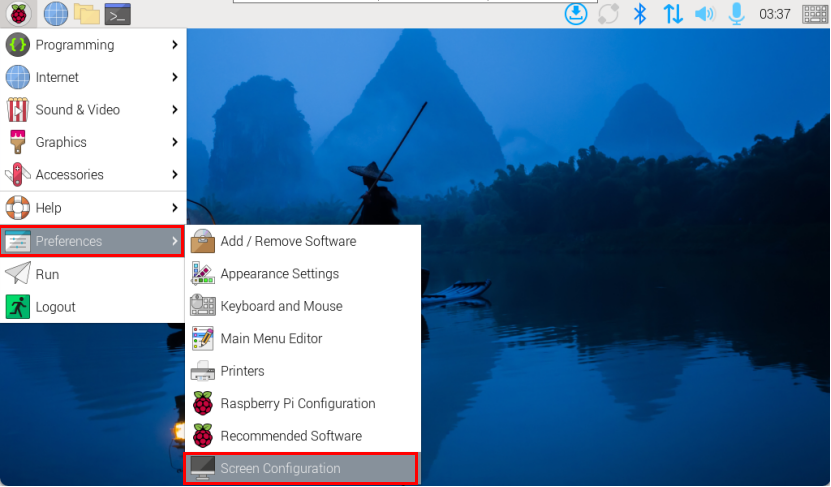
- 左键单击桌面左上角
 图标,在菜单中选择"Preferences"→"Screen Configuration"。
- 在
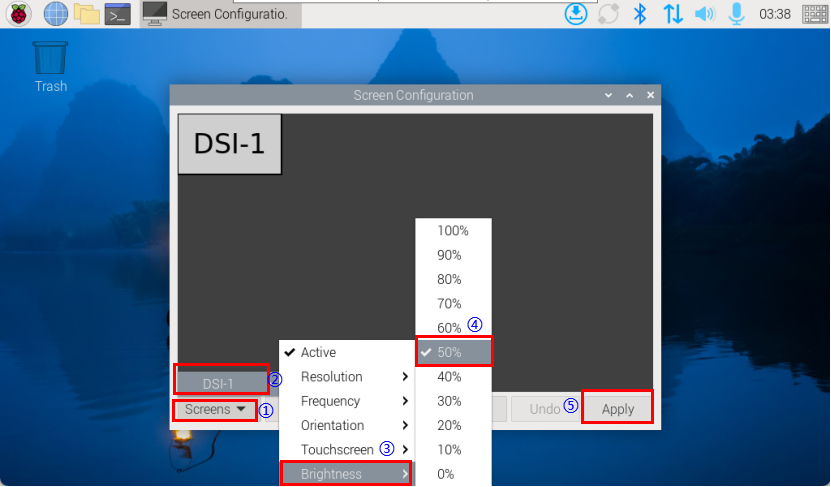
Screen Configuration界面,单击左下角的"Screens"再选择"DSI-1"。在菜单中选择“Brightness”,再按需设备亮度的百分比。设置亮度百分比后,再单击右下角的"Apply",使配置生效。
提示
- ED-HMI设备默认的屏幕名称为"DSI-1",仅"DSI-1"支持背光亮度调节,外接的HDMI显示器不支持背光亮度调节。
- 背光亮度的调节范围为0%~100%。
- 若调节背光亮度为0%,则屏幕将会黑屏。
2.1.2 配置自动息屏
当用户在使用ED-HMI设备时,若存在长时间无操作的场景,可以配置自动息屏。配置自动息屏后,若10分钟无任何操作,则设备将会自动息屏。设备息屏后,可通过触摸屏幕来恢复。
前提条件:
ED-HMI设备已正常启动,并进入桌面。
操作步骤:
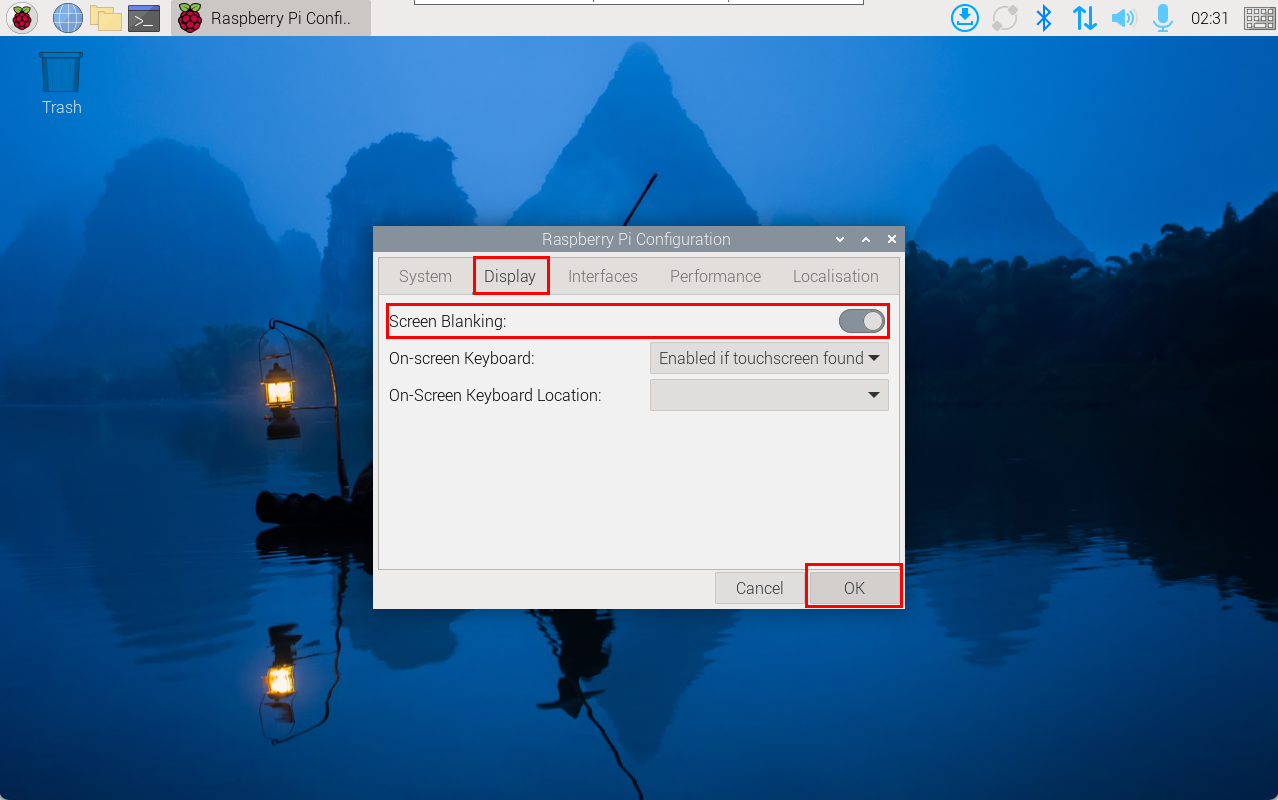
- 左键单击桌面左上角图标,在菜单中选择"Preferences"→"Raspberry Pi Configuration"。
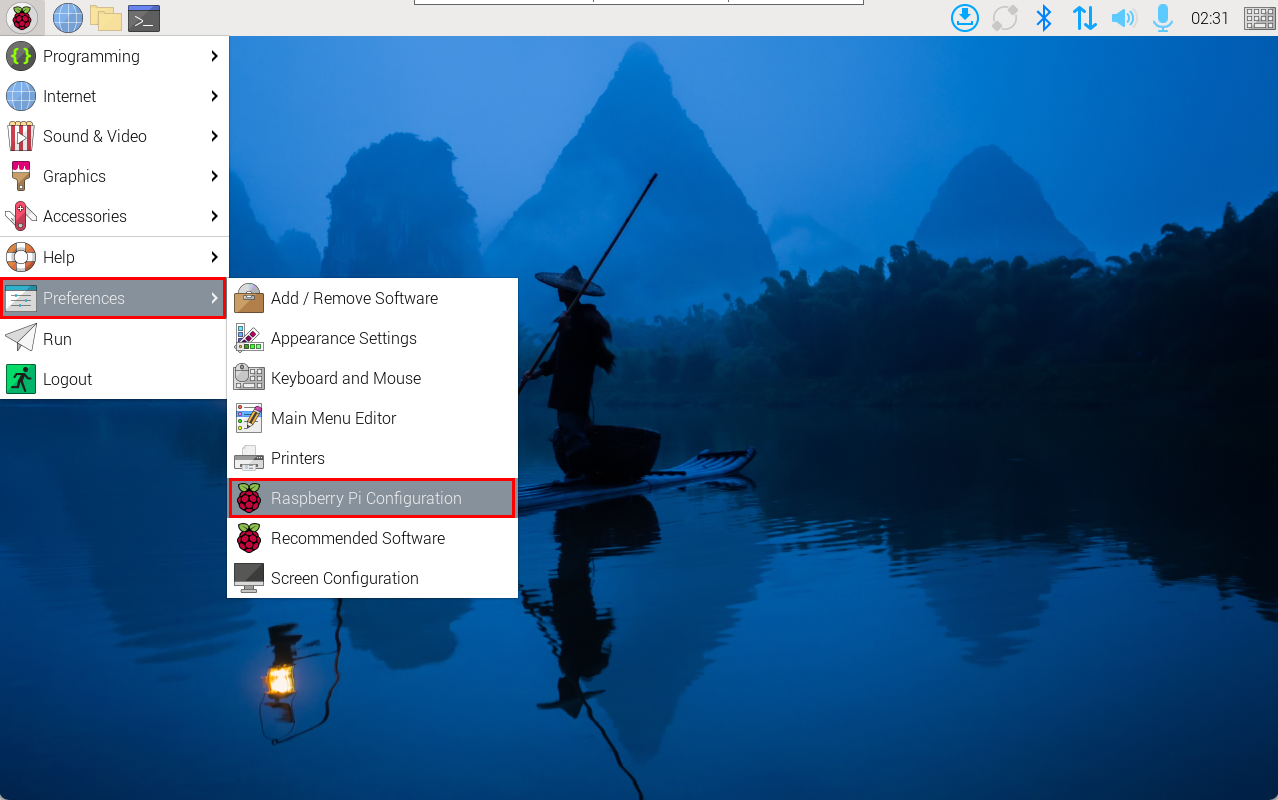
- 选择“Display”页签,使能“Screen Blanking”,再单击“OK”。
2.2 Raspberry Pi OS (Lite)
介绍在Raspberry Pi OS (Lite)上调节背光亮度和配置自动息屏的具体操作。
2.2.1 调节背光亮度
支持通过命令行来开/关背光和调节亮度。
| 命令 | 功能说明 |
|---|---|
| echo 1 | tee /sys/class/backlight/*/bl_power | 关闭屏幕背光 |
| echo 0 | tee /sys/class/backlight/*/bl_power | 打开屏幕背光 |
| echo x | tee /sys/class/backlight/*/brightness | 调节屏幕亮度,其中x的取值范围为0~255 |
2.2.2 配置自动息屏
当用户在使用ED-HMI设备时,若存在长时间无操作的场景,可以配置自动息屏。配置自动息屏后,若10分钟无任何操作,则设备将会自动息屏。设备息屏后,可通过触摸屏幕来恢复。
前提条件:
ED-HMI设备已正常启动。
操作步骤:
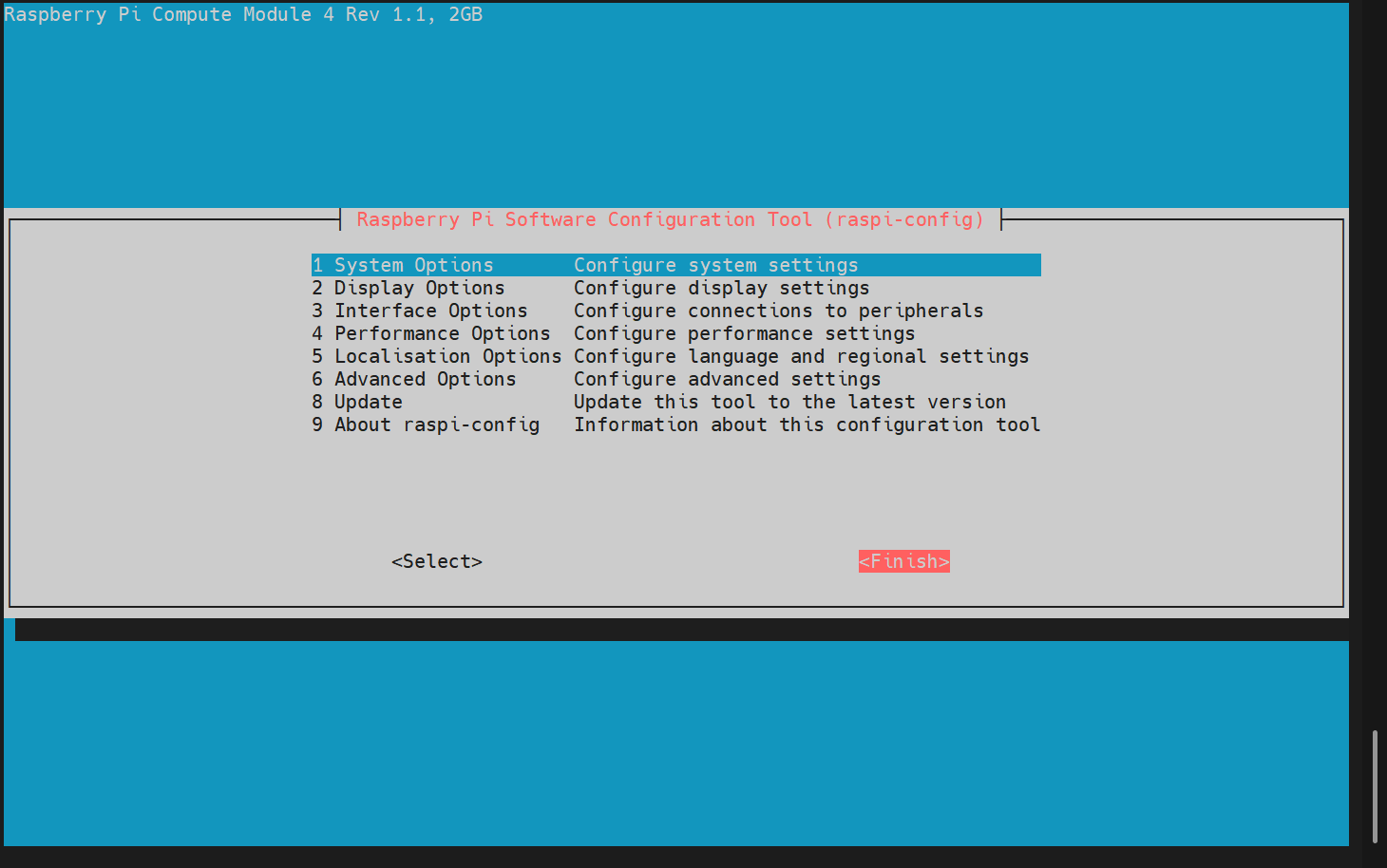
- 打开命令终端窗格执行如下命令,打开
Raspberry Pi Software Configuration Tool (raspi-config)界面。
sudo raspi-config
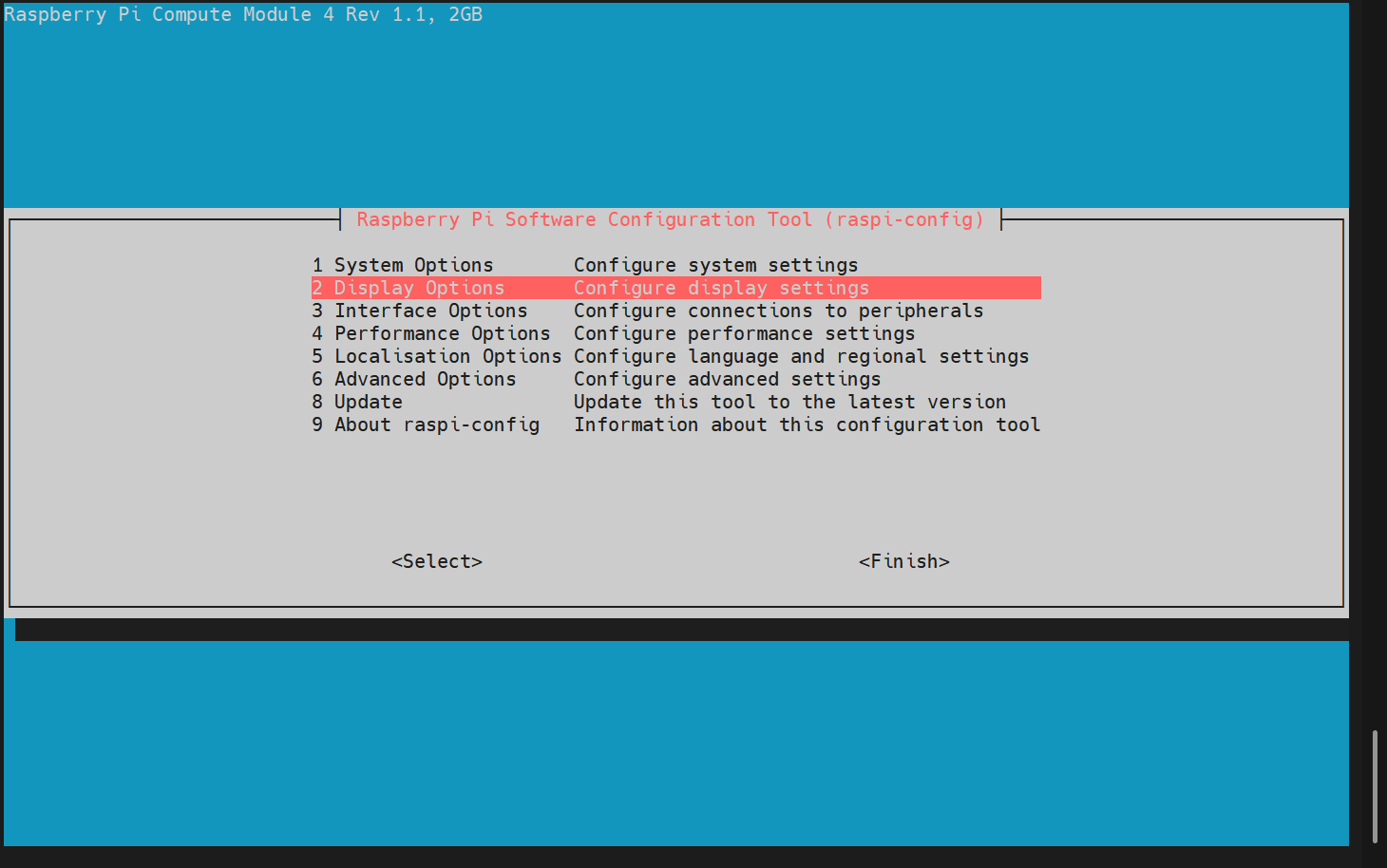
- 在主界面中选择
2 Display Options并按Enter。
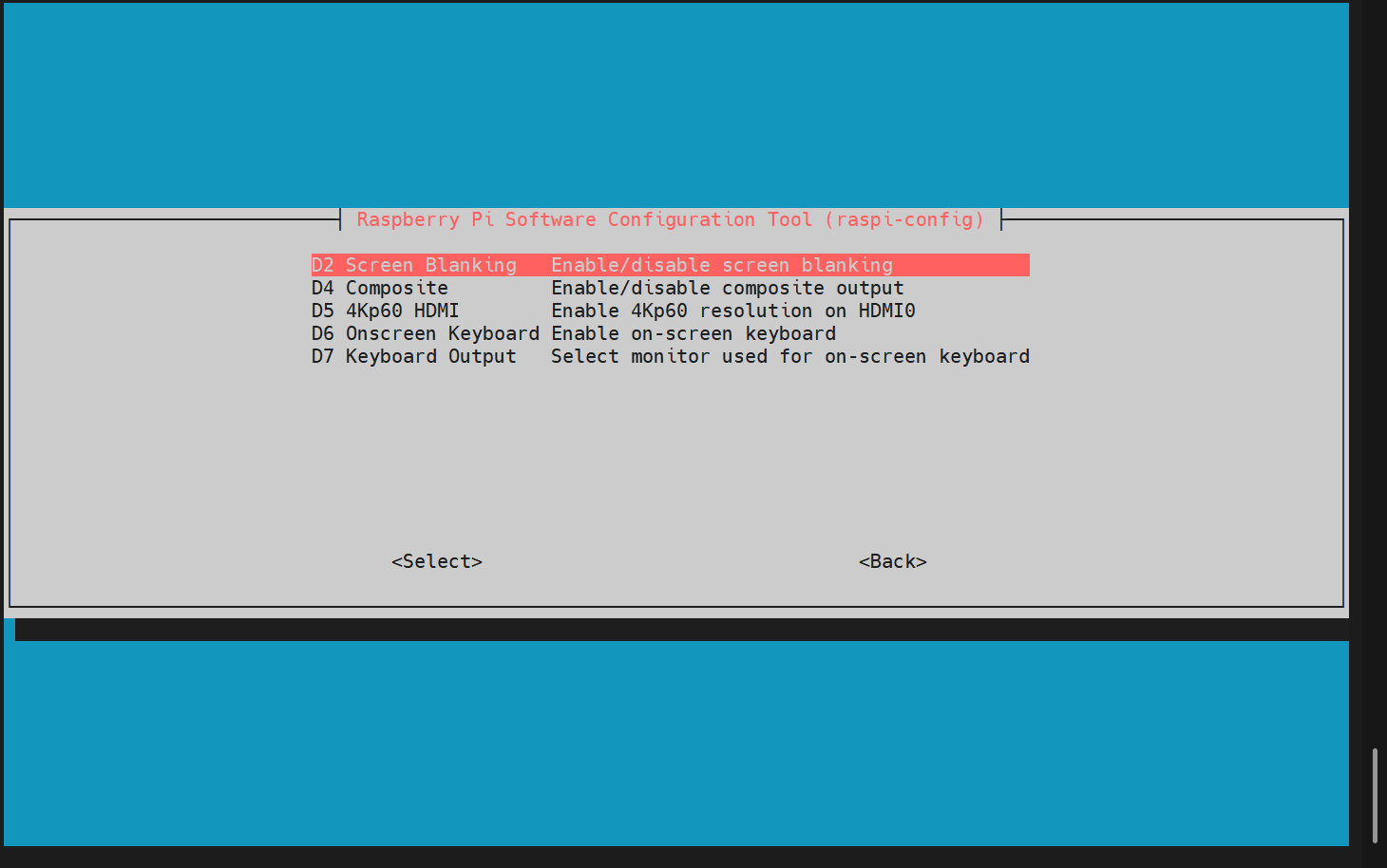
- 在打开的界面中选择
D2 Screen Blanking并按Enter。
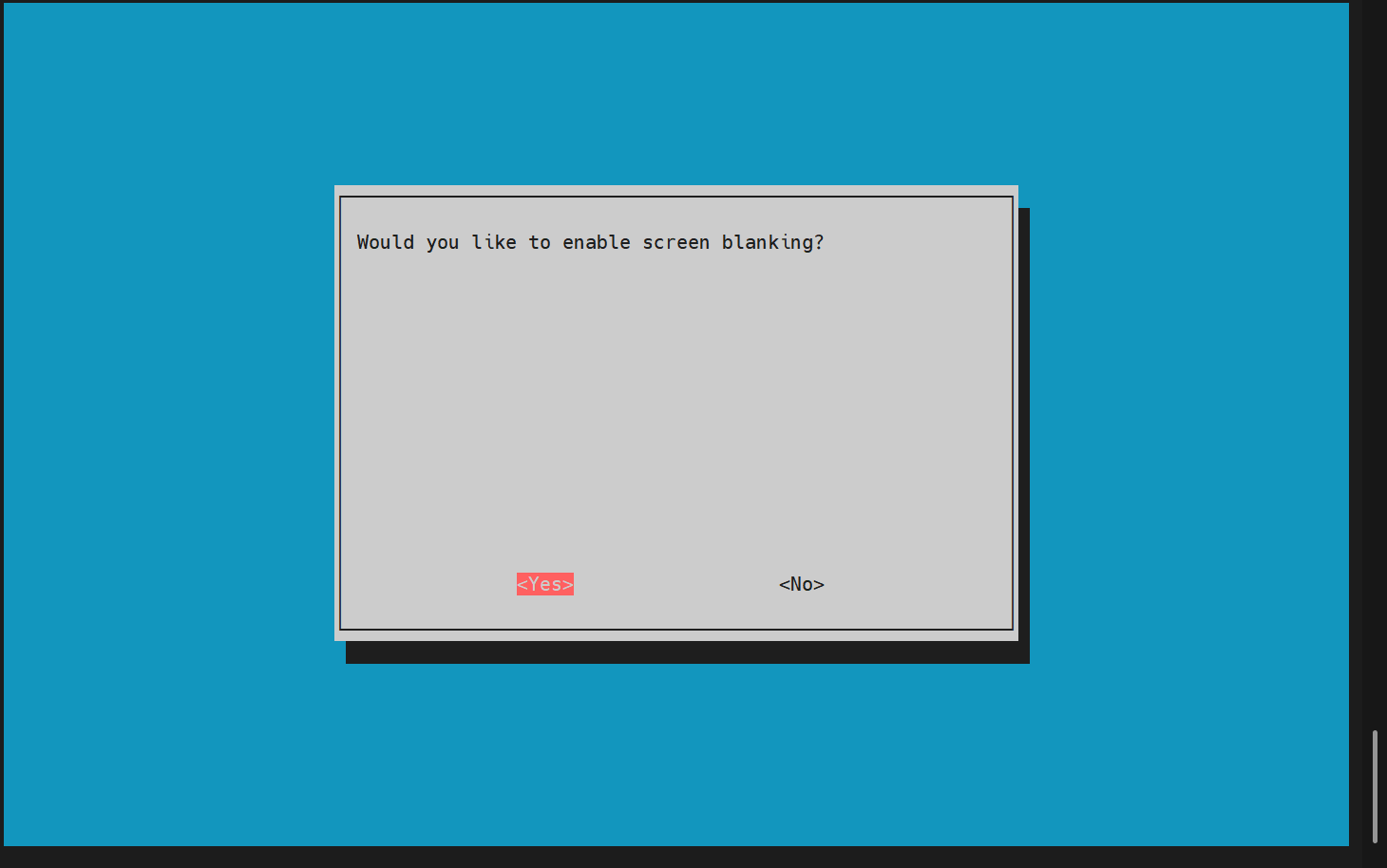
- 在打开的提示框中选择
Yes并按Enter。
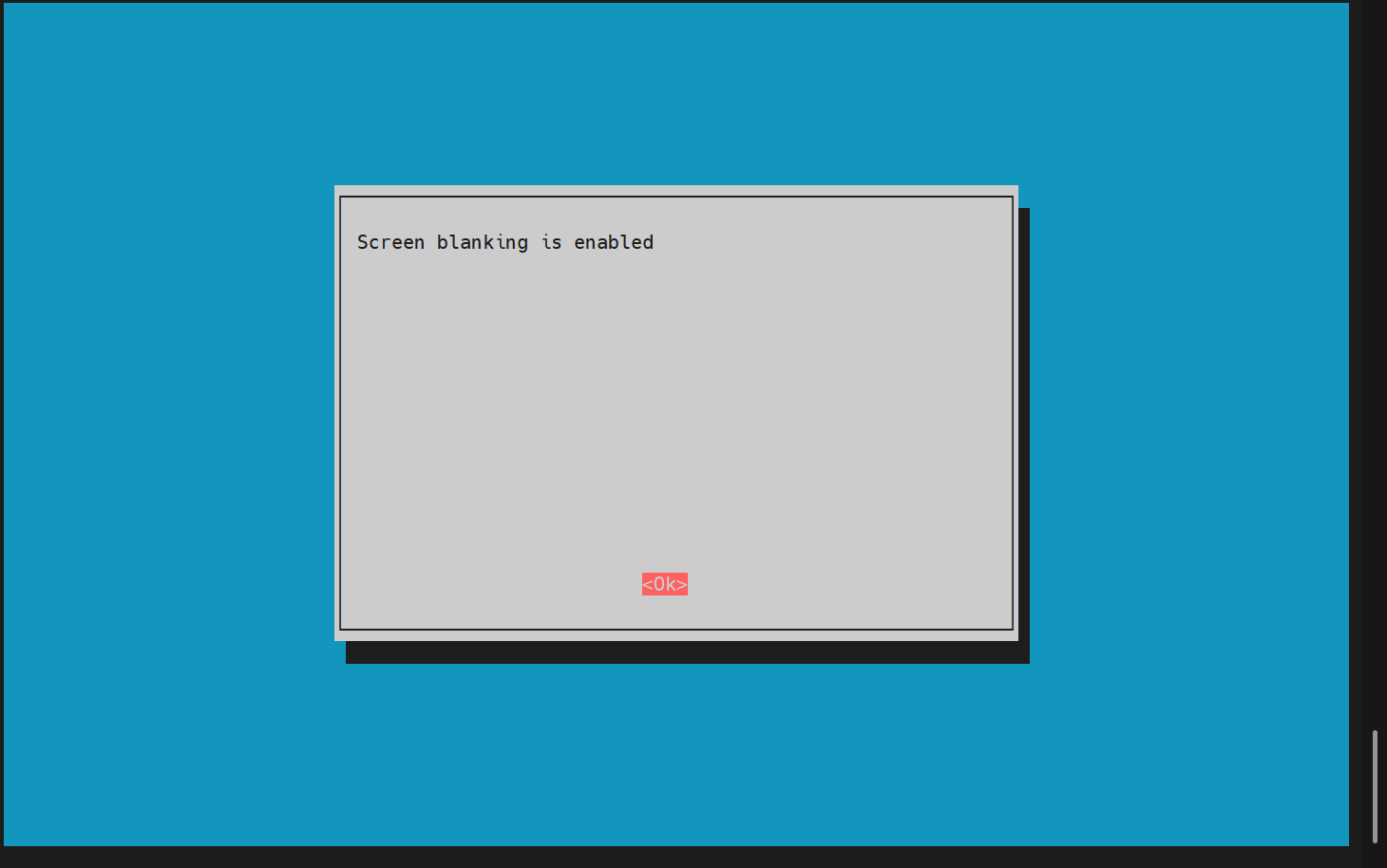
- 在打开的提示框中按
Enter,确认配置。
- 在主界面中选择
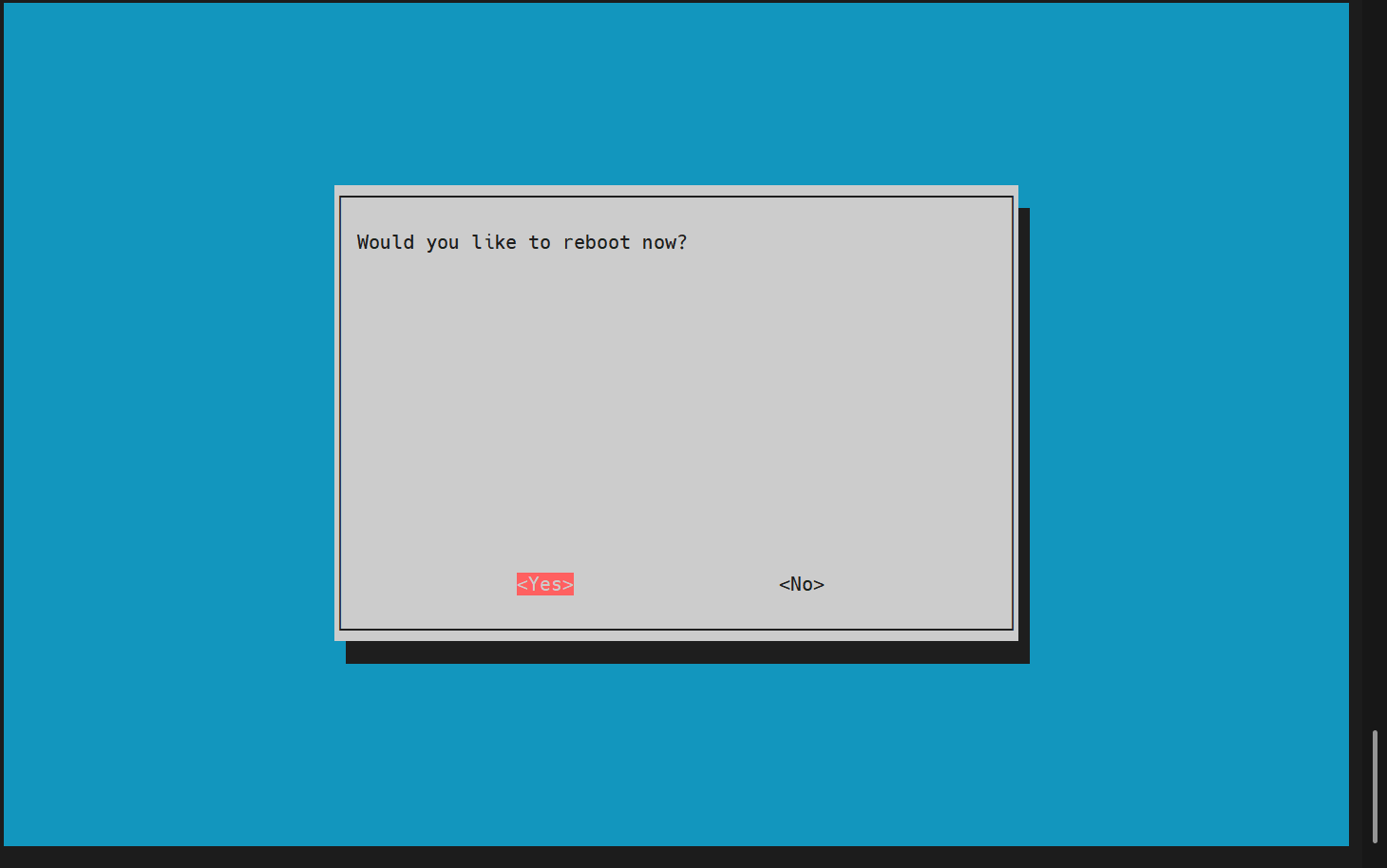
Finish并按Enter,完成配置;
- 在提示框中选择
Yes并按Enter,重启设备,使配置生效。