
在ED-HMI上设置主屏和副屏
1 概述
介绍在ED-HMI上配置主屏和副屏的背景和适用范围。
1.1 背景
我司ED-HMI设备基本都包含HDMI输出接口,即同时支持本地的屏幕显示和外接的显示器。部分用户在使用我司ED-HMI系列产品(Desktop操作系统)时,针对特殊场景需要使用HDMI外接显示器并且希望可以自由切换主屏和副屏。针对这一需求,我司提供详细的操作说明,帮助用户正确地配置主屏和副屏。
提示
对于我司ED-HMI系列产品,如果HDMI接口外接显示器,则外接的显示器会默认变成主屏。
1.2 适用范围
本应用适用于所有的带HDMI输出的ED-HMI产品。
提示
仅适用于Desktop操作系统。
2 应用指导
介绍在ED-HMI产品上设置主屏和副屏的具体操作步骤,下文以在ED-HMI2120-070C上配置主屏为例进行说明。
2.1 当设备外接显示器时配置ED-HMI为主屏
前提条件:
- ED-HMI2120-070C已正常进入桌面系统。
- ED-HMI2120-070C的HDMI接口已外接显示器。
- ED-HMI2120-070C的USB接口已连接鼠标和键盘。
操作步骤:
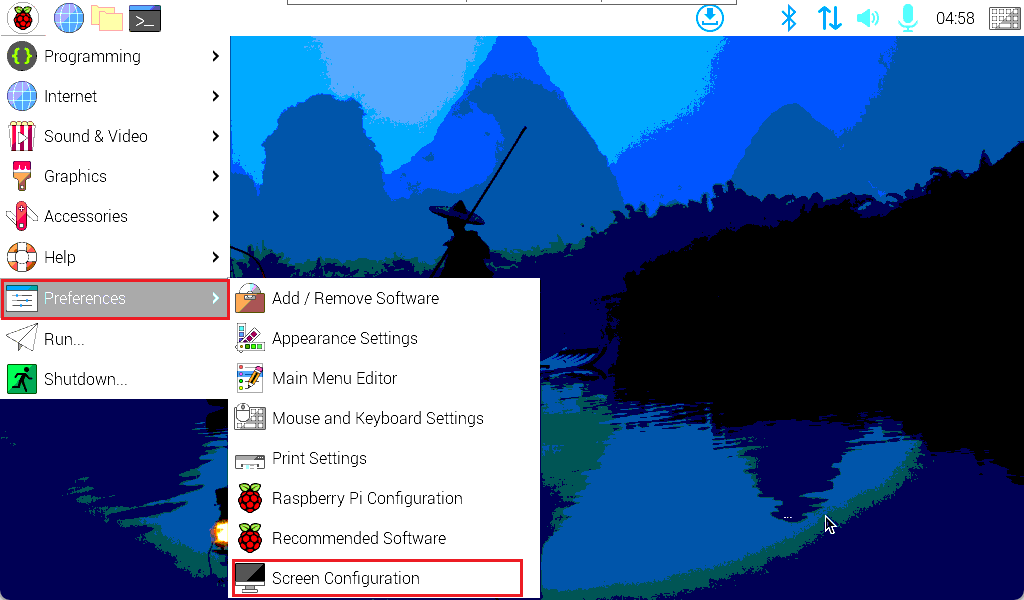
- 左键单击桌面左上角
 图标,在菜单中选择"Preferences"→"Screen Configuration"。
- 打开的
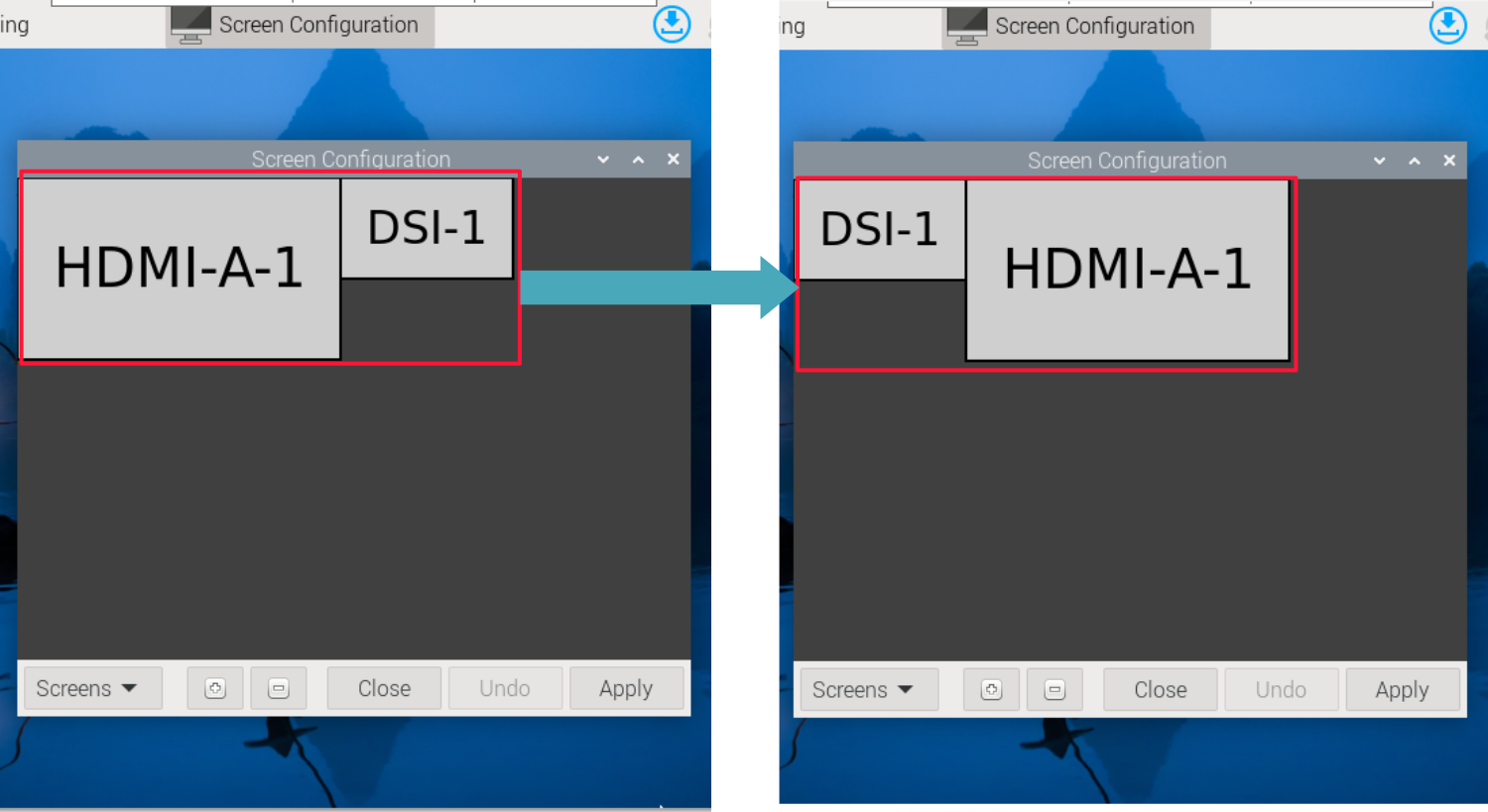
Screen Configuration界面会显示出HDMI-A-1和DSI-1两个显示器的名称,其中DSI-1表示ED-HMI的屏幕名称,HDMI-A-1表示外接的显示器名称。使用鼠标左键拖动DSI-1和HDMI-A-1,将DSI-1移动至左边(HDMI-A-1移动至右边)。
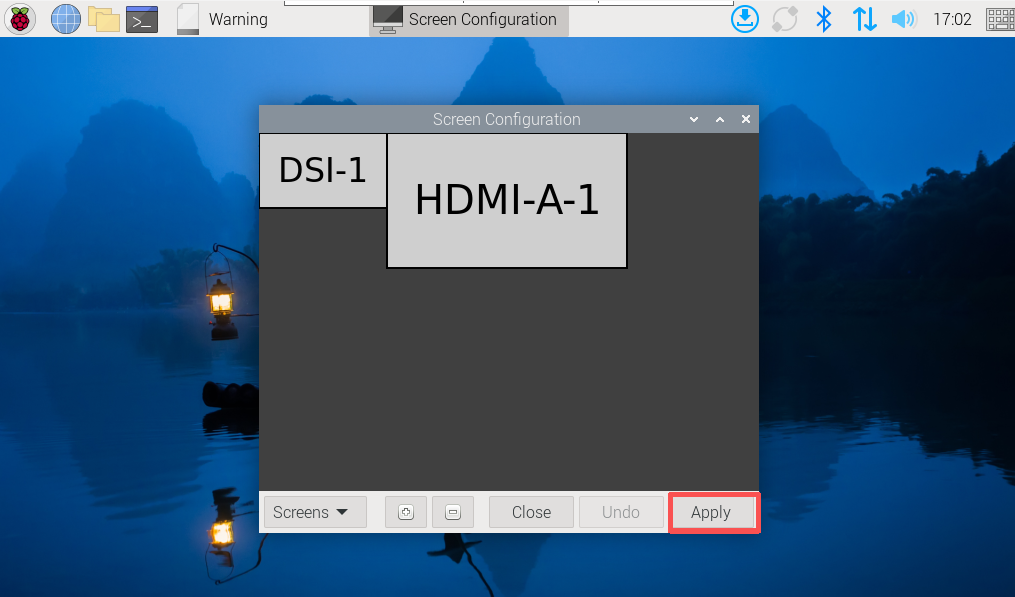
- 单击右下角的“Apply”。
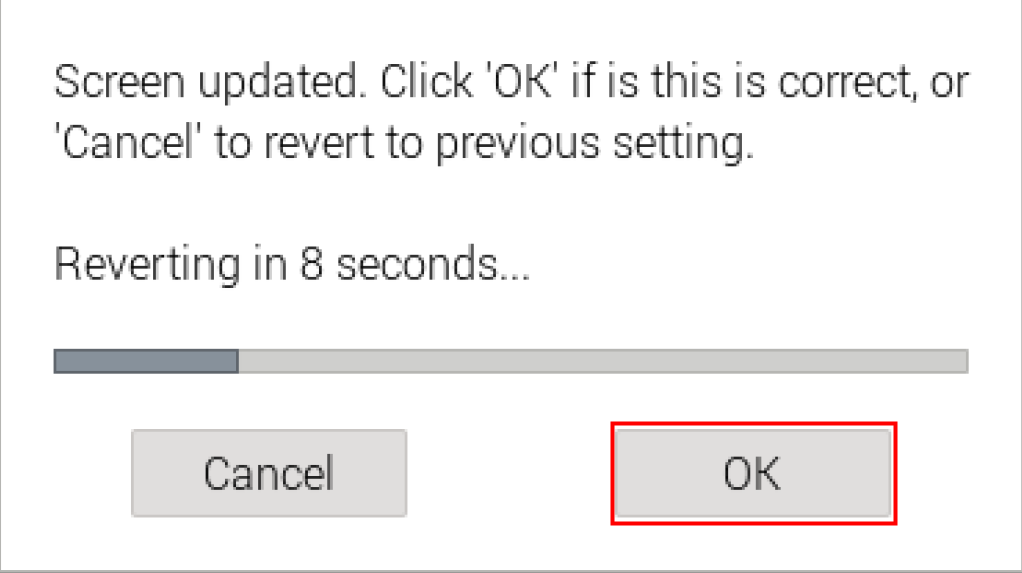
- 在弹出的提示框中单击“OK”,完成配置。
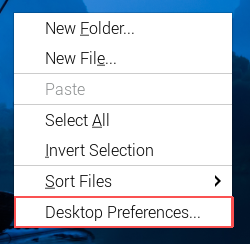
- 右键单击桌面空白处,在菜单中选择“Desktop Preferences”。
- 在打开的
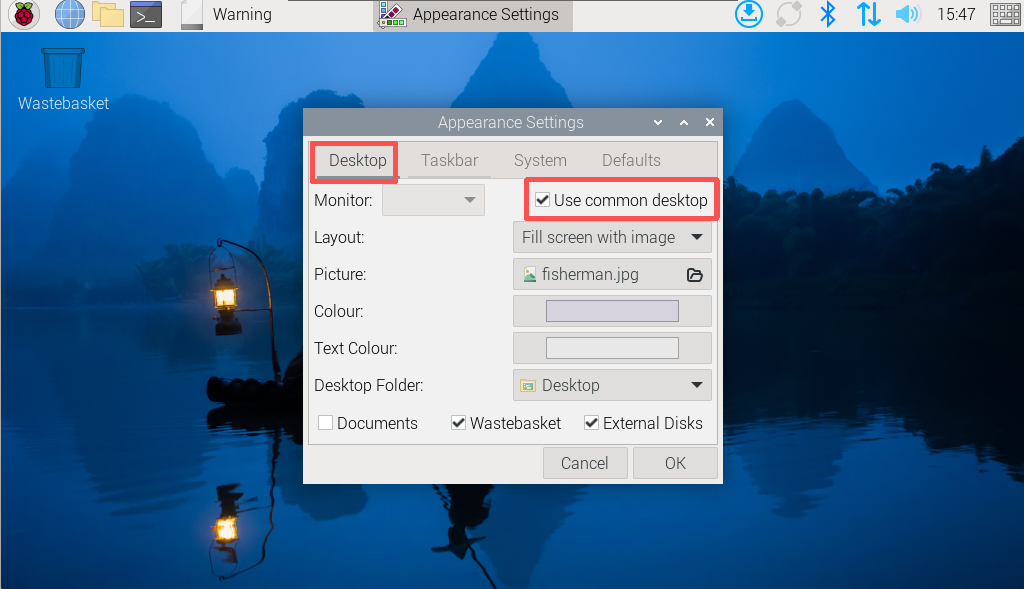
Appearance Settings界面,确认“Desktop”页签下的“Monitor”条目的右侧已经勾选“Use common desktop”。
提示
- 勾选“Use common desktop”:2个显示器使用同一桌面工作区,默认已经勾选。
- 不勾选“Use common desktop”:每个显示器均为独立的桌面工作区。
- 在打开的
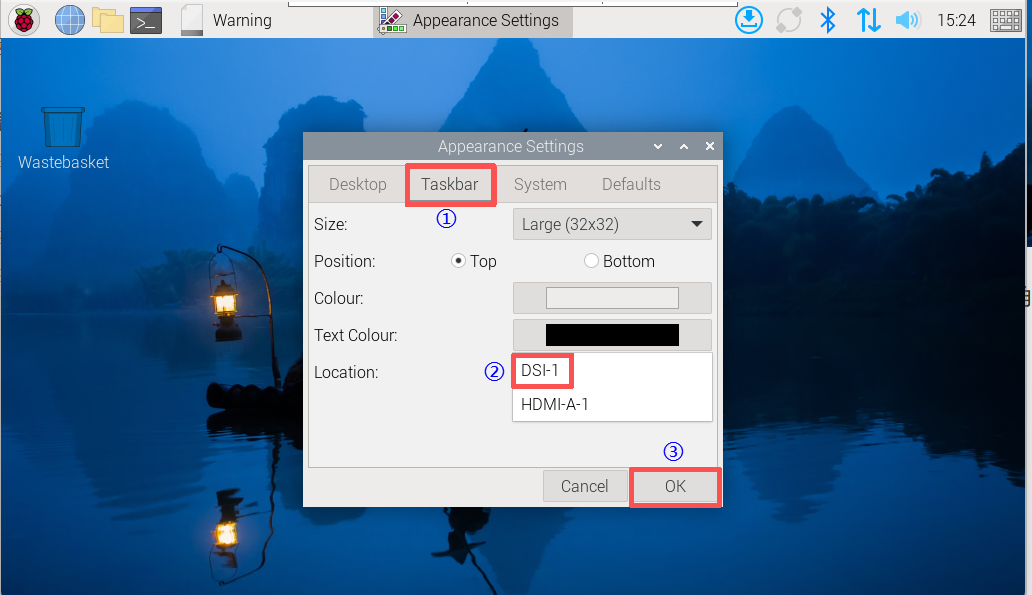
Appearance Settings界面,选择“Taskbar”页签,在“Location”条目中选择"DSI-1"并单击"OK"。
- (可选) 如果需要将桌面已安装的插件也保持在主屏上,可参考如下步骤来操作。
a. 打开命令窗格,依次执行如下命令,打开DSI-1启动文件。
cd .config/pcmanfm/LXDE-pi/
sudo nano desktop-items-DSI-1.conf
b. 在配置文件中自定义修改如下内容,确保相关插件保持在主屏幕上。
[*]
wallpaper_mode=crop          # 壁纸模式:裁剪(保持比例填满屏幕)
wallpaper_common=1           # 使用公共壁纸(多个显示器用同一张图)
wallpaper=/usr/share/rpd-wallpaper/fisherman.jpg  # 壁纸路径
desktop_bg=#d6d6d3d3dede     # 桌面背景色(16进制ARGB格式)
desktop_fg=#e8e8e8e8e8e8     # 桌面前景色(图标文字颜色)
desktop_shadow=#d6d6d3d3dede # 桌面阴影颜色
desktop_font=PibotoLt 12     # 桌面字体:PibotoLt 12号
show_wm_menu=0      # 是否显示窗口管理器菜单(0=不显示)
show_documents=0    # 是否显示"文档"图标
sort=mtime;ascending; # 图标排序:按修改时间升序
desktop-items-0.conf(第一个显示器)
show_trash=0    # 不显示垃圾桶
show_mounts=0   # 不显示挂载设备(U盘、硬盘等)
c. 执行如下命令,重启设备使配置生效。
sudo reboot