在CODESYS中使用设备上的GPIO
1 概述
介绍在CODESYS中使用设备上的GPIO的背景和适用范围。
1.1 背景
为解决部分用户在ED-IPC设备上使用CODESYS单机授权时无法通过CODESYS IDE控制GPIO的问题,我司专门开发了GPIO功能增强组件,包含对应的deb安装包及更新的设备描述文件。该升级可帮助用户更稳定、便捷地在CODESYS IDE环境中对设备GPIO进行配置与控制。
用户只需在线安装所提供的GPIO deb包,即可启用完整的GPIO控制功能,实现在CODESYS IDE中直接对设备GPIO进行操作,提升开发效率与使用体验。
提示
CODESYS单机授权和随设备发货的批量授权均支持通过安装GPIO的deb包来控制设备的GPIO。
1.2 适用范围
本应用适用于所有带GPIO的ED-IPC和ED-HMI产品,包含的具体的产品型号如下表。
| 类型 | 产品型号 |
|---|---|
| ED-IPC | ED-IPC2000 ED-IPC2100 ED-IPC2200 ED-IPC2400 ED-IPC2600 ED-IPC3100 ED-IPC3630 |
| ED-HMI | ED-HMI2020-070C ED-HMI2020-101C ED-HMI2120-070C ED-HMI2120-101C ED-HMI2220-070C ED-HMI2220-101C ED-HMI2630-101C ED-HMI3120-070C ED-HMI3120-101C ED-HMI3630-101C |
2 应用指导
下文以ED-IPC3630设备为例,介绍在CODESYS IDE中使用GPIO的具体操作。
前提条件:
- 已准备1台装有CODESYS软件版本为V3.5 SP19(64bit)及以上的PC。
- 设置PC的IP与设备的IP在同一个网段,且设备和PC均接入CODESYS网络。
操作步骤:
ED-IPC3630设备已正常启动和接入网络。
在命令窗格依次执行如下命令,添加edatec apt源。
curl -sS https://apt.edatec.cn/pubkey.gpg | sudo apt-key add -
echo "deb https://apt.edatec.cn/raspbian stable main" | sudo tee /etc/apt/sources.list.d/edatec.list
sudo apt update
注意
如果直接复制命令,粘贴时若出现换行,请删除换行符并在该位置补充空格。
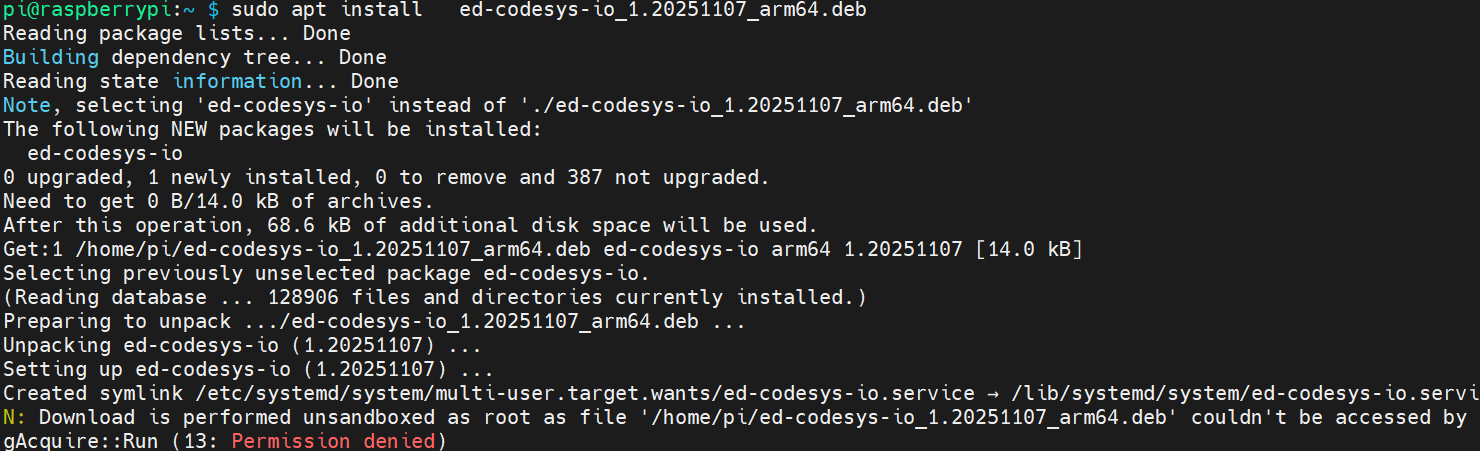
- 执行如下命令安装GPIO deb包。
sudo apt install ed-codesys-io_1.20251107_arm64.deb
- 执行如下命令重启设备。
sudo reboot
获取GPIO描述文件,具体下载路径为:EDATEC GPIO。
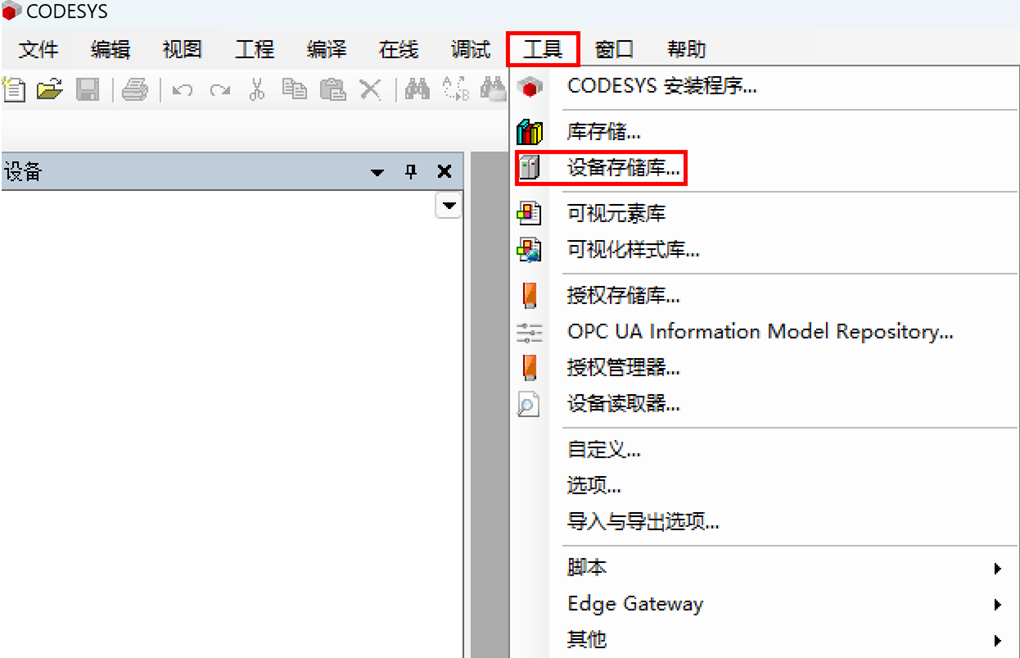
双击PC桌面上的CODESYS软件图标,打开CODESYS软件。在菜单栏中选择“工具”→“设备存储库”。
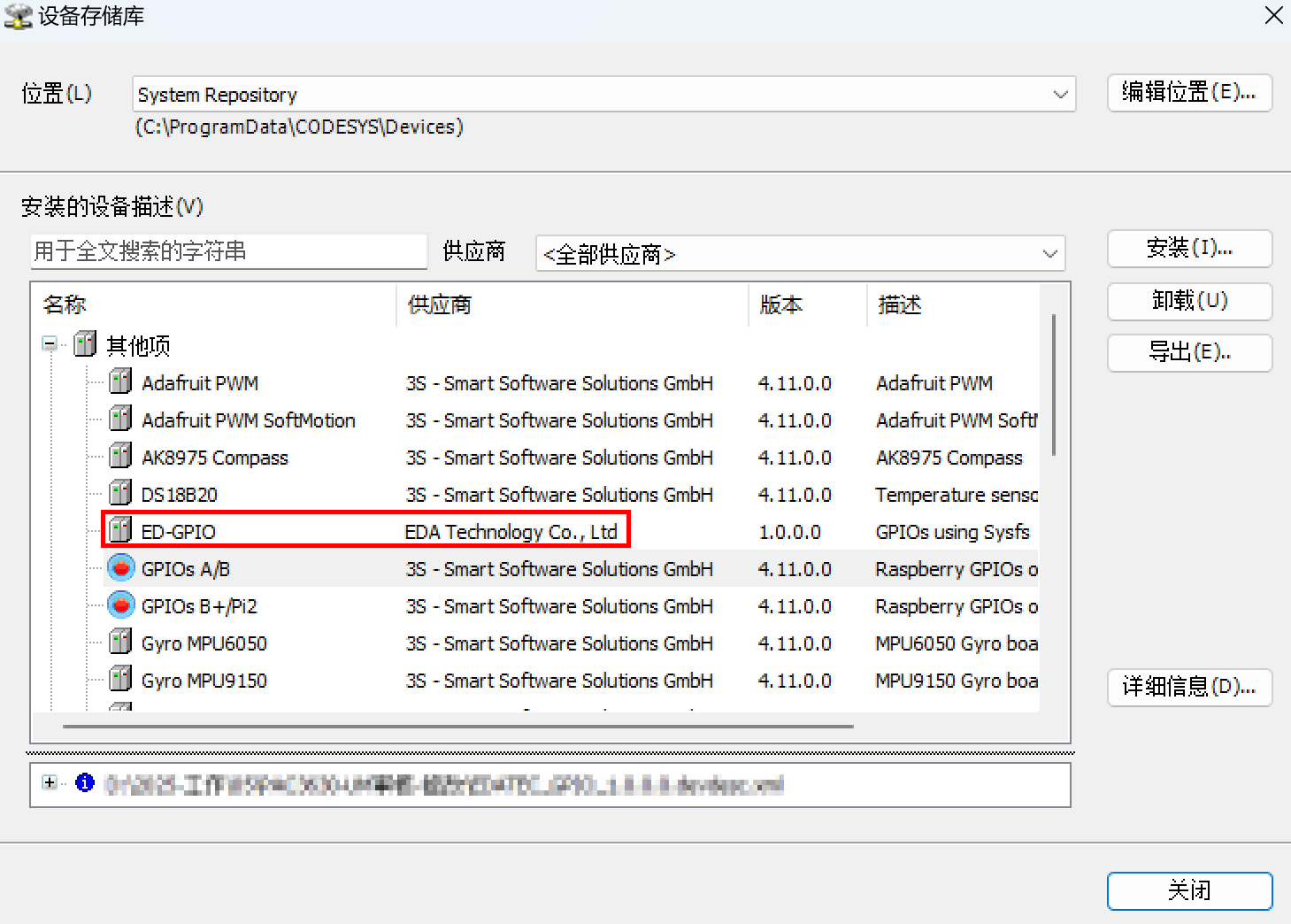
- 在打开的“设备存储库”窗格中,单击“安装”,在弹出的“安装设备描述”窗格中选择待安装的设备文件,单击“打开”进行安装。
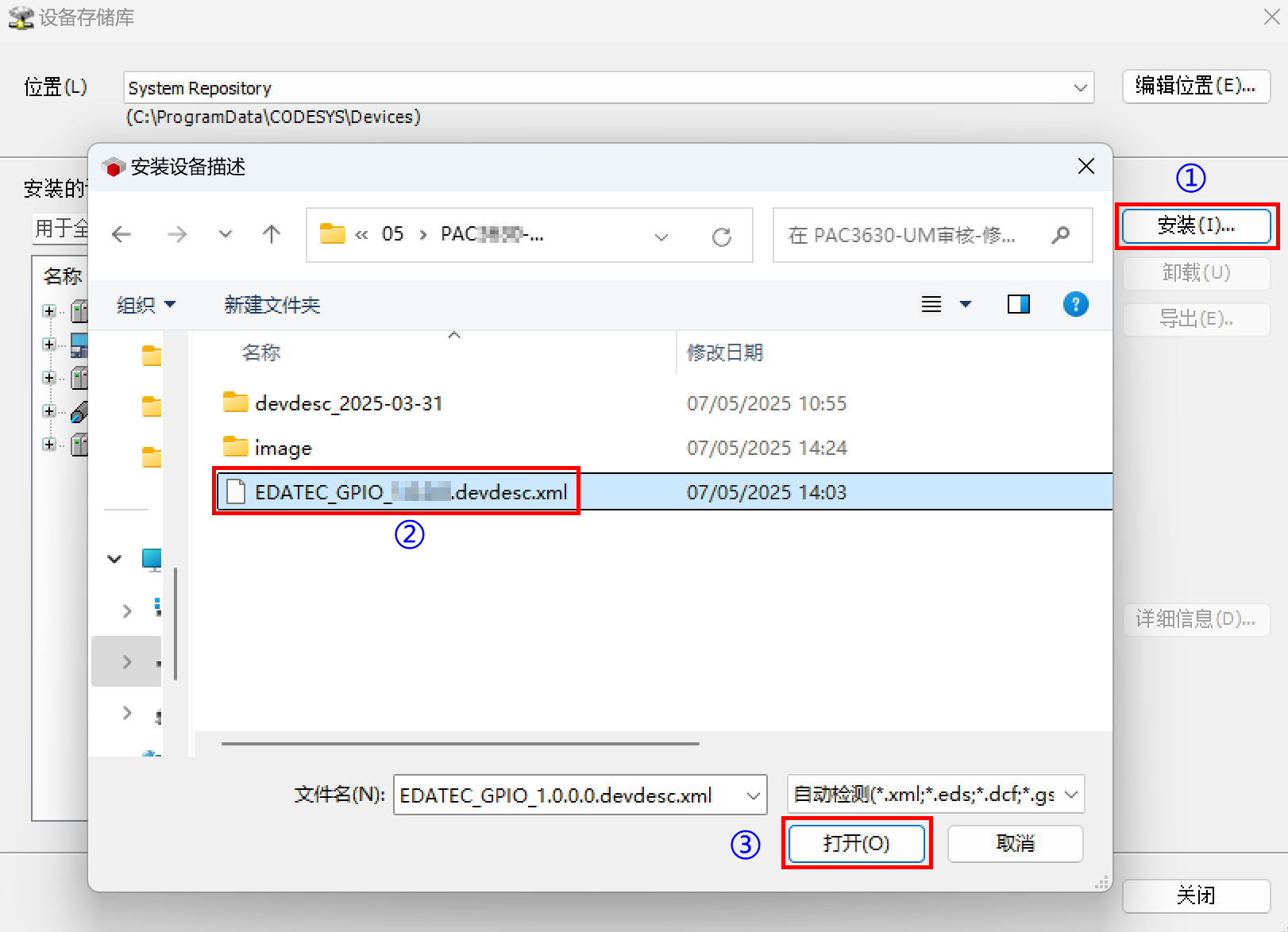
- 安装成功后,在“设备存储库”中可查看设备描述文件添加成功。
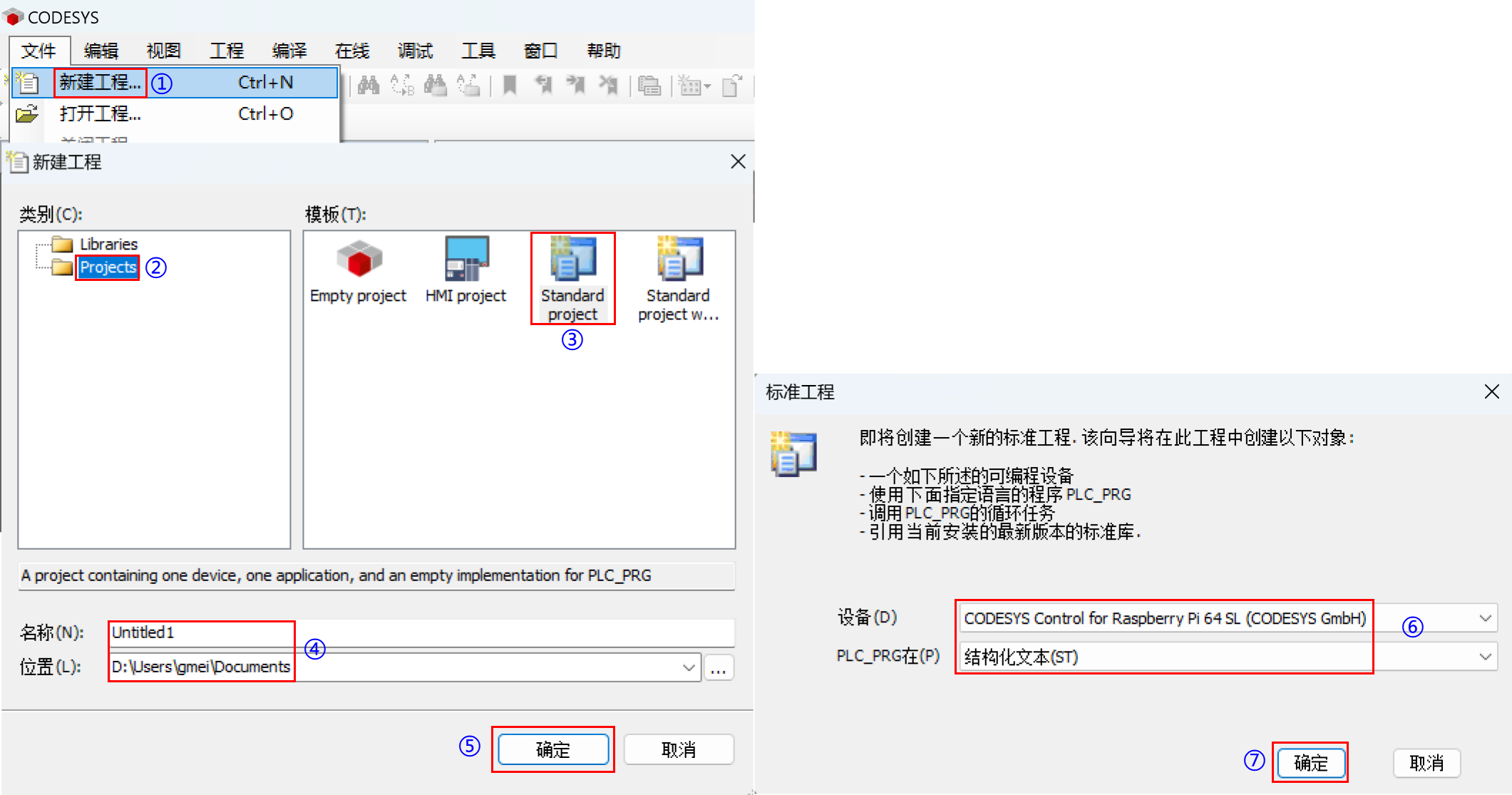
- 参照下图新建一个标准工程。
- 类别:选择“Projects”
- 模版:选择“Standard project”
- 名称:自定义
- 位置:自定义
- 设备:选择“CODESYS Control for Raspberry Pi 64 SL”
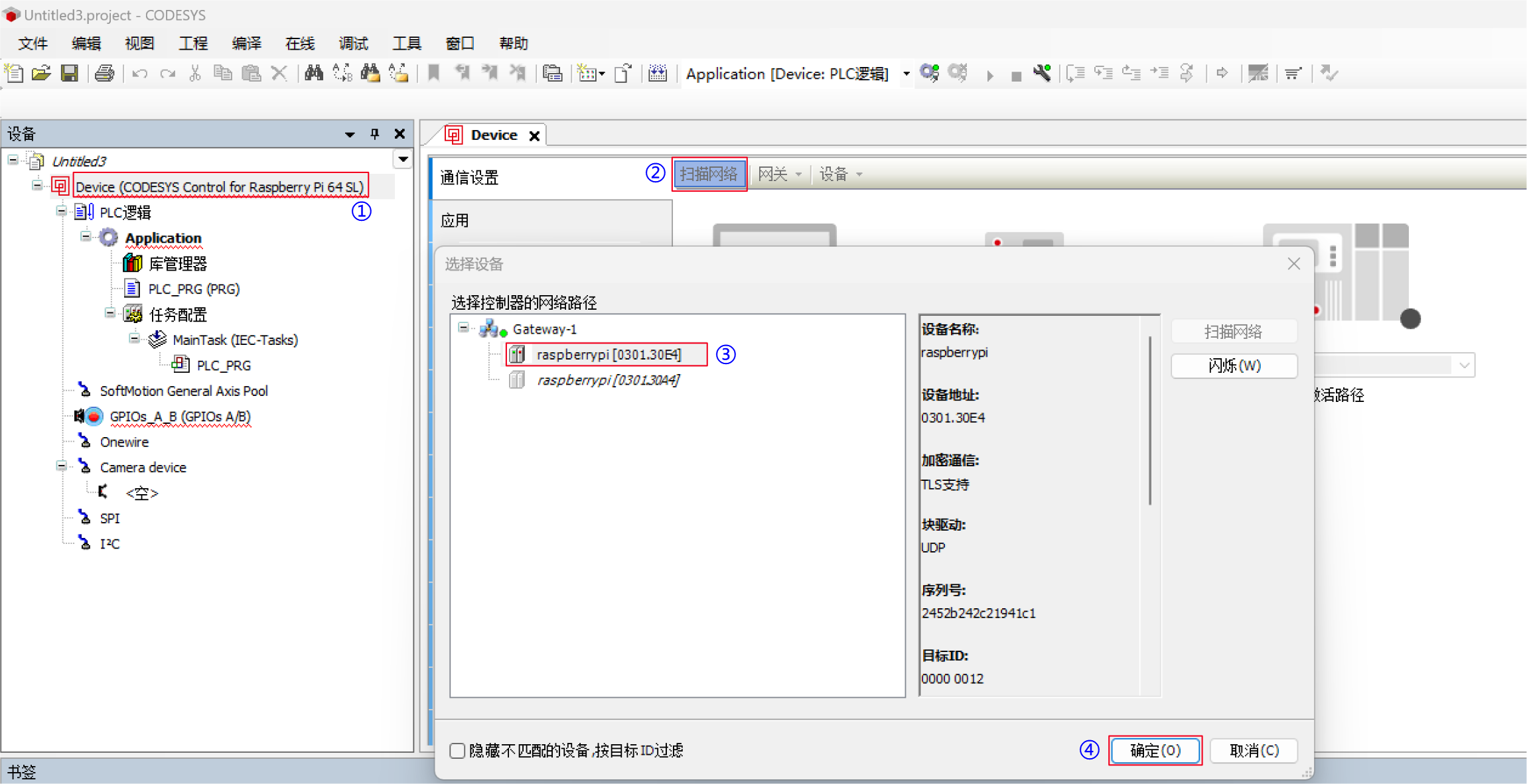
- 左键双击界面左侧的“Device”,在右侧选择“扫描网络”页签,在弹出的“选择设备”选项卡中选择待授权的设备,再单击“确定”。
提示
如果未扫描到设备,可能包含如下原因:
- PC与设备不在同一个网段,需要重新将PC和设备配置在同一个网段。
- 未安装CODESYS运行时或CODESYS运行时已损坏,需要重新安装CODESYS运行时。
- CODESYS Gatway v3服务未启用,可在本地服务启用。
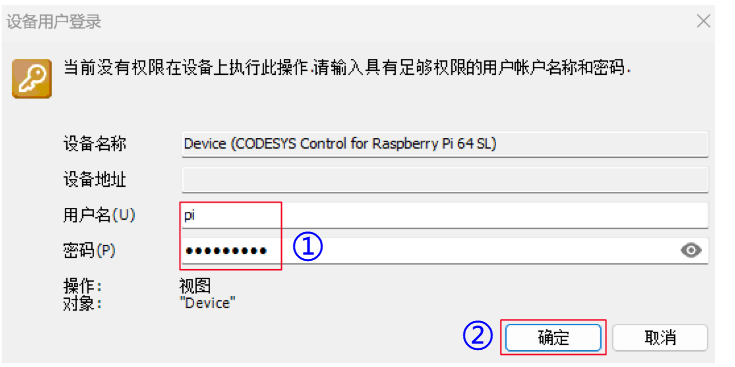
- 在弹出的“设备用户登录”选项卡中,输入用户名和密码,单击“确定”登录设备。
- 登录成功后,右键单击“Device”,在菜单中选择“添加设备”,添加ED-GPIO。
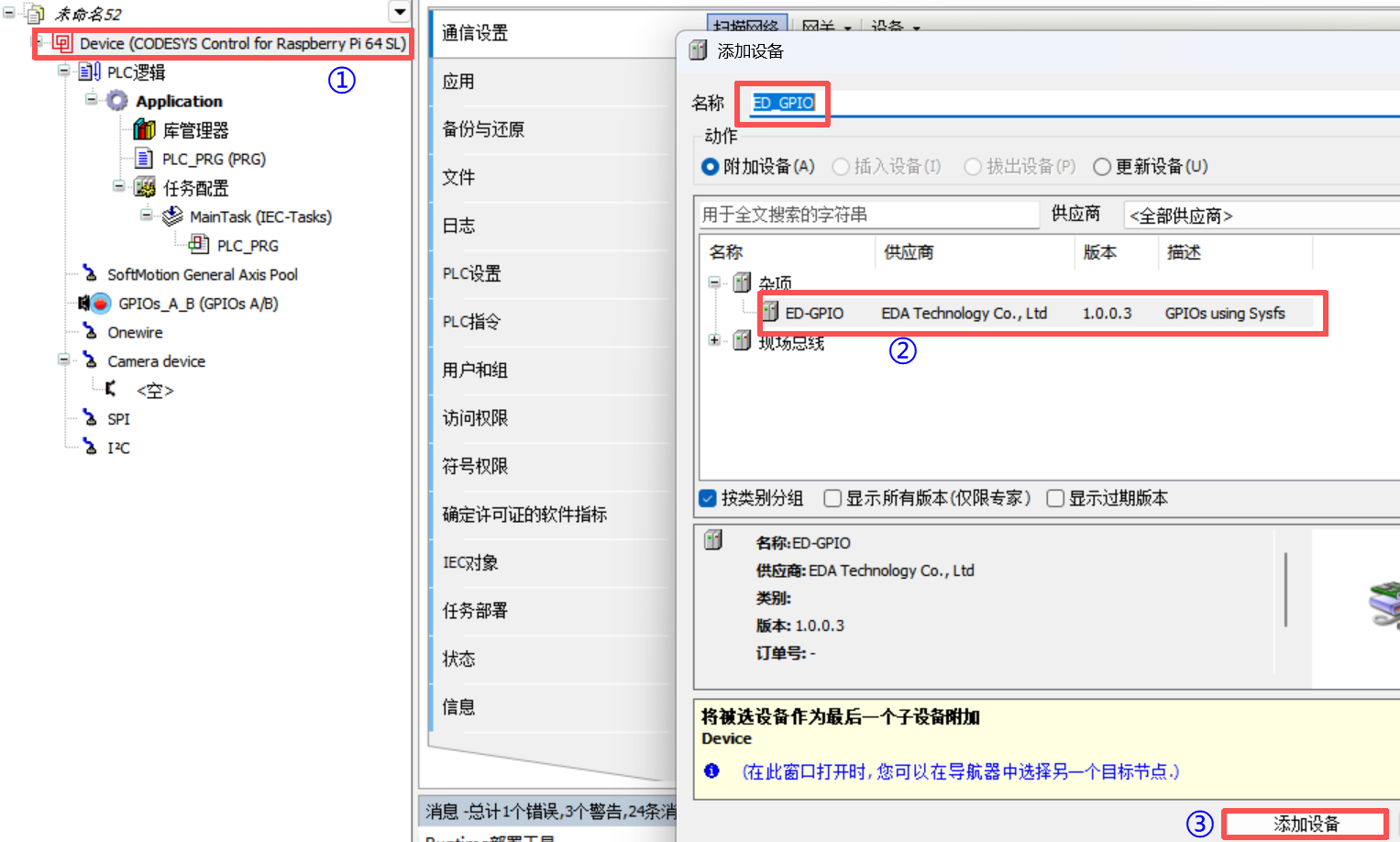
- 右键单击“ED_GPIO”, 在菜单中选择“添加设备”,选择需要添加的设备。
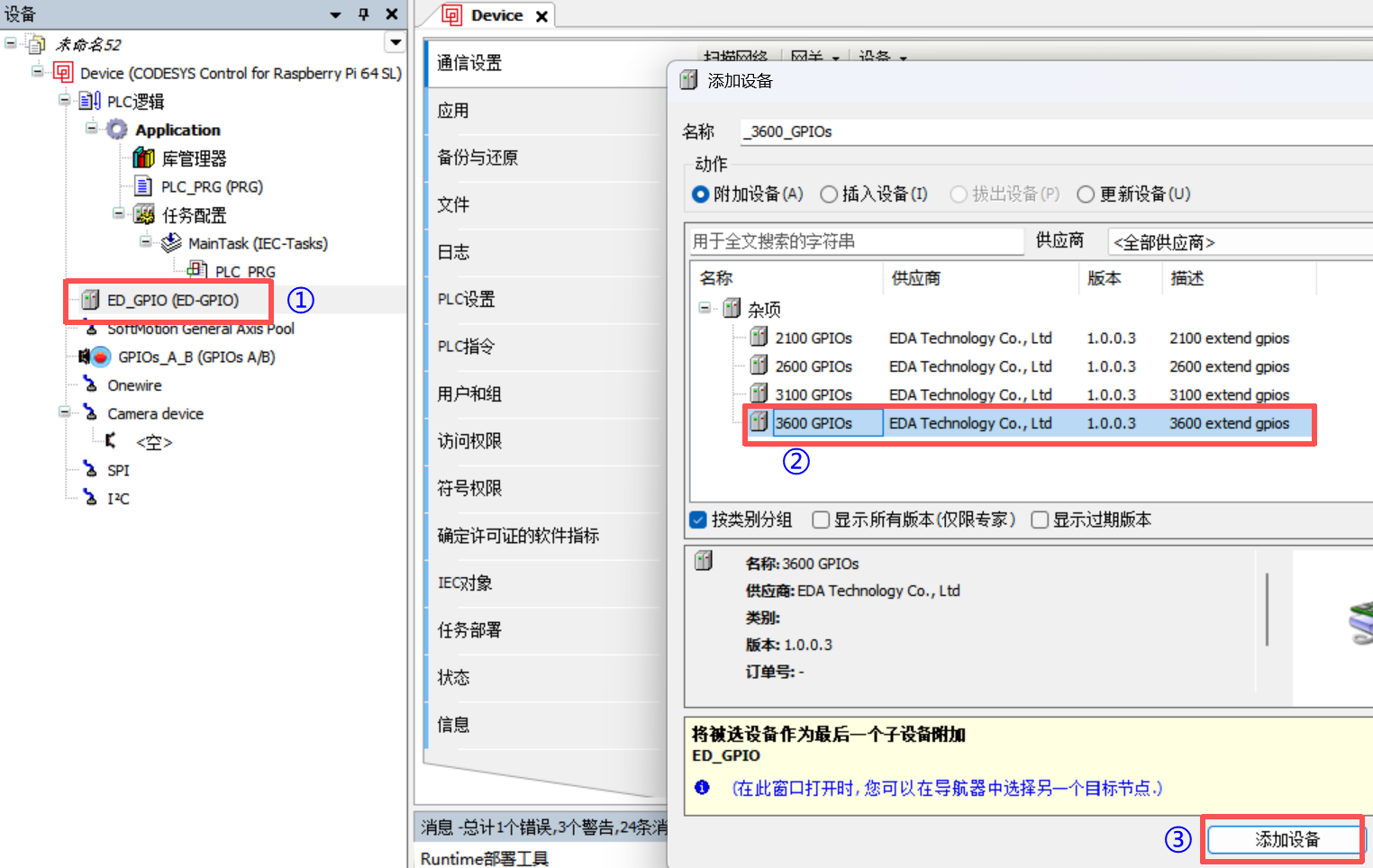
添加成功后,ED_GPIO设备目录下显示对应的设备。
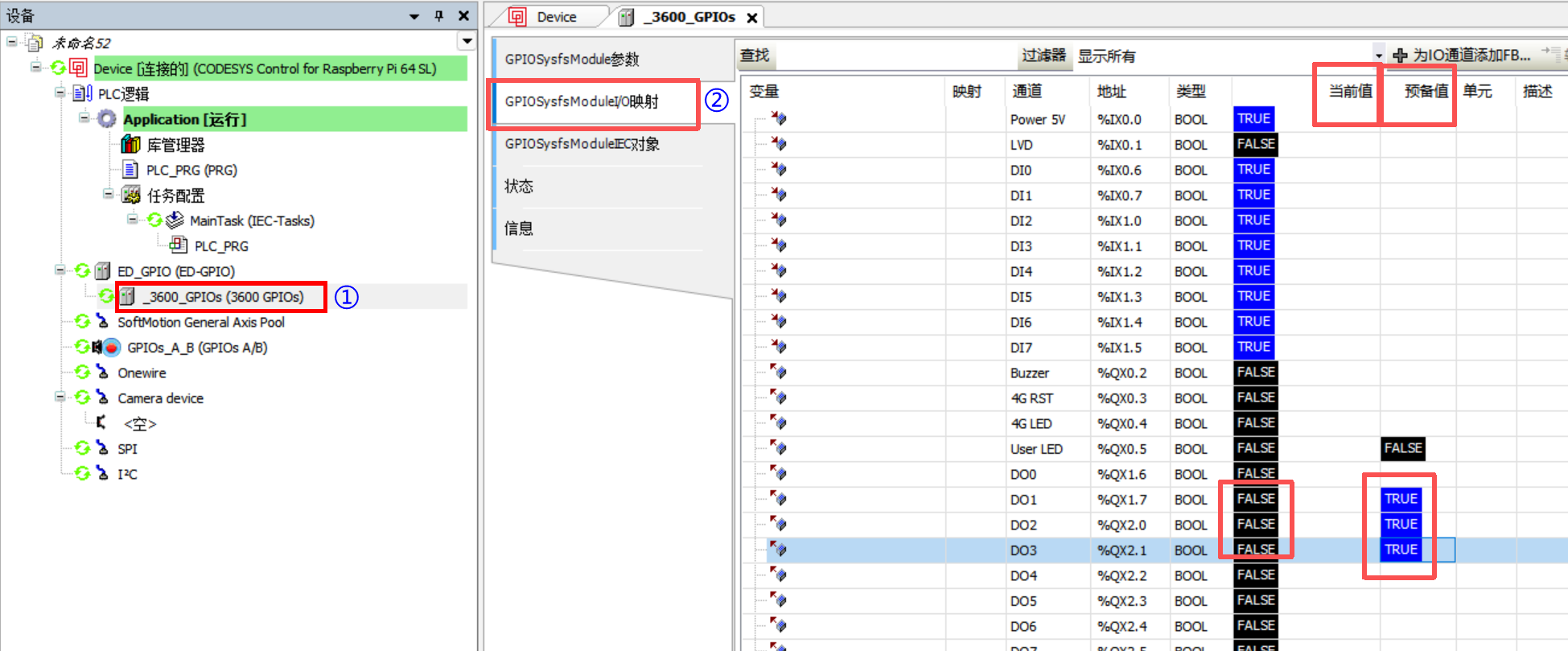
左键双击GPIO设备,在右侧的界面中查看和控制GPIO。可以手动测试将预备值写入到当前值,此时GPIO引脚的的状态会变化。