
安装和使用4G拨号重连软件
文档说明
当前版本:A
修改记录
| 版本 | 说明 | 时间 |
|---|---|---|
| A | 初始版本 | 2025.12.26 |
1 概述
介绍在ED-IPC和ED-HMI系列等产品上安装和使用4G拨号重连软件。
1.1 背景
部分客户在使用ED-IPC和ED-HMI系列等产品的4G功能时,经常会遇到4G断开后无法自动拨号重连,导致4G信号不稳定。针对这一问题,我司开发了4G重连软件,帮助用户更好的实现4G自动连接。
我司的4G拨号重连软件包支持使用Quectel QMI服务拨号,其主要功能如下:
- 支持4G自动连接
- 支持控制4G指示灯
- 支持配置4G模块复位
- 支持配置APN
- 支持配置网络优先级
- 支持自定义ping网络连接状态检测条件
提示
- 4G拨号重连软件包默认使用Quectel QMI拨号。
- 4G拨号重连软件将会持续开发和更新。
1.2 适用范围
本应用适用于所有的带4G功能的ED-IPC和ED-HMI系列产品,包含的具体产品型号如下:
| 类型 | 产品型号 |
|---|---|
| ED-IPC | ED-IPC2100 ED-IPC2200 ED-IPC2600 ED-IPC3100 ED-IPC3200 ED-IPC3600 ED-CM4SEN ED-CM4IND ED-CM4MEDIA |
| ED-HMI | ED-HMI2120-070C ED-HMI2120-101C ED-HMI2220-070C ED-HMI2220-101C ED-HMI2630-101C ED-HMI3120-070C ED-HMI3120-101C ED-HMI3630-101C |
2 应用指导
下文仅以ED-IPC2100设备为例,介绍安装和使用4G拨号重连软件的具体操作。
2.1 安装4G拨号重连软件
提示
如果已经安装了我司老版本的4G拨号重连软件,无需单独卸载,直接安装新版本的软件即可。
前提条件:
- ED-IPC2100设备已正确安装4G模块、已正确安装4G天线、已插入可正常使用的SIM卡。
- 已准备1个12V 2A的适配器和1条网线。
操作步骤:
ED-IPC2100设备已正常启动和接入网络。
在命令窗格依次执行如下命令,添加edatec apt源。
curl -sS https://apt.edatec.cn/pubkey.gpg | sudo gpg --dearmor -o /etc/apt/trusted.gpg.d/edatec-archive-stable.gpg
echo "deb https://apt.edatec.cn/raspbian stable main" | sudo tee /etc/apt/sources.list.d/edatec.list
sudo apt update
注意
如果直接复制命令,粘贴时若出现换行,请删除换行符并在该位置补充空格。

- 依次执行如下命令,安装4G拨号重连软件包(ed-qmi-tool)。
sudo apt install busybox
sudo apt install ed-qmi-tool
- 执行如下命令,检查4G拨号重连软件包是否安装成功,出现图中红框所示即为安装成功。
dpkg -l | grep ed-

- 安装完成后,依次执行如下命令,开启4G网络连接服务并使能4G服务。
sudo systemctl start ed-lte-daemon.service
sudo systemctl enable ed-lte-daemon.service
2.2 使用4G拨号重连软件连接网络
介绍如何在设备上使用4G拨号重连软件。
2.2.1 无需配置APN场景
完成安装4G拨号重连软件包后,若用户的4G网络无需配置APN,4G网络会自动连接,用户可以参照如下步骤进行查询4G网络状态。
前提条件:
- ED-IPC2100已正常启动。
- 包含4G网络的Nano SIM已正确安装至设备的SIM卡槽。
注意
SIM卡不支持带电插拔。
操作步骤:
- 打开命令窗格,执行如下命令,查询4G网络是否连接。
ifconfig
返回信息如下图(wwan0接口表示4G接口):
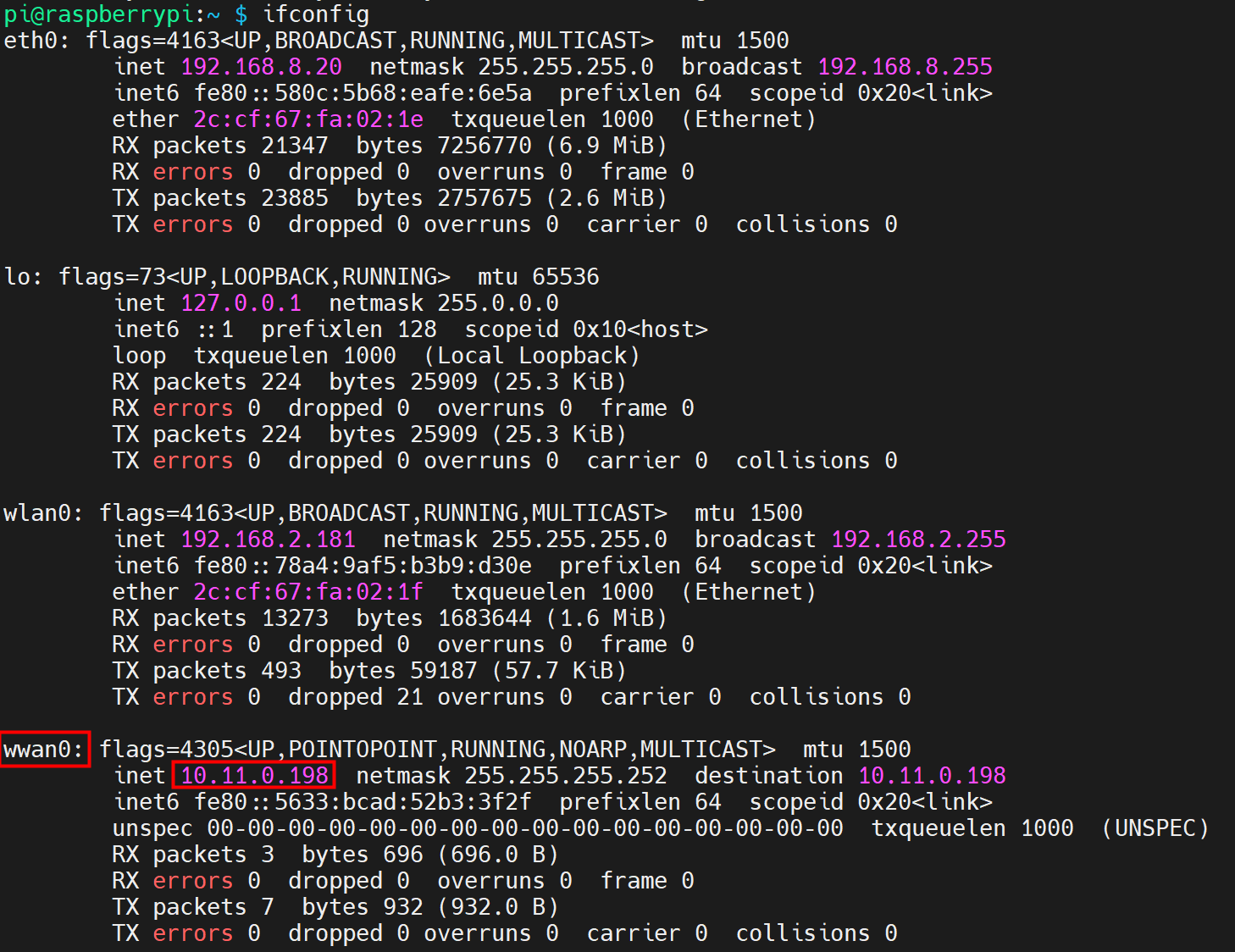
- 若返回信息中wwan0接口显示了具体的IP地址,则表示4G已连接。
- 若返回信息中wwan0接口未显示具体的IP地址,则表示4G未连接。
- 执行如下命令,查询4G的服务状态。
sudo systemctl status ed-lte-daemon.service
返回信息如下图:
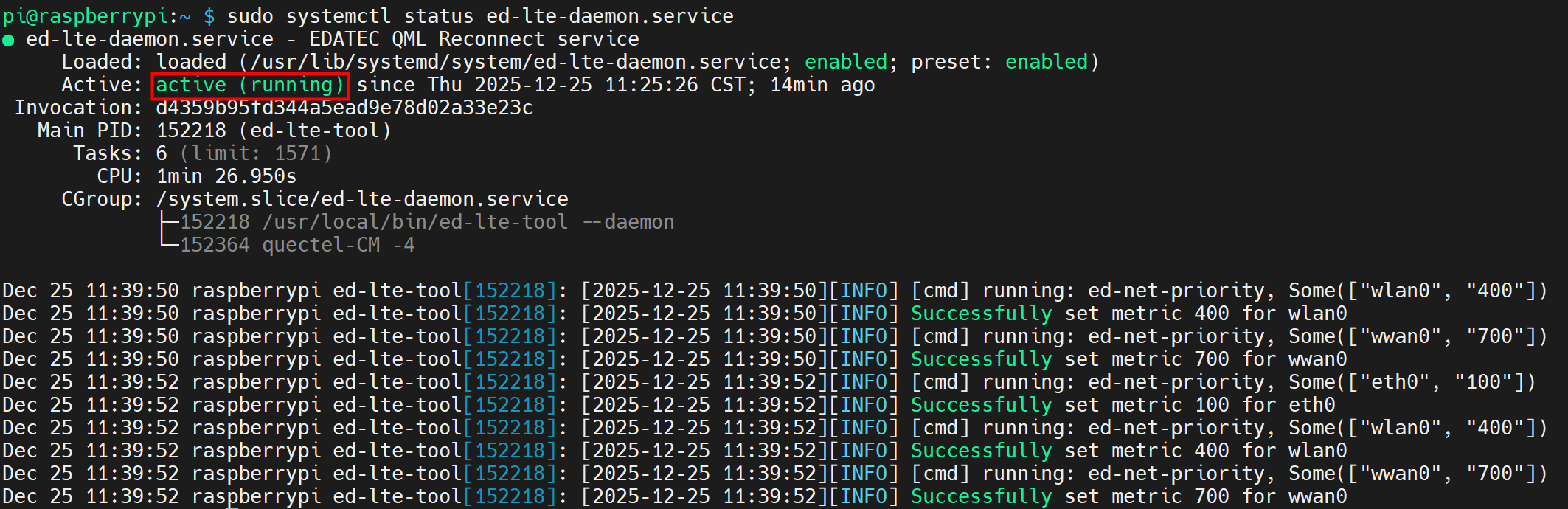
- 若返回信息中标注位置的信息为“Active:active (running)”,则表示4G状态正常。
- 若返回信息中标注位置的信息为“Active:inactive (dead)”,则表示4G状态异常。
2.2.2 需配置APN场景
完成安装4G拨号重连软件包后,若用户的4G网络需要配置APN,则可以参照如下步骤进行配置。
前提条件:
- ED-IPC2100设备已正常启动。
- 包含4G网络的Nano SIM已正确安装至设备的SIM卡槽。
- 已获取APN的名称、用户名和密码,下文以如下的信息举例。
- APN名称:APN1
- 用户名:admin
- 密码:admin
注意
SIM卡不支持带电插拔。
操作步骤:
- 打开命令窗格,依次执行如下命令,打开
ed-qml.conf配置文件;
cd /etc/
sudo nano ed-qml.conf
- 按需设置“APN CONfig”中的“apn”、“apn_user”和“apn_password”。
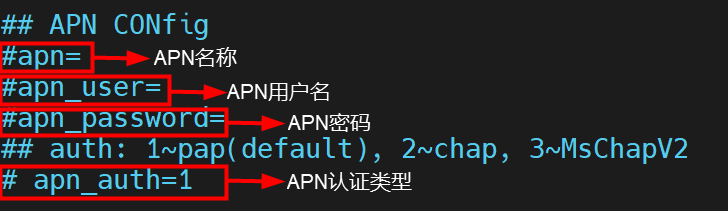
提示
- “4G reset”、“Network”和“intervaltime”等参数均支持用户按需配置。
- 在配置“apn”、“apn_user”和“apn_password”时,请删除参数前包含的
#号,使配置的参数使能。
输入
ctrl+o保存文件,再按Enter,最后输入ctrl+x退出文件编辑模式。执行如下命令,重启4G网络服务,使配置生效。
sudo systemctl restart ed-lte-daemon.service
- 执行如下命令,查询4G网络是否连接。
ifconfig
返回信息如下图(wwan0接口表示4G接口):
- 若返回信息中wwan0接口显示了具体的IP地址,则表示4G已连接。
- 若返回信息中wwan0接口未显示具体的IP地址,则表示4G未连接。
- 执行如下命令,查询4G的服务状态。
sudo systemctl status ed-lte-daemon.service
返回信息如下图:
- 若返回信息中标注位置的信息为“Active:active (running)”,则表示4G状态正常。
- 若返回信息中标注位置的信息为“Active:inactive (dead)”,则表示4G状态异常。
3 基本配置命令
若遇到4G网络无法连接的情况,可使用如下命令进行查询和配置。
| 命令 | 说明 |
|---|---|
| sudo ed-lte-tool --daemon | 启动4G监测程序并自动连接4G网络 |
| ifconfig | 查询4G网络是否连接,其中wwan0接口表示4G接口,如下图所示。
|
| sudo systemctl status ed-lte-daemon.service | 查询4G的服务状态,如下图所示。
|
| sudo systemctl enable ed-lte-daemon.service | 使能4G服务 |
| sudo systemctl start ed-lte-daemon.service | 开启4G服务 |
| sudo systemctl stop ed-lte-daemon.service | 关闭4G服务 |
| sudo ed-lte-tool -m | 查看4G模块的信息 |
| sudo ed-lte-tool -s | 查看4G信号强度 |
| sudo ed-lte -c | 拨号上网 |
| sudo ed-lte -d | 断开网络连接,断开后不支持自动重连 |
| cd /var/log/ed-qmi/ sudo nano xxxx-xx-xx.log | 进入/var/log/ed-qmi/目录下,查看日志文件,其中xxxx-xx-xx为年-月-日,格式为2025-06-18 |
| journalctl -u ed-lte-daemon.service | 查看4G网络的实时日志 |
提示
在4G端口连接正常的情况下,若查询到4G的服务状态异常,可依次执行如下命令,使能4G服务和开启4G服务。
sudo systemctl enable ed-lte-daemon.service
sudo systemctl start ed-lte-daemon.service
提示
- 如果设备带有4G指示灯,使用4G拨号重连软件成功连接到4G网络后,可通过4G指示灯的状态来确定是否已接入网络。
- 4G指示灯点亮表示已经连接到4G网络。
- 4G指示灯熄灭表示未连接到网络。
- 4G指示灯点亮表示已经连接到4G网络。
- 如果设备不带4G指示灯,使用4G拨号重连软件成功连接到4G网络后,则可通过执行
ifconfig命令查看是4G网络是否被分配IP来判断是否成功连接到网络。- wwan0分配到IP地址表示已经连接到4G网络。
- wwan0未分配到IP地址表示未连接到4G网络。
- wwan0分配到IP地址表示已经连接到4G网络。
4 配置4G网络参数
通过4G拨号重连软件正常连接网络后,用户可打开ed-qml.conf文件,按需配置4G模块复位、4G指示灯、APN认证类型、ping网络连接状态检测条件、两次ping的间隔时间和4G网络优先级等4G网络参数。
提示
在配置参数时,请删除参数前包含的#号,使配置的参数使能。
4.1 配置4G模块复位
支持在ed-qml.conf配置文件中是使能4G模块复位。
操作步骤:
- 打开命令窗格,依次执行如下命令,打开
ed-qml.conf配置文件;
cd /etc/
sudo nano ed-qml.conf
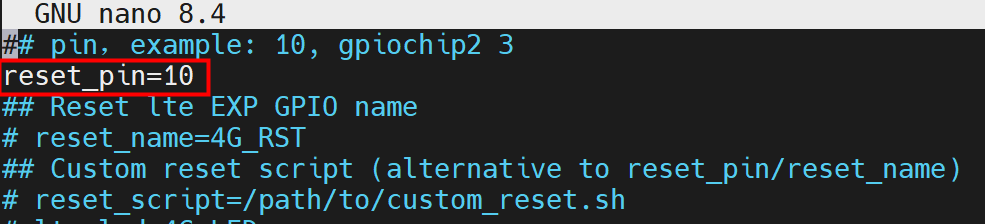
- 按需配置4G模块的复位的参数,4G模块的复位支持通过Pin编号、Pin名称和自定义脚本来实现,用户可根据实际情况选择一种方式来设置即可。
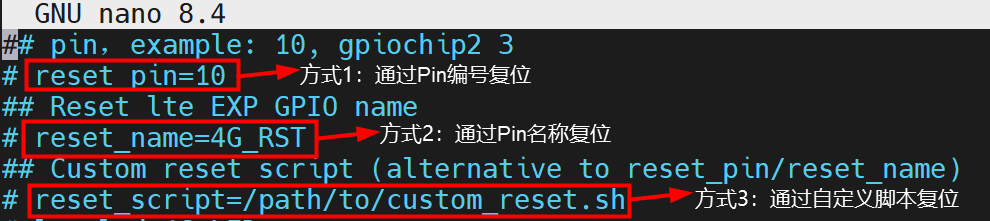
- 通过Pin编号配置:
- 通过Pin名称配置:
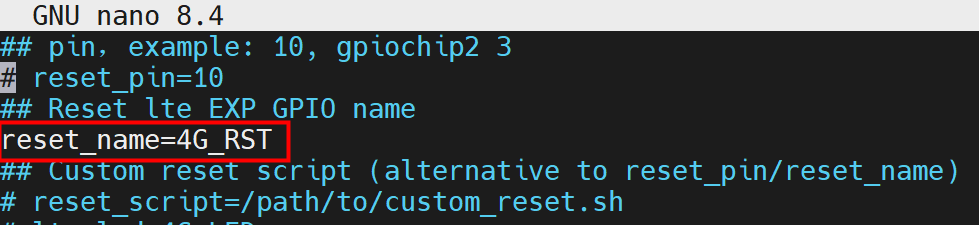
- 通过自定义脚本配置:

每一款设备的Pin编号和Pin名称均存在差异,请按照实际的值来配置。
| 产品型号 | Pin编号 | Pin名称 |
|---|---|---|
| ED-CM4SEN | 10 | - |
| ED-CM4MEDIA | 10 | - |
| ED-CM4IND | 10 | - |
| ED-IPC2100 | - | 4G_RST |
| ED-IPC2200 | - | 4G_RST |
| ED-SBC2300 | - | 4G_RST |
| ED-IPC2500 | - | 5G_RST |
| ED-IPC2600 | - | 4G_RST |
| ED-IPC3100 | - | 4G_RST |
| ED-SBC3300 | - | 4G_RST |
| ED-IPC3600 | - | 4G_RST |
| ED-PLC2010 | - | 4G_RST |
输入
ctrl+o保存文件,再按Enter,最后输入ctrl+x退出文件编辑模式。执行如下命令,重启4G网络服务,使配置生效。
sudo systemctl restart ed-lte-daemon.service
提示
4G模块复位参数配置完成后,在网络连接异常时,4G重连拨号的软件的机制为先自动连接,如果一直连接异常,则会启动飞行模式的检测。若检测完飞行模式之后,4G网络仍然无法连接,则软件会自动复位4G模块,间隔时间依次为10分钟、20分钟、30分钟和1小时。
4.2 配置4G模块的LED
支持在ed-qml.conf配置文件中配置4G模块的LED。
操作步骤:
- 打开命令窗格,依次执行如下命令,打开
ed-qml.conf配置文件;
cd /etc/
sudo nano ed-qml.conf
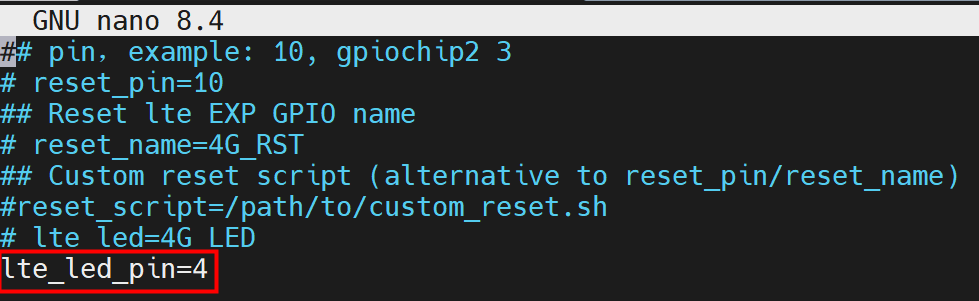
- 按需配置4G模块的LED,4G模块的LED支持通过Pin编号和LED名称来实现,用户可根据实际情况选择一种方式来设置即可。
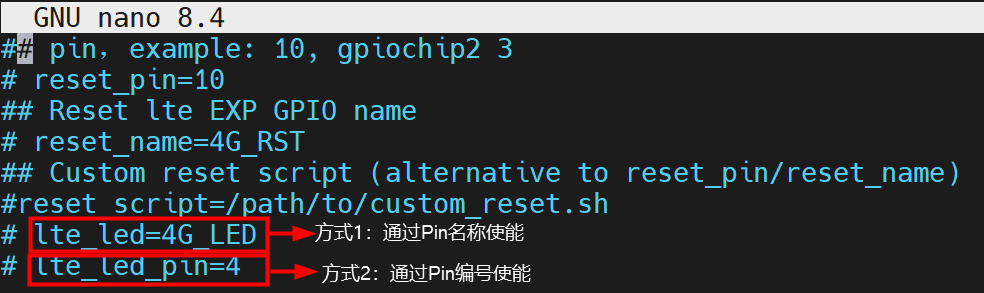
- 通过Pin编号配置:
- 通过Pin名称配置:
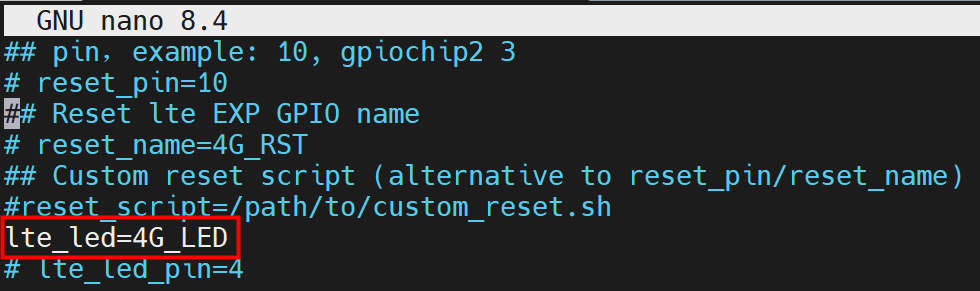
每一款设备的4G模块的LED对应的Pin编号和名称均存在差异,请按照实际的值来配置。
| 产品型号 | LED的Pin编号 | LED名称 |
|---|---|---|
| ED-IPC2100 | - | 4G_LED |
| ED-IPC2200 | - | 4G_LED |
| ED-IPC2500 | - | 4G_LED |
| ED-IPC2600 | - | 4G_LED |
| ED-IPC3100 | - | 4G_LED |
| ED-IPC3600 | - | 4G_LED |
输入
ctrl+o保存文件,再按Enter,最后输入ctrl+x退出文件编辑模式。执行如下命令,重启4G网络服务,使配置生效。
sudo systemctl restart ed-lte-daemon.service
提示
4G模块LED配置完成后,4G的LED指示灯包含两种状态。
- 在网络正在连接时,4G的LED指示灯闪烁。
- 在网络正常连接后,4G的LED指示灯常亮。
4.3 配置APN
支持在ed-qml.conf配置文件中配置APN。
操作步骤:
- 打开命令窗格,依次执行如下命令,打开
ed-qml.conf配置文件;
cd /etc/
sudo nano ed-qml.conf
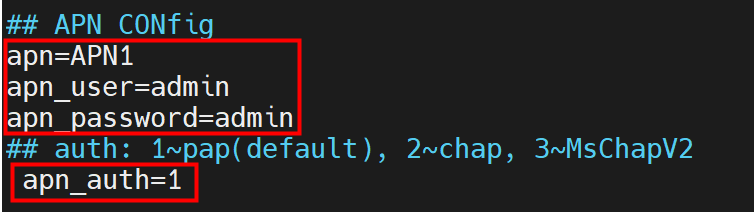
- 按需设置“APN CONfig”中的“apn”、“apn_user”和“apn_password”。
- APN名称:用户自定义。
- APN用户名:用户自定义。
- APN密码:用户自定义。
- APN认证类型:默认为pap,用户可根据SIM卡实际的类型来配置为chap或MschapV2。
配置示例如下:
输入
ctrl+o保存文件,再按Enter,最后输入ctrl+x退出文件编辑模式。执行如下命令,重启4G网络服务,使配置生效。
sudo systemctl restart ed-lte-daemon.service
4.4 配置ping_server
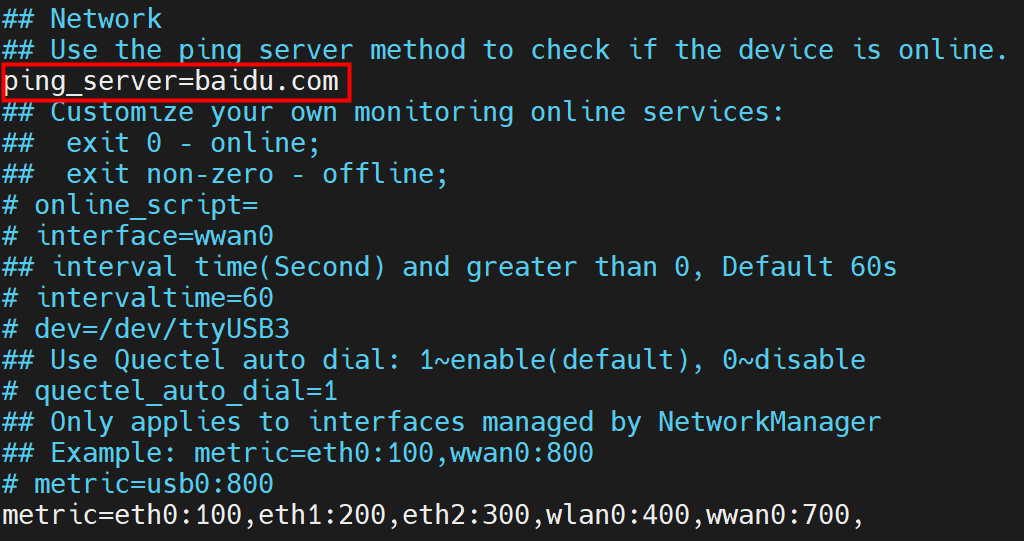
由于部分用户使用的网络为内部网络,故需要配置ping_server为内部网址才可以正常检测网络的状态,支持在ed-qml.conf配置文件中配置网络的ping_server。
操作步骤:
- 打开命令窗格,依次执行如下命令,打开
ed-qml.conf配置文件;
cd /etc/
sudo nano ed-qml.conf
- 按需设置网络的ping_server。

配置示例如下:
输入
ctrl+o保存文件,再按Enter,最后输入ctrl+x退出文件编辑模式。执行如下命令,重启4G网络服务,使配置生效。
sudo systemctl restart ed-lte-daemon.service
4.5 配置网络优先级
支持在ed-qml.conf配置文件中配置网络优先级。
操作步骤:
- 打开命令窗格,依次执行如下命令,打开
ed-qml.conf配置文件;
cd /etc/
sudo nano ed-qml.conf
- 按需设置eth0、eth1、eth2、wlan0和wwan0的metric值,调整网络端口的优先级。

- eth0、eth1和eth2::表示以太网接口,不同型号的设备包含的接口的数量不同。
- wlan0:表示wi-fi接口。
- wwan0:表示4G网络接口。
接口对应的metric值越大,则对应接口的优先级越低,如上图所示网络优先级为:eth0 > eth1 > eth2 > wlan0 > wwan0
输入
ctrl+o保存文件,再按Enter,最后输入ctrl+x退出文件编辑模式。执行如下命令,重启4G网络服务,使配置生效。
sudo systemctl restart ed-lte-daemon.service