
3 配置网络
本章介绍如何使用ed-clte连接网络及配置各项网络参数。
3.1 连接网络
根据用户的网络是否需要配置APN,选择相应的连接方式。
3.1.1 无需配置APN场景
安装ed-clte完成后,若用户的4G网络无需配置APN,则网络会自动连接,用户可按以下步骤确认网络状态。
前提条件:
- 设备已正常启动。
- SIM卡已正确安装至SIM卡槽。
注意
SIM卡不支持带电插拔。
操作步骤:
- 打开命令窗格,执行如下命令,查询4G端口是否连接。
ifconfig
返回信息如下图(wwan0或usb0端口表示4G端口):
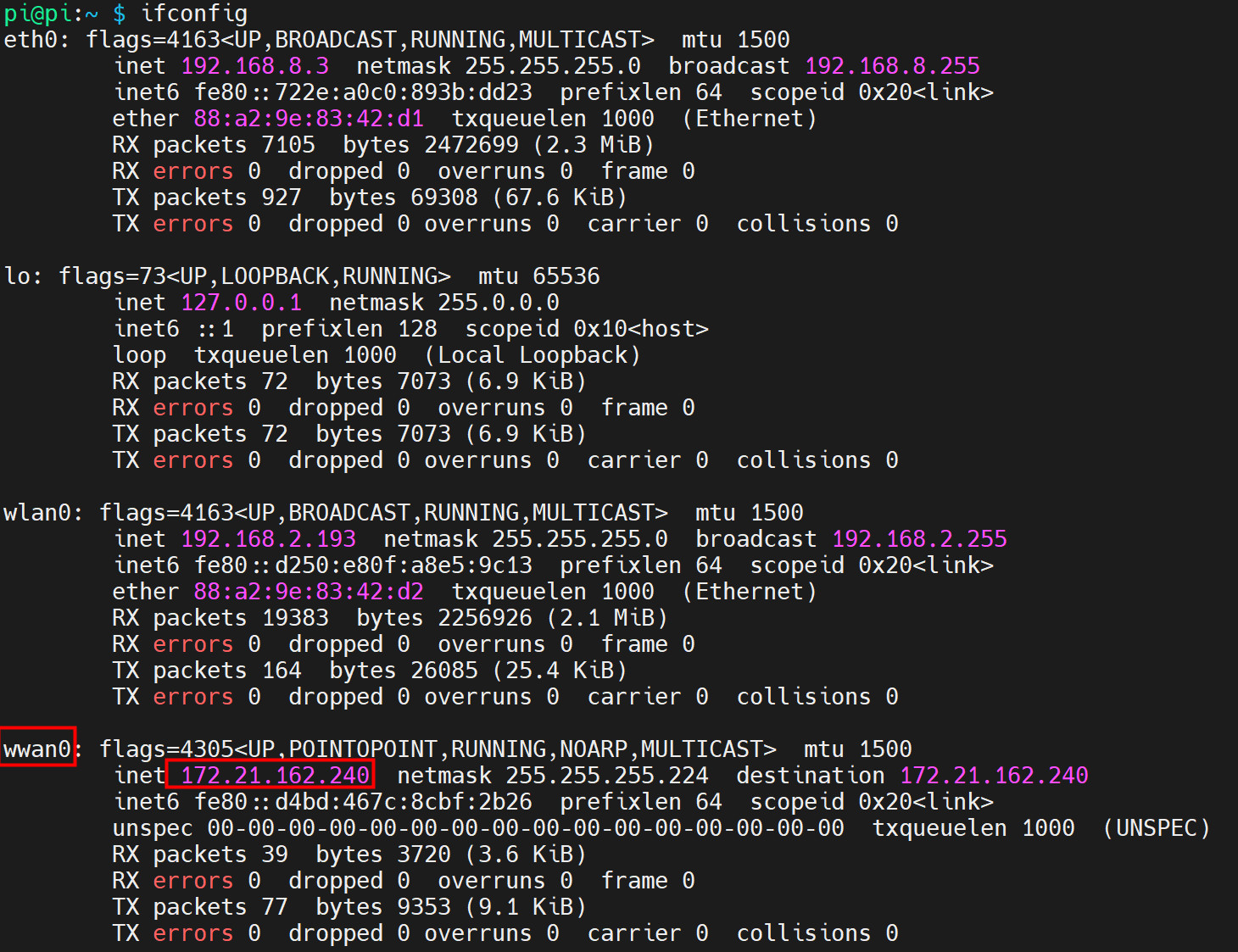
- 若返回信息中wwan0/usb0端口显示了具体的IP地址,则表示4G端口已连接。
- 若返回信息中wwan0/usb0端口未显示具体的IP地址,则表示4G端口未连接。
不同型号的设备4G网络的端口名称不同,具体如下表:
| 产品型号 | 4G端口名 |
|---|---|
| ED-IPC1100、ED-IPC1200、ED-IPC1220 | usb0 |
| ED-IPC2100、ED-IPC2200、ED-IPC2600 ED-CM4SEN、ED-CM4MEDIA、ED-CM4IND ED-IPC3100、ED-IPC3200、ED-IPC3600 ED-HMI2120-070C、ED-HMI2120-101C ED-HMI2220-070C、ED-HMI2220-101C ED-HMI2630-101C、ED-HMI3120-070C ED-HMI3120-101C、ED-HMI3120-116C ED-HMI3120-133C、ED-HMI3120-156C ED-HMI3120-185C、ED-HMI3120-215C ED-HMI3630-101C、ED-HMI3630-116C ED-HMI3630-133C、ED-HMI3630-156C | wwan0 |
- 执行如下命令,查询4G服务状态和网络状态。
sudo systemctl status ed-lte-daemon.service
返回信息如下图:
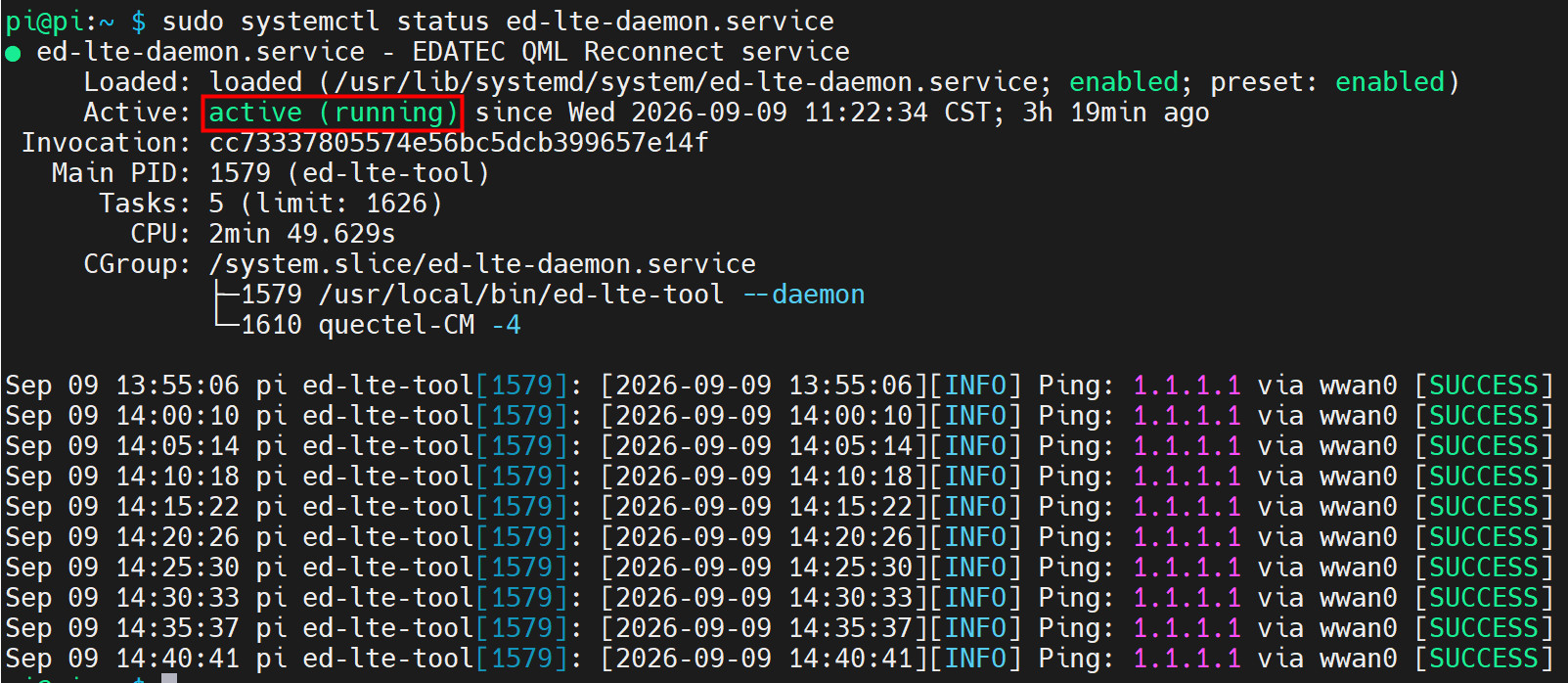
- 若返回信息中标注位置的信息为“Active:active (running)”,则表示4G服务状态正常。
- 若返回信息中标注位置的信息为“Active:inactive (dead)”,则表示4G服务状态异常。
- 网络连接信息中,如果状态为[SUCCESS],则表示网络通信正常。
3.1.2 需配置APN场景
安装ed-clte完成后,若用户的4G网络需要配置APN,则可以参照如下步骤进行配置。
前提条件:
- 设备已正常启动。
- SIM卡已正确安装至设备的SIM卡槽。
- 已获取APN的名称、用户名和密码,本文以如下的信息为例。
- APN名称:APN1
- 用户名:admin
- 密码:admin
注意
SIM卡不支持带电插拔。
操作步骤:
- 打开命令窗格,依次执行如下命令,打开
ed-qml.conf配置文件;
cd /etc/
sudo nano ed-qml.conf
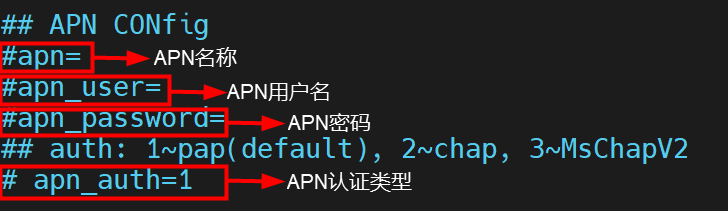
- 按需设置“APN CONfig”中的“apn”、“apn_user”和“apn_password”。
提示
在配置“apn”、“apn_user”和“apn_password”时,请删除参数前包含的#号,使配置的参数使能。
输入
ctrl+o保存文件,再按Enter,最后输入ctrl+x退出文件编辑模式。执行如下命令,重启4G服务,使配置生效。
sudo systemctl restart ed-lte-daemon.service
- 执行如下命令,查询4G端口是否连接。
ifconfig
返回信息如下图(wwan0或usb0端口表示4G端口):
- 若返回信息中wwan0/usb0端口显示了具体的IP地址,则表示4G端口已连接。
- 若返回信息中wwan0/usb0端口未显示具体的IP地址,则表示4G端口未连接。
不同型号的设备4G网络的端口名称不同,具体如下表:
| 产品型号 | 4G端口名 |
|---|---|
| ED-IPC1100、ED-IPC1200、ED-IPC1220 | usb0 |
| ED-IPC2100、ED-IPC2200、ED-IPC2600 ED-CM4SEN、ED-CM4MEDIA、ED-CM4IND ED-IPC3100、ED-IPC3200、ED-IPC3600 ED-HMI2120-070C、ED-HMI2120-101C ED-HMI2220-070C、ED-HMI2220-101C ED-HMI2630-101C、ED-HMI3120-070C ED-HMI3120-101C、ED-HMI3120-116C ED-HMI3120-133C、ED-HMI3120-156C ED-HMI3120-185C、ED-HMI3120-215C ED-HMI3630-101C、ED-HMI3630-116C ED-HMI3630-133C、ED-HMI3630-156C | wwan0 |
- 执行如下命令,查询4G服务状态和网络状态。
sudo systemctl status ed-lte-daemon.service
返回信息如下图:
- 若返回信息中标注位置的信息为“Active:active (running)”,则表示4G服务状态正常。
- 若返回信息中标注位置的信息为“Active:inactive (dead)”,则表示4G服务状态异常。
- 网络连接信息中,如果状态为[SUCCESS],则表示网络通信正常。
3.2 基本配置命令
以下为常用的查询和配置命令,适用于网络连接异常的排查。
| 命令 | 说明 |
|---|---|
| sudo ed-lte-tool --daemon | 启动网络监测程序并自动连接网络 |
| ifconfig | 查询4G端口是否连接,其中wwan0或usb0端口表示4G端口,如下图所示。
|
| sudo systemctl status ed-lte-daemon.service | 查询4G服务状态和网络状态,如下图所示
|
| sudo systemctl enable ed-lte-daemon.service | 使能网络服务 |
| sudo systemctl start ed-lte-daemon.service | 启动网络服务 |
| sudo systemctl stop ed-lte-daemon.service | 停止网络服务 |
| sudo ed-lte-tool -m | 查看网络模块的信息 |
| sudo ed-lte-tool -s | 查看网络信号强度 |
| sudo ed-lte -c | 手动拨号上网 |
| sudo ed-lte -d | 手动断开网络连接,断开后不支持自动重连 |
| sudo ed-lte -r | 手动复位4G模块 |
| cd /var/log/ed-qmi/ sudo nano xxxx-xx-xx.log | 进入/var/log/ed-qmi/目录下,查看指定日期的日志文件,其中xxxx-xx-xx为年-月-日,格式为2026-06-18 |
| journalctl -u ed-lte-daemon.service | 查看网络的实时日志 |
提示
在4G端口连接正常的情况下,若查询到4G服务状态异常,可依次执行如下命令,使能网络服务和启动网络服务。
sudo systemctl enable ed-lte-daemon.service
sudo systemctl start ed-lte-daemon.service
提示
如果设备带有4G指示灯,使用ed-clte成功连接到4G网络后,可通过4G指示灯的状态来确定是否已接入网络。
- 4G指示灯点亮表示已经连接到4G网络。
- 4G指示灯熄灭表示未连接到网络。
3.3 配置网络参数
网络连接成功后,用户可以通过编辑/etc/ed-qml.conf文件,按需配置各项网络参数。
提示
在配置参数时,请删除参数前的#号,使配置的参数生效。
3.3.1 配置4G模块复位
支持在ed-qml.conf配置文件中是使能4G模块复位。
操作步骤:
- 打开命令窗格,依次执行如下命令,打开
ed-qml.conf配置文件;
cd /etc/
sudo nano ed-qml.conf
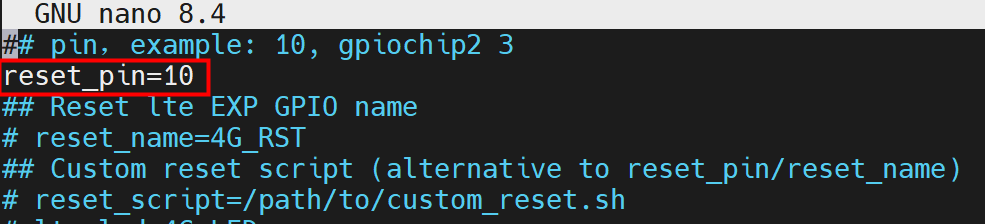
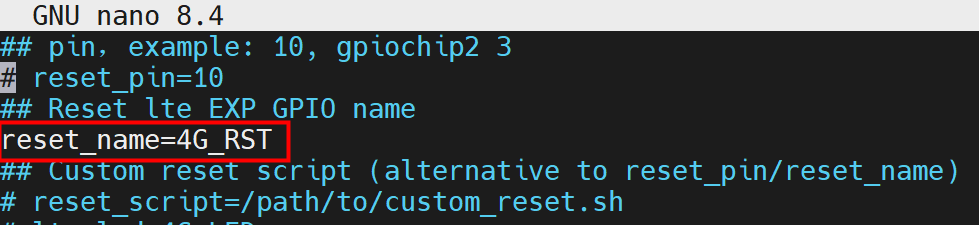
- 按需配置4G模块的复位的参数,4G模块的复位支持通过Pin编号、Pin名称和自定义脚本来实现,用户可根据实际情况选择一种方式来设置即可。
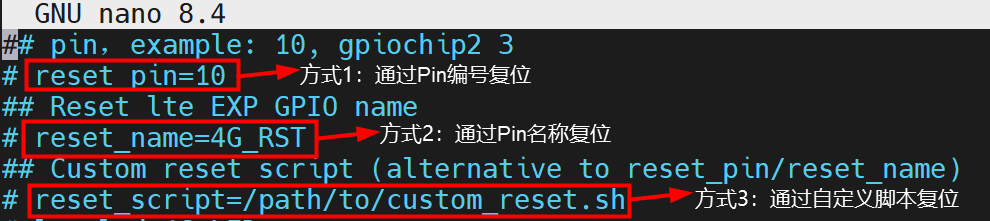
- 通过Pin编号配置:
- 通过Pin名称配置:
- 通过自定义脚本配置:

每一款设备的Pin编号和Pin名称均存在差异,请按照实际的值来配置。
| 产品型号 | Pin编号 | Pin名称 |
|---|---|---|
| ED-CM4SEN | 10 | - |
| ED-CM4MEDIA | 10 | - |
| ED-CM4IND | 10 | - |
| ED-IPC1100 | - | 4G_RST |
| ED-IPC1200 | - | 4G_RST |
| ED-IPC1220 | - | 4G_RST |
| ED-IPC2100 | - | 4G_RST |
| ED-IPC2200 | - | 4G_RST |
| ED-SBC2300 | - | 4G_RST |
| ED-IPC2600 | - | 4G_RST |
| ED-IPC3100 | - | 4G_RST |
| ED-IPC3200 | - | 4G_RST |
| ED-SBC3300 | - | 4G_RST |
| ED-IPC3600 | - | 4G_RST |
| ED-HMI2120-070C、ED-HMI2120-101C | - | 4G_RST |
| ED-HMI2220-070C、ED-HMI2120-101C | - | 4G_RST |
| ED-HMI2630-101C | - | 4G_RST |
| ED-HMI3120-070C、ED-HMI3120-101C ED-HMI3120-116C、ED-HMI3120-133C ED-HMI3120-156C、ED-HMI3120-185C ED-HMI3120-215C | - | 4G_RST |
| ED-HMI3630-101C、ED-HMI3630-116C、ED-HMI3630-133C、ED-HMI3630-156C | - | 4G_RST |
输入
ctrl+o保存文件,再按Enter,最后输入ctrl+x退出文件编辑模式。执行如下命令,重启4G网络服务,使配置生效。
sudo systemctl restart ed-lte-daemon.service
提示
4G模块复位参数配置完成后,在网络连接异常时,则会自动复位4G模块,间隔时间依次为30s、60s、120s、180s和2小时。
3.3.2 配置4G模块的LED
支持在ed-qml.conf配置文件中配置4G模块的LED。
操作步骤:
- 打开命令窗格,依次执行如下命令,打开
ed-qml.conf配置文件;
cd /etc/
sudo nano ed-qml.conf
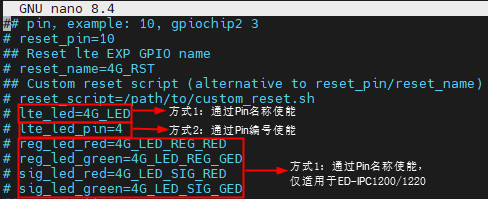
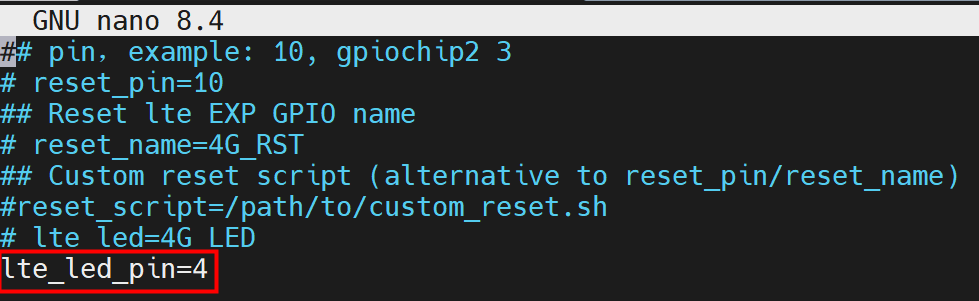
- 按需配置4G模块的LED,4G模块的LED支持通过Pin编号和LED名称来实现,用户可根据实际情况选择一种方式来设置即可。
- 通过Pin编号配置:
- 通过Pin名称配置:
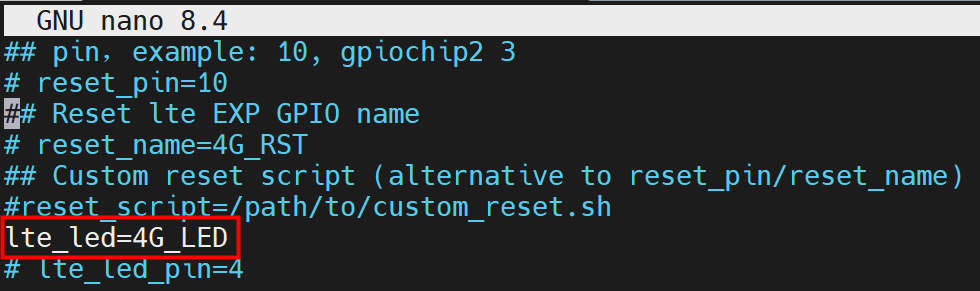
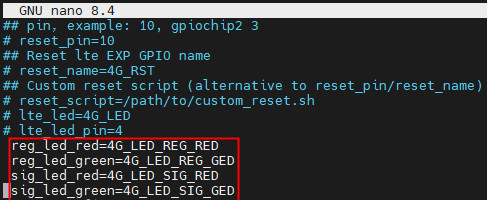
每一款设备的4G模块的LED对应的Pin编号和名称均存在差异,请按照实际的值来配置。
| 产品型号 | LED的Pin编号 | LED名称 |
|---|---|---|
| ED-IPC1100 | - | 4G_LED |
| ED-IPC1200 | - | 4G_LED_REG_RED 4G_LED_REG_GED 4G_LED_SIG_RED 4G_LED_SIG_GED |
| ED-IPC1220 | - | 4G_LED_REG_RED 4G_LED_REG_GED 4G_LED_SIG_RED 4G_LED_SIG_GED |
| ED-IPC2100 | - | 4G_LED |
| ED-IPC2200 | - | 4G_LED |
| ED-IPC2600 | - | 4G_LED |
| ED-IPC3100 | - | 4G_LED |
| ED-IPC3200 | - | 4G_LED |
| ED-IPC3600 | - | 4G_LED |
| ED-HMI2120-070C、ED-HMI2120-101C | - | 4G_LED |
| ED-HMI2220-070C、ED-HMI2120-101C | - | 4G_LED |
| ED-HMI2630-101C | - | 4G_LED |
| ED-HMI3120-070C、ED-HMI3120-101C ED-HMI3120-116C、ED-HMI3120-133C ED-HMI3120-156C、ED-HMI3120-185C ED-HMI3120-215C | - | 4G_LED |
| ED-HMI3630-101C、ED-HMI3630-116C ED-HMI3630-133C、ED-HMI3630-156C | - | 4G_LED |
提示
ED-IPC1200和ED-IPC1220包含2个双色4G指示灯,具有4个状态,建议的配置如下:
4GR指示灯:
reg_led_red=4G_LED_REG_RED
reg_led_green=4G_LED_REG_GED4GS指示灯:
sig_led_red=4G_LED_SIG_RED
sig_led_green=4G_LED_SIG_GED
输入
ctrl+o保存文件,再按Enter,最后输入ctrl+x退出文件编辑模式。执行如下命令,重启4G网络服务,使配置生效。
sudo systemctl restart ed-lte-daemon.service
提示
4G模块LED配置完成后,4G的LED指示灯包含两种状态。
- 在网络正在连接时,4G的LED指示灯闪烁。
- 在网络正常连接后,4G的LED指示灯常亮。
3.3.3 配置APN
支持在ed-qml.conf配置文件中配置APN。
操作步骤:
- 打开命令窗格,依次执行如下命令,打开
ed-qml.conf配置文件;
cd /etc/
sudo nano ed-qml.conf
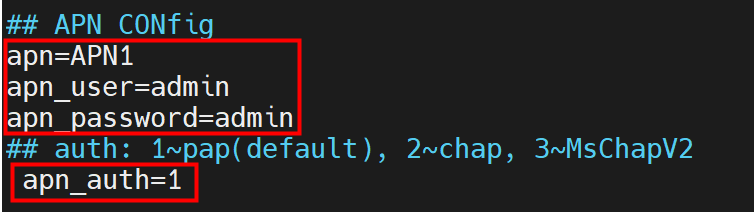
- 按需设置“APN CONfig”中的“apn”、“apn_user”和“apn_password”。
- APN名称:用户自定义。
- APN用户名:用户自定义。
- APN密码:用户自定义。
- APN认证类型:默认为pap,用户可根据SIM卡实际的类型来配置为chap或MschapV2。
配置示例如下:
输入
ctrl+o保存文件,再按Enter,最后输入ctrl+x退出文件编辑模式。执行如下命令,重启4G网络服务,使配置生效。
sudo systemctl restart ed-lte-daemon.service
3.3.4 配置SIM卡密码
如果用户用于4G上网的SIM卡包含密码,则支持在ed-qml.conf配置文件中配置SIM卡密码。
操作步骤:
- 打开命令窗格,依次执行如下命令,打开
ed-qml.conf配置文件;
cd /etc/
sudo nano ed-qml.conf
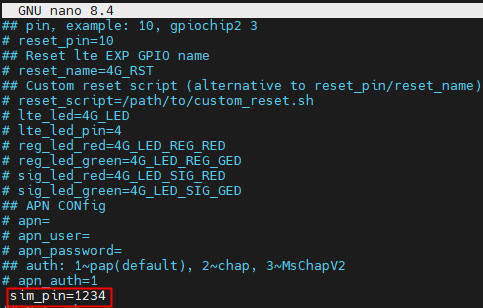
- 按需设置“sim_pin”。
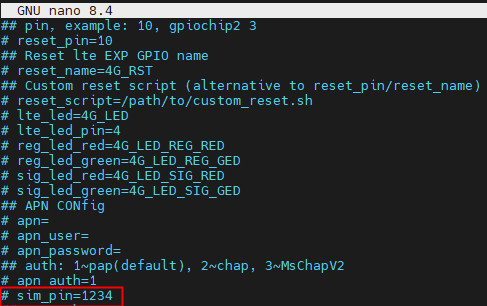
- sim_pin:用户自定义。
配置示例如下(设置密码为1234):
输入
ctrl+o保存文件,再按Enter,最后输入ctrl+x退出文件编辑模式。执行如下命令,重启4G网络服务,使配置生效。
sudo systemctl restart ed-lte-daemon.service
3.3.5 配置ping_server
由于部分用户使用的网络为内部网络,故需要配置ping_server为内部网址才可以正常检测网络的状态,支持在ed-qml.conf配置文件中配置网络的ping_server。
操作步骤:
- 打开命令窗格,依次执行如下命令,打开
ed-qml.conf配置文件;
cd /etc/
sudo nano ed-qml.conf
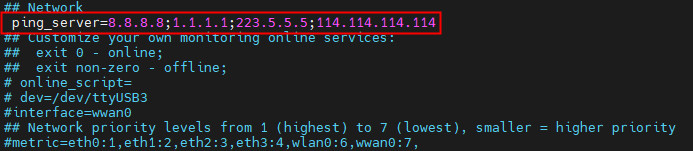
- 按需设置网络的ping_server。

- 默认的ping_server包含
8.8.8.8、1.1.1.1、223.5.5.5和114.114.114.114等4个DNS服务器IP。 - ping_server支持自定义设置,可指定为其他DNS服务器IP或域名(例如 baidu.com),同时也支持配置为自定义脚本。
配置示例如下:
输入
ctrl+o保存文件,再按Enter,最后输入ctrl+x退出文件编辑模式。执行如下命令,重启4G网络服务,使配置生效。
sudo systemctl restart ed-lte-daemon.service
3.3.6 配置网络优先级
支持在ed-qml.conf配置文件中配置网络优先级。
操作步骤:
- 打开命令窗格,依次执行如下命令,打开
ed-qml.conf配置文件;
cd /etc/
sudo nano ed-qml.conf
- 按需设置eth0、eth1、eth2、wlan0和wwan0的metric值,调整网络端口的优先级。
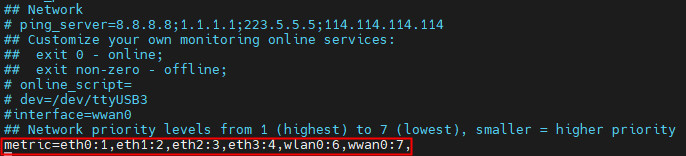
- eth0、eth1和eth2:表示以太网端口,不同型号的设备包含的端口的数量不同。
- wlan0:表示wi-fi端口。
- wwan0:表示4G网络端口(部分设备的4G网络端口为usb0)。
端口对应的metric值越大,则对应端口的优先级越低,如上图所示网络优先级为:eth0 > eth1 > eth2 > wlan0 > wwan0
提示
设备出厂时默认的网络优先级为以太网 > Wi-Fi > 4G。
- 若以太网未连接,则自动切换至Wi-Fi;
- 若以太网和Wi-Fi均未连接,则自动切换至4G网络。
输入
ctrl+o保存文件,再按Enter,最后输入ctrl+x退出文件编辑模式。执行如下命令,重启4G网络服务,使配置生效。
sudo systemctl restart ed-lte-daemon.service