
5 系统配置
本章介绍系统配置的具体操作。
5.1 查找设备IP
部分应用场景下都需要远程登录或者管理设备,故需要获取设备IP。
5.1.1 在Desktop上的Network图标处查看
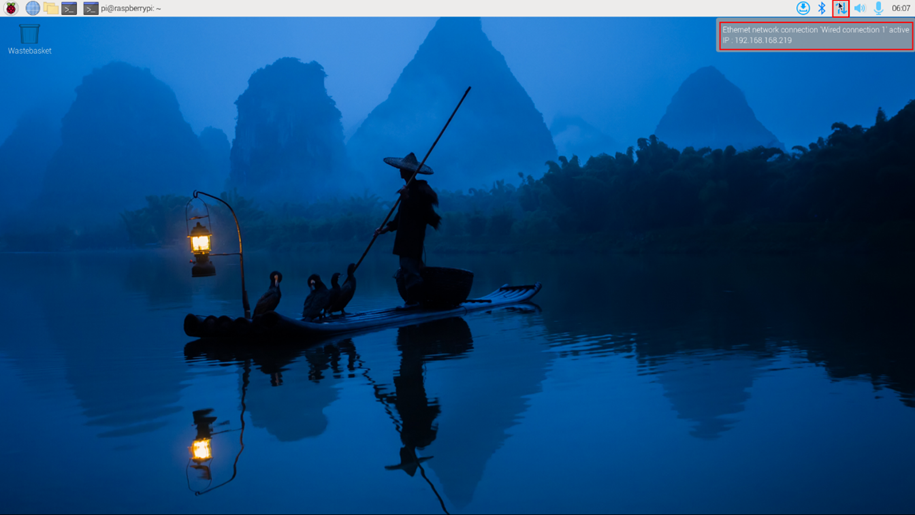
设备正常启动并已连接显示器后,可以在Network图标处查看当前设备IP地址。
提示
仅Desktop版系统支持。
前提条件:
设备已通过路由器接入网络。
操作步骤:
将鼠标悬浮放置在桌面右上角的图标上,会弹出一个提示,显示当前连接的网络和设备的IP地址。
5.1.2 使用hostname命令查询
设备正常启动后,可以使用hostname命令查看当前设备IP。
前提条件:
设备已通过路由器接入网络。
操作步骤:
在命令窗格执行如下命令,查看设备IP,如下图所示。
hostname -I

5.1.3 使用ifconfig命令查询
设备正常启动后,可以使用ifconfig命令查看当前设备IP。
前提条件:
设备已通过路由器接入网络。
操作步骤:
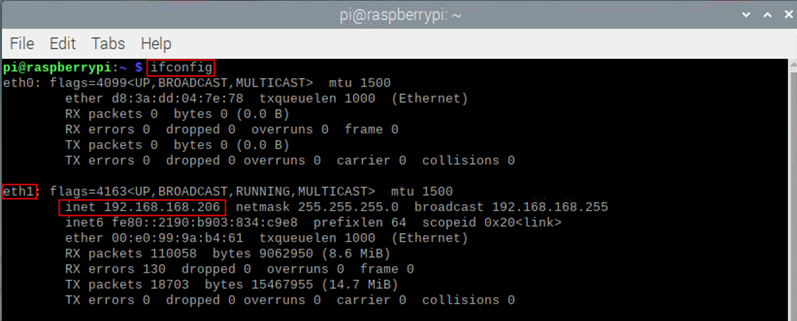
在命令窗格执行如下命令,查看设备各端口的详细信息,其中eth接口中的inet值即为设备IP,如下图所示。
ifconfig
注意
若设备的多个以太网口均接入以太网,则查询到的多个IP均为设备IP地址。
5.1.4 使用Network Manager CLI查询
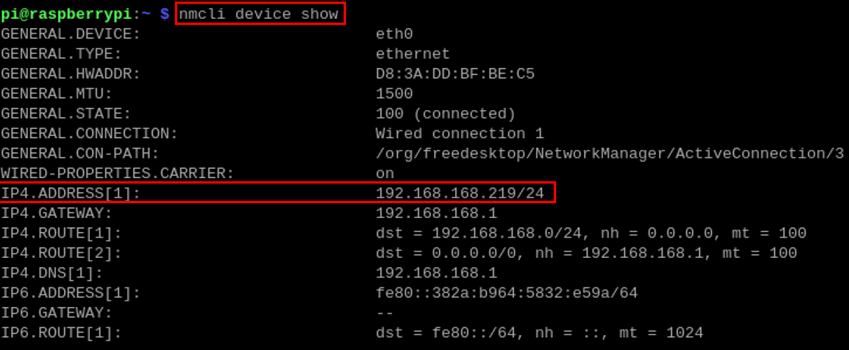
设备正常启动后,使用nmcli device show命令查看当前设备IP。
前提条件:
设备已通过路由器接入网络。
操作步骤:
在命令窗格执行如下命令,查看设备IP,如下图所示。
nmcli device show
5.1.5 登录路由器查询
当设备正常启动后,可以登录路由器查看当前设备IP。
前提条件:
- 设备已通过路由器接入网络。
- 已获取所在网络的路由器的IP和网络密码,IP地址如192.168.X.X。
操作步骤:
- 打开浏览器,在地址栏中输入设备所在网络的路由器IP:192.168.X.X,按Enter键进入路由器登录界面。
- 按照界面提示,输入网络密码,进入路由器管理界面。
- 在管理界面的终端设备中找到设备的IP地址。
5.1.6 使用nmap工具扫描获取
当设备正常启动后,可以使用nmap工具扫描当前网络下的IP来获取设备IP信息,nmap支持Linux、macOS、Windows等多个平台。
前提条件:
设备已通过路由器接入网络。
已获取所在网络的路由器的IP网段和掩码,例如192.168.X.X/24,其中24为子网掩码。
操作步骤:
例如使用nmap扫描192.168.3.0/24网段,则可以使用如下步骤:
- 打开nmap工具,扫描192.168.X.X/24网段中的主机。
注意
nmap工具在不同的操作系统中的操作不同,请根据实际界面或命令的提示来操作即可。
- 根据扫描出的结果,获取设备IP。
5.2 远程登录
远程登录的方法很多,用户可以根据实际的需求进行选择,本文仅介绍SSH和VNC两种远程登录方法。
5.2.1 通过SSH连接到设备
设备正常启动后,可以选择通过SSH远程连接到设备对其进行配置或调试。远程登录的工具由用户自己选择,下文以通过MobaXterm登录为例进行说明。
前提条件:
- 已在PC上安装MobaXterm工具。
- 设备已通过路由器接入网络。
- 已获取设备的IP地址。
操作步骤:
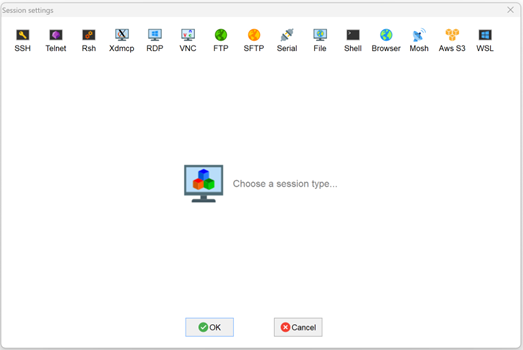
- 打开MobaXterm,单击
 ,打开创建连接的窗口,如下图所示。
- 单击左上角的
 ,打开SSH连接界面。
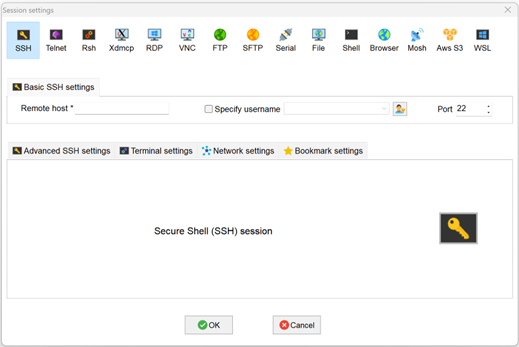
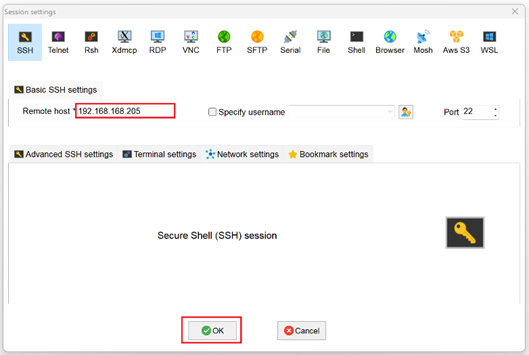
- 输入已获取的设备IP地址后,单击“OK”。
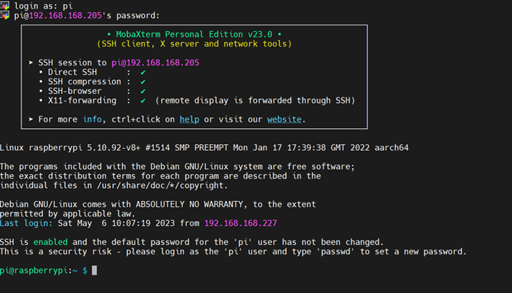
- 在弹出的提示框中单击“Accept”,进入系统登录界面。
- 根据提示输入用户名和密码,完成登录后进入系统。
提示
默认用户名为pi,默认密码为raspberry。
5.2.2 通过VNC连接到设备桌面
设备正常启动后,可以选择通过VNC远程连接到设备对其进行配置或调试。
前提条件:
已在PC上安装RealVNC Viewer工具。
设备已通过路由器接入网络。
已获取设备的IP地址。
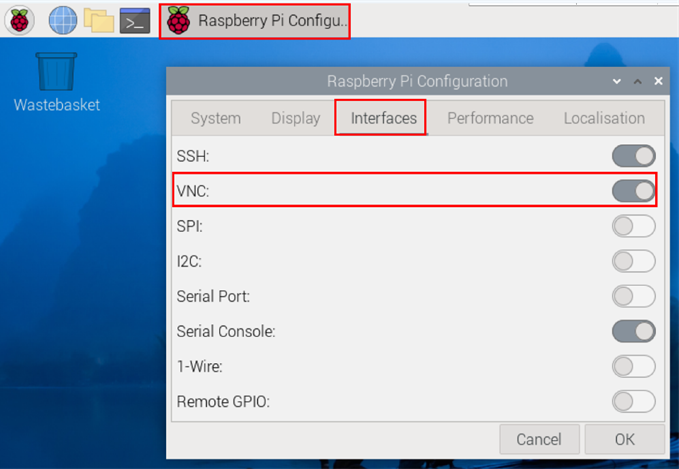
已打开设备系统中的VNC功能,如下图所示。
操作步骤:
- 打开RealVNC Viewer,在菜单栏的“File”中选择“New connection…”,打开创建连接的窗口,如下图所示。
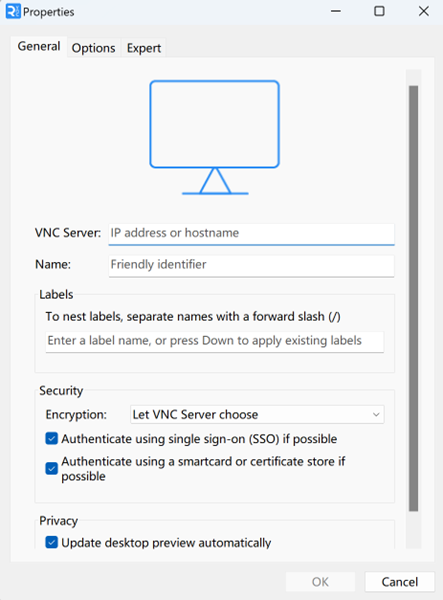
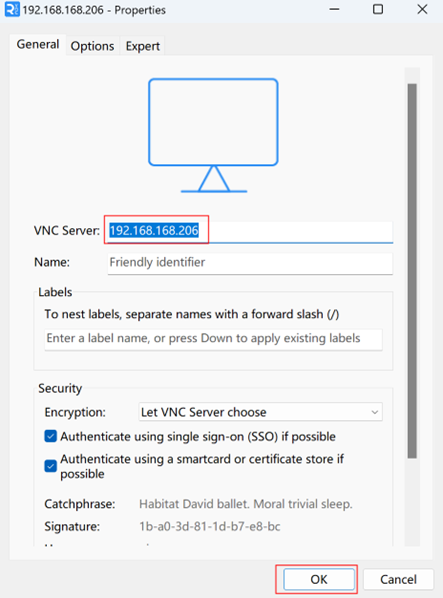
- 输入已获取的设备IP地址后,单击“OK”。
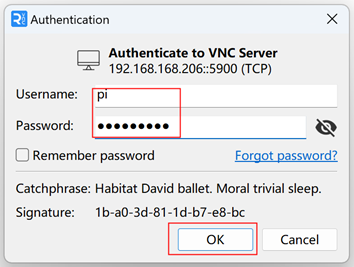
- 在弹出的Authentication提示框中输入用户名和密码。
提示
默认用户名为pi,默认密码为raspberry。
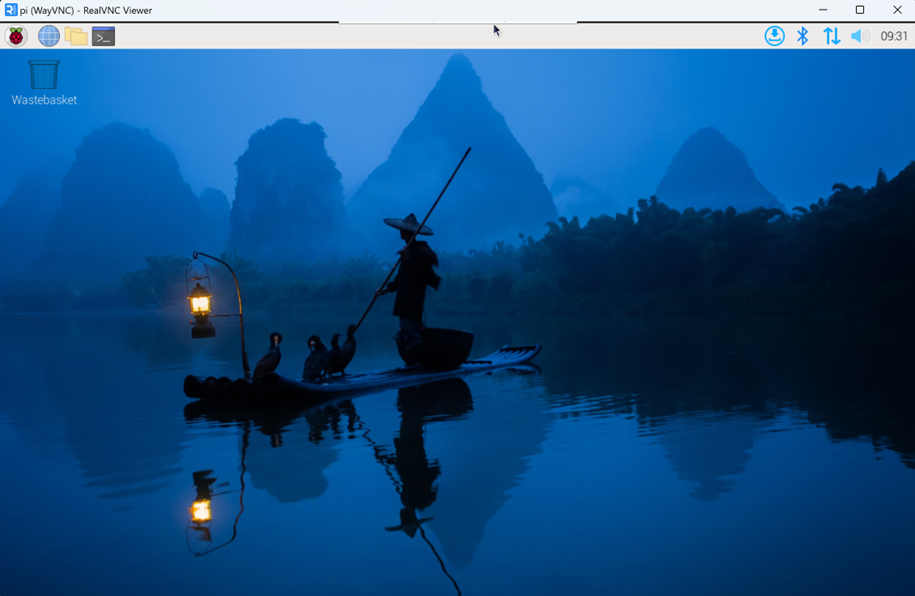
- 选择“OK”,登录后连接到远程桌面。
5.3 配置存储设备
可以将外部硬盘或U盘连接到设备上对应的端口,并挂载文件系统以访问存储在其上的数据。在设备关机时,需要卸载存储设备以便可以将其安全拔出。设备可连接的存储设备包含USB存储设备和SD卡,本章介绍配置存储设备挂载和卸载的具体操作。
5.3.1 挂载存储设备
如果使用的是Lite版本的操作系统(Desktop版本的系统支持自动挂载),则存储设备连接至设备上对应的端口后,需要通过配置将存储设备挂载在特定的文件夹位置,通常挂载在/mnt文件夹中,例如/mnt/mydisk。
提示
/mnt文件夹必须为空文件夹。
前提条件:
已准备待挂载的存储设备。
操作步骤:
- 将待挂载的存储设备连接至设备上对应的端口(USB存储设备插入USB端口)。
- 执行如下命令查看设备上的所有磁盘分区。
sudo lsblk -o UUID,NAME,FSTYPE,SIZE,MOUNTPOINT,LABEL,MODEL
执行命令后显示信息如下:

- UUID、NAME、FSTYPE、SIZE、MOUNTPOINT、LABEL和MODEL均为需要列举的磁盘参数。
- MOUNTPOINT的类型为“/”和“/boot”。
- LABEL为“ADMESY”即为已插入的USB存储设备,对应的磁盘名称为sda1。
- FSTYPE表示包含的文件系统类型。
如果插入的存储设备的文件系统类型为exFAT,则请依次执行如下命令安装exFAT驱动程序。
sudo apt update
sudo apt install exfat-fuse
如果插入的存储设备的文件系统类型为NTFS(仅支持读权限),则可以安装ntfs-3g驱动程序来实现写权限。依次执行如下命令安装ntfs-3g驱动程序。
sudo apt update
sudo apt install ntfs-3g
- 执行如下命令来获取磁盘分区的位置。
sudo blkid
执行命令后显示信息如下,其中连接的存储设备的磁盘分区显示为“/dev/sda1”。

- 创建一个目标文件夹作为存储设备的挂载点。假设挂载点名称为mydisk、待挂载的目录为“/mnt”,则执行的命令如下:
sudo mkdir /mnt/mydisk
- 在创建的挂载点挂载存储设备,执行的命令如下:
sudo mount /dev/sda1 /mnt/mydisk
- 通过执行如下命令来验证挂载存储设备是否成功。
ls /mnt/mydisk
- 执行命令后,若显示信息列出了存储设备中的所有文件,则表示挂载成功。
- 执行命令后,若显示信息未列出相关文件内容,则表示挂载失败。
5.3.2 卸载存储设备
当设备关机时,需要手动卸载存储设备以便可以安全地将其拔出。
提示
Lite和Desktop版本系统均需要手动卸载存储设备。
前提条件:
已成功挂载存储设备。
操作步骤:
假如“/mnt”为挂载的目录,“mydisk”为挂载点名称,则可以执行如下命令来完成卸载。
sudo umount /mnt/mydisk
- 执行命令后,若未显示错误信息,则表示已完成卸载,可以完全拨出存储设备。
- 执行命令后,若显示错误信息,则表示卸载不成功。
5.3.3 设置存储设备自动挂载
如果使用的是Lite版本的操作系统,则可以通过修改fstab设置实现自动挂载。
前提条件:
已将待挂载的存储设备连接至设备上对应的端口。
操作步骤:
- 执行如下命令查看设备上的所有磁盘分区,获取待挂载的存储设备的文件系统类型,如下图中的“vfat”。
sudo lsblk -o UUID,NAME,FSTYPE,SIZE,MOUNTPOINT,LABEL,MODEL

- 执行如下命令,获取待挂载的存储设备的UUID,例如下图中的“7C9E-4F13”。
sudo blkid

- 执行如下命令,打开fstab文件。
sudo nano /etc/fstab
- 将如下内容添加至fstab文件中。
UUID=7C9E-4F13 /mnt/mydisk vfat defaults,auto,users,rw,nofail 0 0
- UUID的值为上步骤2中查询到的值
/mnt为待挂载的目录,mydisk为挂载点名称- vfat为步骤1中查询的文件系统类型。
- 如果文件系统类型为FAT或NTFS,则添加的内容为“
UUID=7C9E-4F13 /mnt/mydisk vfat defaults,auto,users,rw,nofail umask = 000 0 0”,将允许所有用户对存储设备上的每个文件进行“读/写”访问。
提示
更多fstab命令的信息,可以通过执行man fstab命令来查看。
- 使用
Ctrl+X保存文件,退出编辑模式。
5.4 配置以太网IP
出厂默认为自动获取IP地址,如果需要重新配置IP,可通过NetworkManager和dhcpcd两种工具来配置。
5.4.1 使用NetworkManager工具配置
出厂默认的Desktop和Lite操作系统均已使能NetworkManager,可直接使用NetworkManager进行配置。
5.4.1.1 Raspberry Pi OS (Desktop)
在Desktop版本的操作系统中,建议使用图形化的NetworkManager工具来配置IP。
提示
Desktop版本的操作系统已默认安装NetworkManager图形化工具。
前提条件:
已使能Wi-Fi功能。
操作步骤:
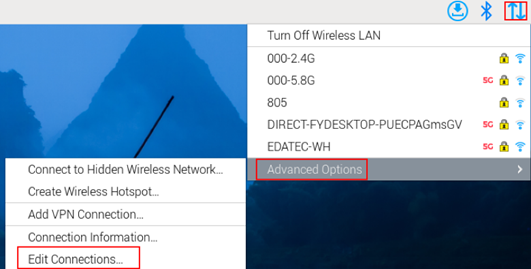
- 左键单击桌面右上角的
 图标,在菜单中选择“Advanced Options→Edit Connections”。
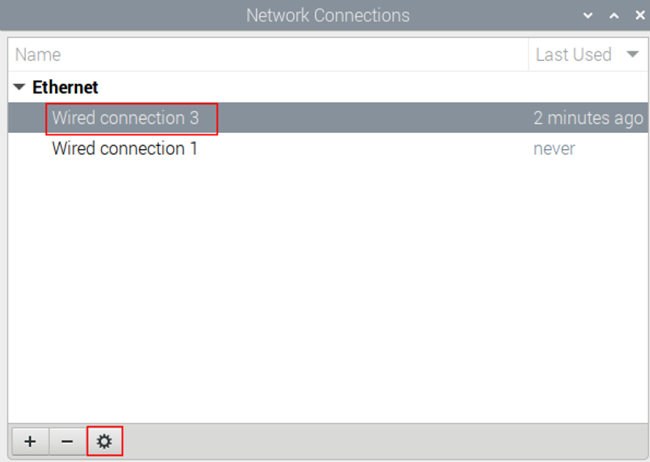
- 在弹出的Network Connections窗格中选中要修改的连接名称,再单击下方的设置按钮。
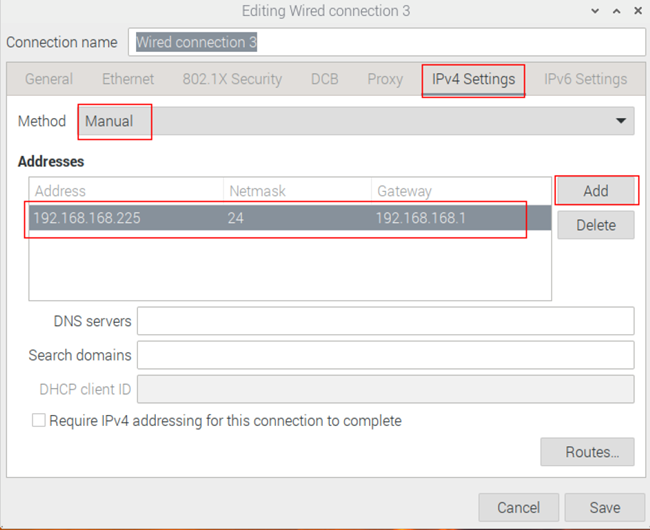
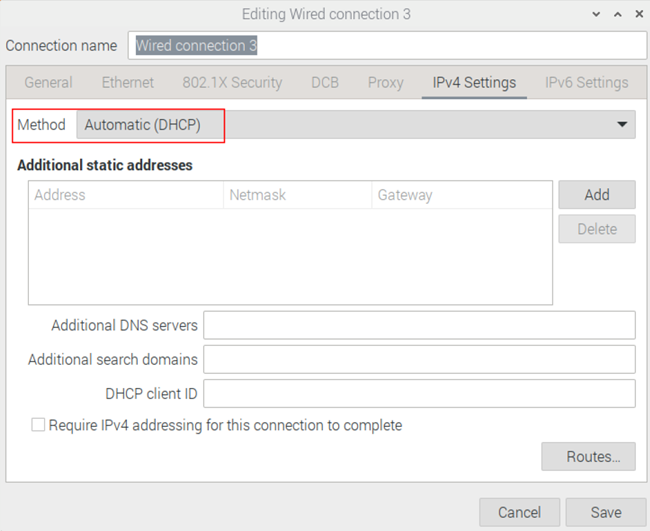
- 在弹出的Editing Wired connection中选择IPv4 Settings配置页,按需设置IP地址。
- 如果要将IP设置为静态IP,则设置Method为Manual,在Addresses中增加一个条目并输入对应的IP地址信息。
- 如果要将IP设置为自动获取,则仅需要将Method设置为Automatic(DHCP)。
单击
save返回至Network Connections,关闭页面。在命令窗格中执行
sudo reboot命令,重启设备。
5.4.1.2 Raspberry Pi OS (Lite)
在Lite版本的操作系统中,支持通过命令行来配置IP。
前提条件:
已使能NetworkManager。
操作步骤:
设置静态IP地址
- 获取分配的IP地址、子网掩码和网关地址,例如IP地址为192.168.1.101/24,网关IP为192.168.1.1。
- 获取待修改的连接的名称,例如e167c45f-efed-3f8d-89a5-f2430f92fae8,可在命令窗格中执行如下命令查询连接名称。
nmcli c

- 在命令窗格执行如下命令,将对应连接的IP地址设置为已获取的IP地址。
sudo nmcli connection modify e167c45f-efed-3f8d-89a5-f2430f92fae8 ipv4.addresses 192.168.1.101/24 ipv4.method manual
- 执行如下命令,将网关IP设置为已获取的网关IP。
sudo nmcli connection modify e167c45f-efed-3f8d-89a5-f2430f92fae8 ipv4.gateway 192.168.1.1
设置自动获取IP
- 获取待修改的连接的名称,例如e167c45f-efed-3f8d-89a5-f2430f92fae8,可在命令窗格中执行如下命令查询连接名称。
nmcli c
- 执行如下命令,将对应连接的IP地址的方式设置自动获取IP。
sudo nmcli connection modify e167c45f-efed-3f8d-89a5-f2430f92fae8 ipv4.method auto
5.4.2 使用dhcpcd工具配置
由于出厂默认的Desktop和Lite操作系统均已使能NetworkManager,如果需要切换至使用dhcpcd工具来配置,则需要先停止和禁用NetworkManager服务并启用dhcpcd服务后,再进行配置。
操作步骤:
- 在命令窗格中执行如下命令,停止NetworkManager服务。
sudo systemctl stop NetworkManager
- 执行如下命令,禁用NetworkManager服务。
sudo systemctl disable NetworkManager
- 执行如下命令,使能dhcpcd服务。
sudo systemctl enable dhcpcd`
- 执行如下命令,重启设备。
sudo reboot
- 执行如下命令,打开
/etc/dhcpcd.conf文件。
sudo nano /etc/dhcpcd.conf
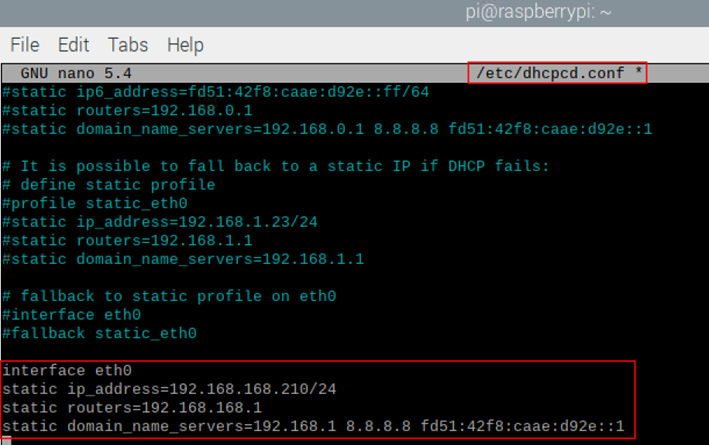
- 在
/etc/dhcpcd.conf文件的末尾添加如下内容。
   interface eth0
   static ip_address=192.168.168.210/24
   static routers=192.168.168.1
   static domain_name_servers=192.168.168.1 8.8.8.8 fd51:42f8:caae:d92e::1
eth0表示待配置IP的以太网口;- 192.168.0.10/24表示待配置的IP地址和子网掩码;
- 192.168.0.1表示待配置的网关IP;
- 8.8.8.8表示DNS服务器地址,根据实际配置;
- fd51:42f8:caae:d92e::1表示IPV6地址,根据实际配置;
- 使用
Ctrl+S保存文件,再执行Ctrl+X退出编辑模式。 - 执行如下命令,重启设备。
sudo reboot
5.5 配置Wi-Fi
用户可选配带Wi-Fi版本的设备,在使用Wi-Fi之前需要先进行相关配置。
Wi-Fi功能默认是使能的,且默认配置的国家区域为“CN China”,在使用时直接连接Wi-Fi即可。
5.5.1 使用NetworkManager工具配置Wi-Fi连接
出厂默认的Desktop和Lite操作系统均已使能NetworkManager,可直接使用NetworkManager进行配置。
5.5.1.1 Raspberry Pi OS (Desktop)
前提条件:
已使能Wi-Fi功能。
操作步骤:
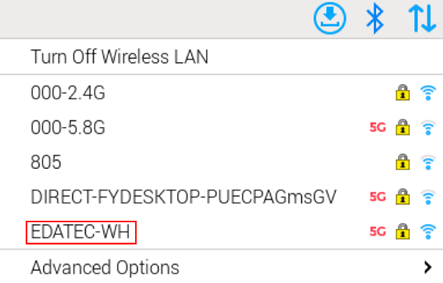
- 左键单击桌面右上角的图标,在弹出的Wi-Fi列表中选择待连接的Wi-Fi并单击。
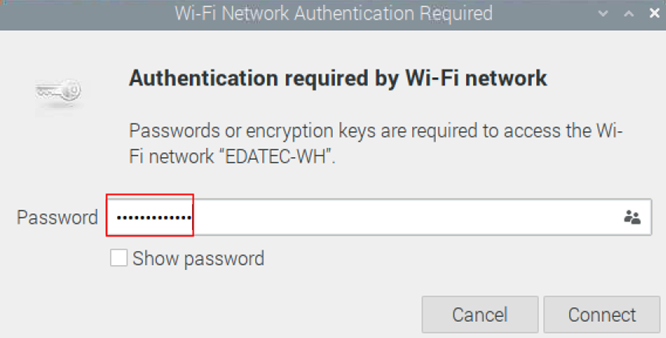
- 在弹出的Wi-Fi Network Authentication Required窗格的Password右侧输入Wi-Fi密码。
- 单击“Connect”连接网络,连接完成后,可在桌面右上角单击图标查看Wi-Fi信息。
Raspberry Pi OS(Lite)
5.5.1.2 Raspberry Pi OS (Lite)
前提条件:
- 已使能Wi-Fi功能。
- 已准备可连接的Wi-Fi名和密码,例如Wi-Fi名为SSID,密码为password。
操作步骤:
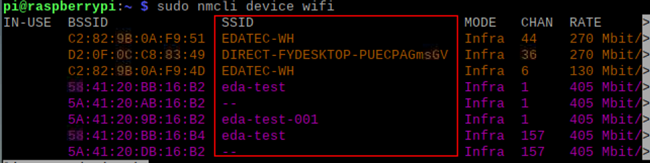
- 打开命令终端窗格执行如下命令,扫描可连接的Wi-Fi列表。
sudo nmcli device wifi
- 执行如下命令,连接待接入的Wi-Fi。
sudo nmcli device wifi connect SSID password password
- 其中
SSID为待连接的Wi-Fi名称,第二个password为待连接的Wi-Fi密码。
- 执行如下命令,设置Wi-Fi自动连接。
sudo nmcli connection modify SSID connection.autoconnect yes
- 其中
SSID为待连接的Wi-Fi名称。
使用raspi-config配置Wi-Fi连接
5.5.2 使用raspi-config配置Wi-Fi连接
前提条件:
- 已使能Wi-Fi功能。
- 已准备可连接的Wi-Fi名和密码,例如Wi-Fi名为EDATEC-WH,密码为password。
操作步骤:
- 打开命令终端窗格执行如下命令,打开Raspberry Pi Software Configuration Tool (raspi-config)界面。
sudo raspi-config
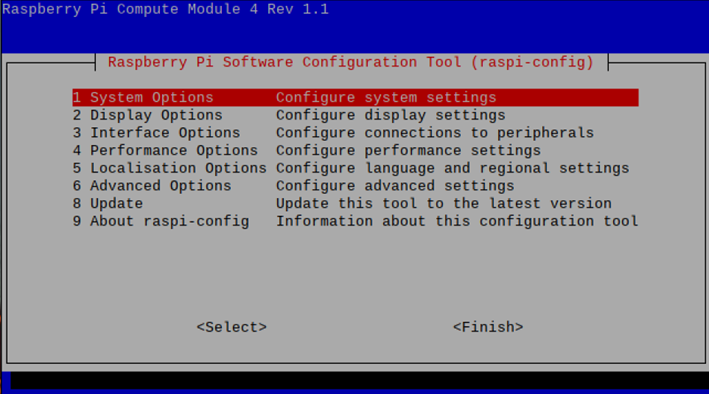
- 选择“1 System Options”并按Enter,在打开的界面中选择“S1 Wireless LAN”。
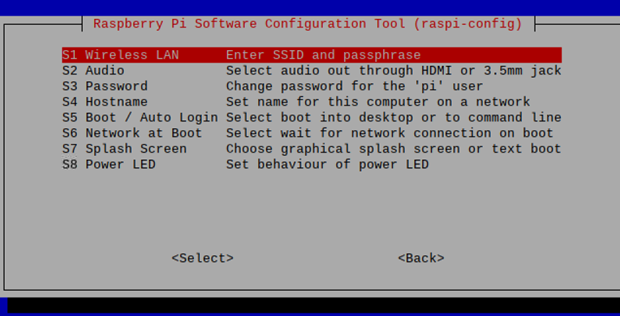
- 按Enter,在打开的Please enter SSID界面中输入Wi-Fi名称。
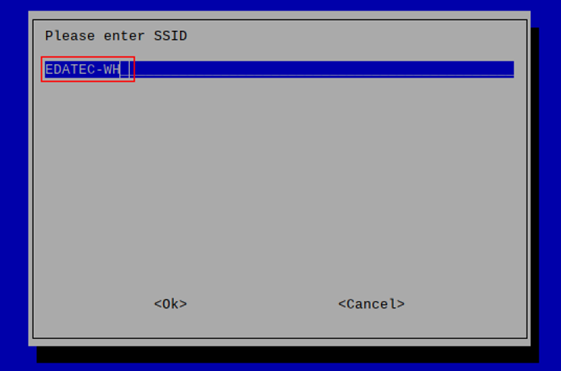
- 按Enter,在打开的Please enter passphrase界面中输入Wi-Fi密码(若无密码,则无需输入)。
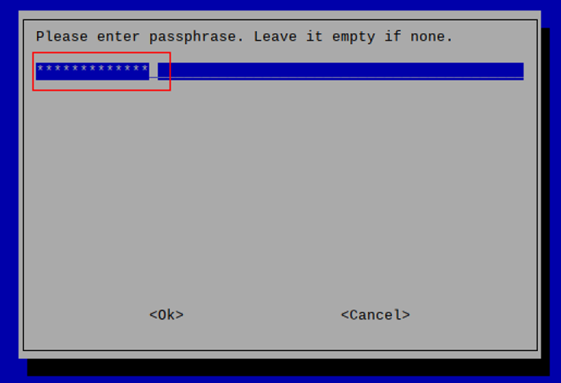
- 按Enter连接Wi-Fi,待Wi-Fi连接成功后,选择“Finish”并按Enter完成设置,返回至命令行窗口。
5.6 配置蓝牙
用户可选配带蓝牙版本的设备,且蓝牙功能默认是使能的,在使用蓝牙之前需要先进行相关配置。
5.6.1 Raspberry Pi OS (Desktop)
在Desktop版本的操作系统中,可以通过桌面图标来配置蓝牙。
操作步骤:
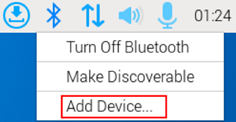
- 左键单击桌面右上角的
 图标,在弹出的菜单中选择“Add Device”。
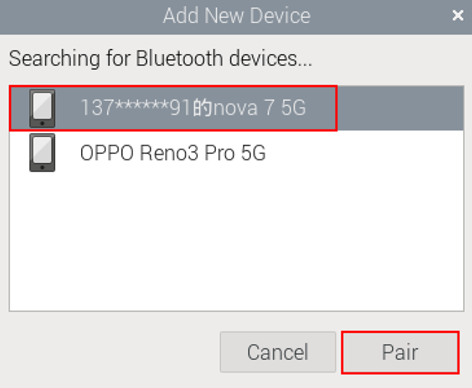
- 在弹出的Add New Device窗格中查看扫描到的蓝牙设备,并选择需要连接的蓝牙设备,单击“Pair”进行配对。
- 在弹出的提示框中选择“OK”,确认配对请求。

提示
连接的蓝牙设备端也需要确认配对请求,否则会配对失败。
- 配对成功后,在弹出的提示框中单击“OK”关闭页面。
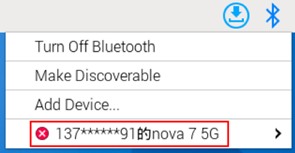
- 左键单击桌面右上角的图标,查看蓝牙设备已连接。
5.6.2 Raspberry Pi OS (Lite)
在Lite版本的操作系统中,可以通过命令行来配置蓝牙。
5.6.2.1 基本配置命令
| 命令 | 功能说明 |
|---|---|
| bluetoothctl scan on | 开启蓝牙扫描 |
| bluetoothctl scan off | 关闭蓝牙扫描 |
| bluetoothctl discoverable on | 开启蓝牙发现(可以让对方发现) |
| bluetoothctl discoverable off | 关闭蓝牙发现 |
| bluetoothctl trust device_MAC | 信任设备 |
| bluetoothctl connect device_MAC | 连接设备 |
| bluetoothctl disconnect device_MAC | 与设备断开连接 |
5.6.2.2 配置示例
通过配置示例来介绍配置蓝牙的具体操作。
前提条件:
已开启待配对的蓝牙并确定蓝牙名称。
操作步骤:
- 进入bluetootch视图。
sudo bluetoothctl
- 使能bluetooth。
power on
- 扫描蓝牙设备。
scan on
回显信息:Discovery started[CHG] Controller B8:27:EB:85:04:8B Discovering: yes[NEW] Device 4A:39:CF:30:B3:11 4A-39-CF-30-B3-11
- 查找开启的蓝牙设备名称。
devices
回显信息: Device 6A:7F:60:69:8B:79 6A-7F-60-69-8B-79 Device 67:64:5A:A3:2C:A2 67-64-5A-A3-2C-A2 Device 56:6A:59:B0:1C:D1 Lefun Device 34:12:F9:91:FF:68 test
- 配对目标设备。
pair 34:12:F9:91:FF:68
34:12:F9:91:FF:68为目标设备的device_MAC。
回显信息:Attempting to pair with 34:12:F9:91:FF:68[CHG] Device 34:12:F9:91:FF:68 ServicesResolved: yes[CHG] Device 34:12:F9:91:FF:68 Paired: yesPairing successful
提示
连接的蓝牙设备端也需要确认配对请求,否则会配对失败。
- 添加为信任设备。
trust 34:12:F9:91:FF:68
34:12:F9:91:FF:68为目标设备的device_MAC。
回显信息:[CHG] Device 34:12:F9:91:FF:68 Trusted: yesChanging 34:12:F9:91:FF:68 trust succeeded
5.7 调节亮度和音量
ED-HMI3010-215C支持通过按键和软件来调节亮度和音量。
5.7.1 通过按键调节亮度和音量
ED-HMI3010-215C开机并正常显示后,支持通过侧面的5个按键来调节背光亮度和输出的音量。
| 按键 | 描述 |
|---|---|
 | 按下按键增加LCD屏的背光亮度 |
 | 按下按键减小LCD屏的背光亮度 |
 | 按下按键增加输出的音量 |
 | 按下按键减小输出的音量 |
 | 按下按键将输出的音频静音 |
5.7.2 通过软件调节亮度和音量
ED-HMI3010-215C开机并正常显示后,可通过软件来调节背光亮度和输出音量,Desktop和Lite版本的操作系统对应的操作方法不同。
5.7.2.1 Raspberry Pi OS (Desktop)
介绍在Raspberry Pi OS (Desktop)上通过UI调节背光亮度和音量。
前提条件:
- ED-HMI3010-215C已开机并正常显示,且已正确接入网络。
操作步骤:
- 在命令窗格依次执行如下命令,添加edatec apt源。
curl -sS https://apt.edatec.cn/pubkey.gpg | sudo apt-key add -
echo "deb https://apt.edatec.cn/raspbian stable main" | sudo tee /etc/apt/sources.list.d/edatec.list
sudo apt update
- 执行如下命令,安装软件工具包。
sudo apt install -y ed-ddcci-mib-tool
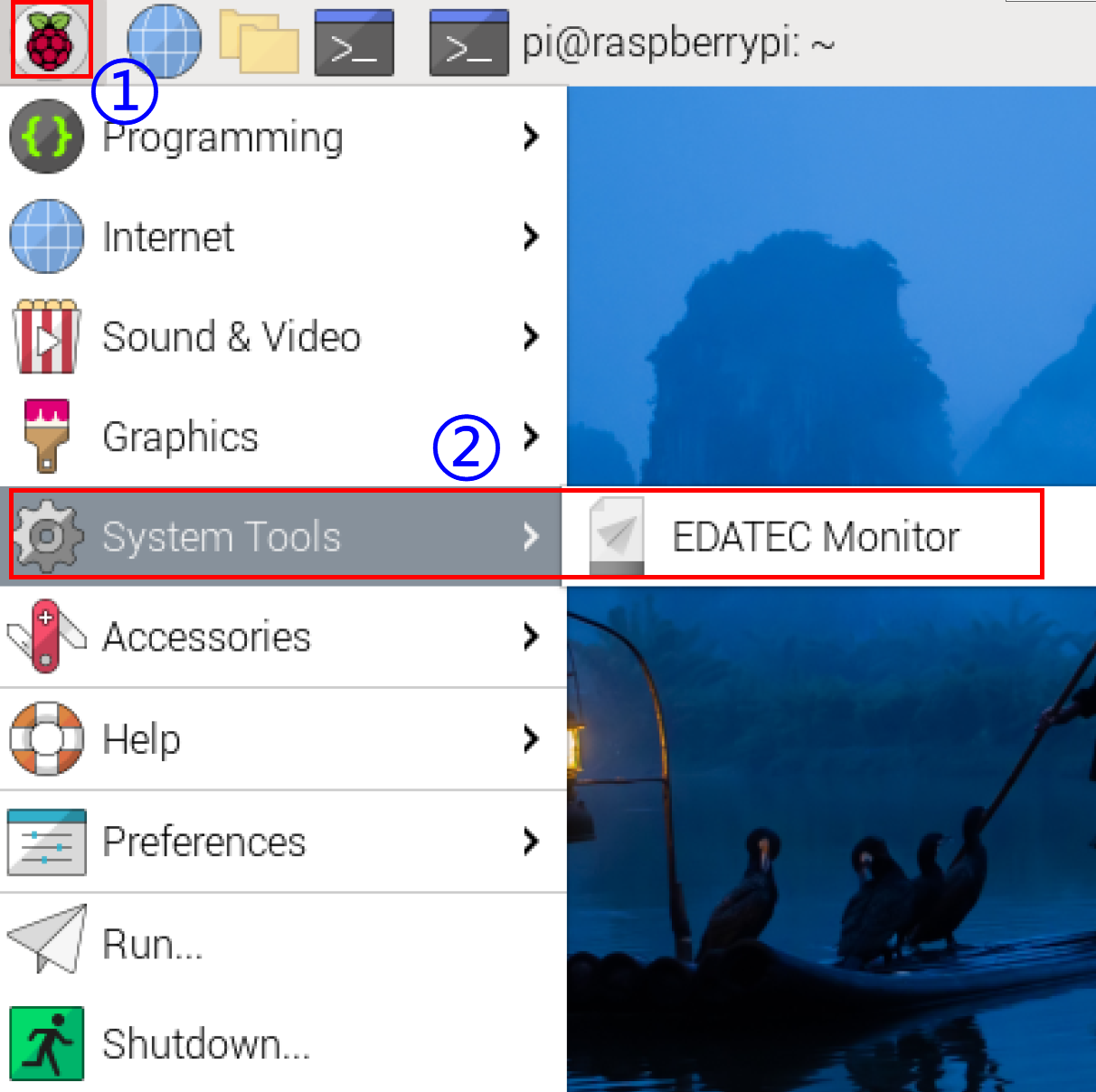
- 单击桌面左上角的
 ,在菜单中选择“System Tools”→“EDATEC Monitor”。
- 在打开的“EDATEC Backlight”窗格,按需设置亮度值和音量值。
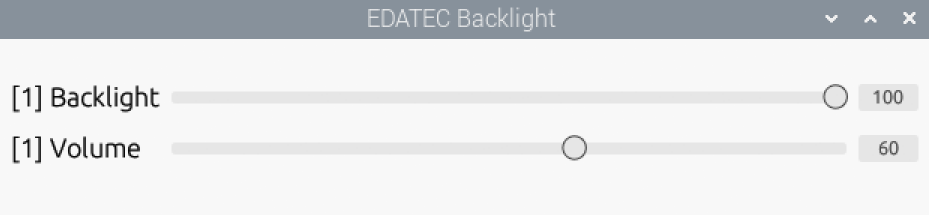
提示
支持在命令窗格执行sudo ed-ddc-ui命令,打开“EDATEC Backlight”窗格。
5.7.2.2 Raspberry Pi OS (Lite)
介绍在Raspberry Pi OS (Lite)上通过命令调节背光亮度和输出音量。
前提条件:
- ED-HMI3010-215C已开机并正常显示,且已正确接入网络。
操作步骤:
- 在命令窗格依次执行如下命令,添加edatec apt源。
curl -sS https://apt.edatec.cn/pubkey.gpg | sudo apt-key add -
echo "deb https://apt.edatec.cn/raspbian stable main" | sudo tee /etc/apt/sources.list.d/edatec.list
sudo apt update
- 执行如下命令,安装软件工具包。
sudo apt install -y ed-ddcci-mib-tool
- 执行如下命令,分别查询当前的亮度值和音量值。
- 查询当前亮度值:
sudo ed-ddc-server brightness read
- 查询当前音量值:
sudo ed-ddc-server volume read
- 执行如下命令,按需设置亮度值和音量值。
- 设置亮度值:
sudo ed-ddc-server brightness write -v X
其中X为亮度值,取值范围为0~100。
- 设置音量值:
sudo ed-ddc-server volume write -v Y
其中Y为音量值,取值范围为0~100。