
ED-HMI3010/ED-HMI3020设备的LED告警闪烁故障排查
1 问题描述
部分用户在使用ED-HMI3010或者ED-HMI3020设备时,会遇到系统无法启动的问题,但无法确定具体的原因。
2 故障排查
先通过观察设备上ACT指示灯的闪烁情况,再通过错误码来排查故障的类型,最后根据故障的类型来提供解决方案。
2.1 ACT指示灯错误码
| 长闪烁次数 | 短闪烁次数 | 故障说明 |
|---|---|---|
| 0 | 3 | 通用启动失败 |
| 0 | 4 | 未找到"start*.elf"文件 |
| 0 | 7 | 未找到内核镜像 |
| 0 | 8 | SDRAM故障 |
| 0 | 9 | SDRAM不足 |
| 0 | 10 | 处于HALT状态 |
| 2 | 1 | 分区不是FAT格式 |
| 2 | 2 | 无法从分区读取 |
| 2 | 3 | 扩展分区不是FAT格式 |
| 2 | 4 | 文件签名/哈希不匹配 |
| 3 | 1 | SPI EEPROM错误 |
| 3 | 2 | SPI EEPROM处于写保护状态 |
| 3 | 3 | I2C通信错误 |
| 3 | 4 | 安全启动配置无效 |
| 4 | 3 | 未检测到RP1芯片 |
| 4 | 4 | 不支持的板卡类型 |
| 4 | 5 | 致命固件错误 |
| 4 | 6 | 电源故障类型A |
| 4 | 7 | 电源故障类型B |
2.2 “SPI EEPROM错误”的故障处理
当故障类型为“SPI EEPROM错误”时,建议通过Raspberry Pi Imager工具对BootLoader EEPROM进行重新烧录。
建议使用Raspberry Pi官方烧录工具,下载路径如下:
- Raspberry Pi Imager : https://downloads.raspberrypi.org/imager/imager_latest.exe
- SD Card Formatter : https://www.sdcardformatter.com/download/
前提条件:
- 已完成烧录工具的下载,并安装至Windows电脑。
- 已准备一个SD卡读卡器。
- 已断开设备电源。
操作步骤:
操作步骤以Windows系统为例进行说明。
从设备中拔出Micro SD卡。
将Micro SD卡插入读卡器,然后再将读卡器插入电脑的USB接口。
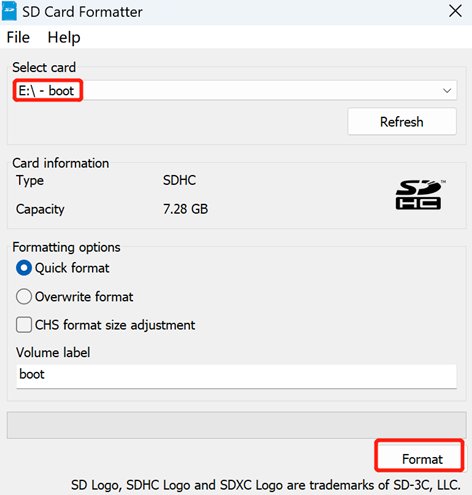
打开SD Card Formatter,选择被格式化的盘符,单击右下方“Format”进行格式化。
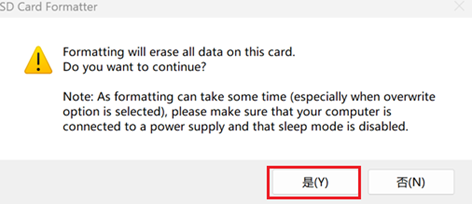
- 在弹出的提示框中,单击“是”。
格式化完成后,在提示框中单击 “确定”。
关闭SD Card Formatter。
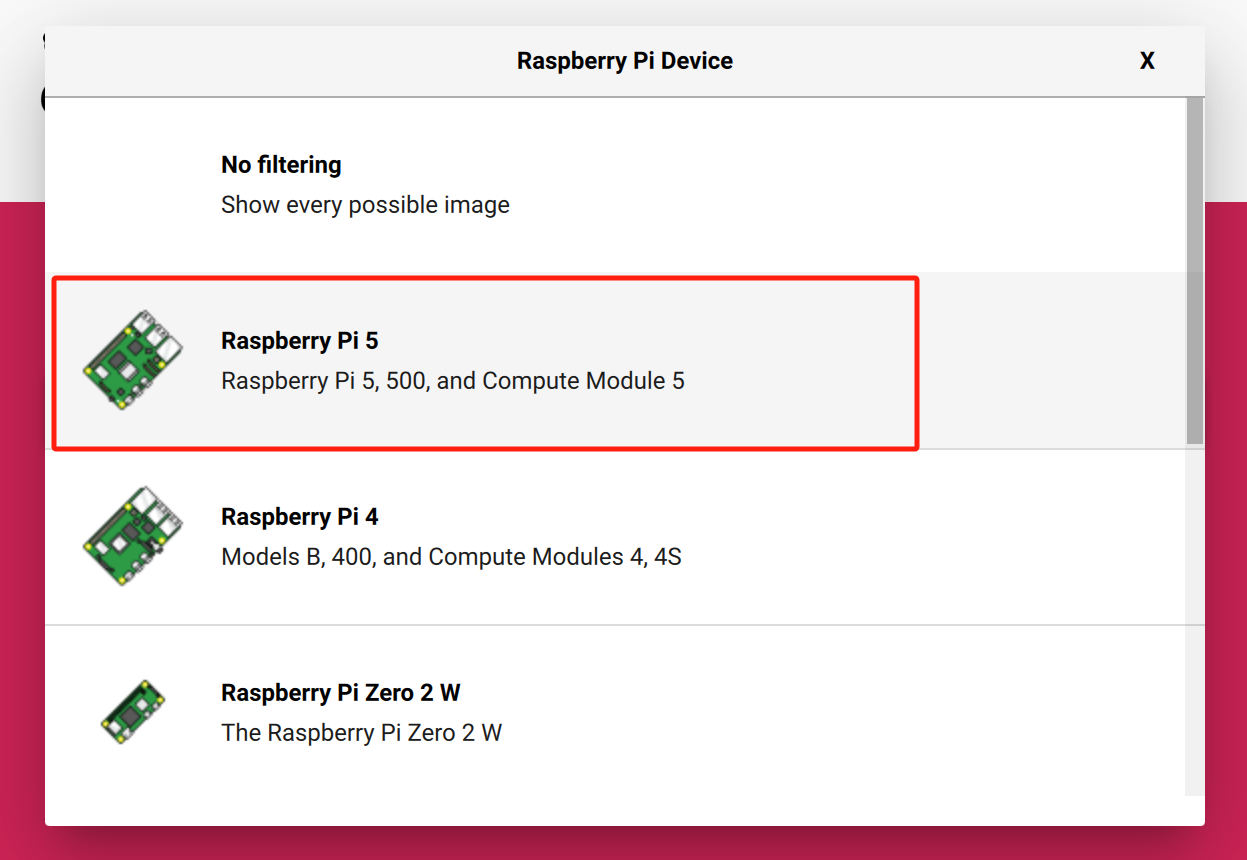
打开Raspberry Pi Imager,在“Rarpberry Pi Device”中选择“Raspberry Pi 5”。
- 单击“选择操作系统”,在弹出的窗格中选择“Misc utility images”。
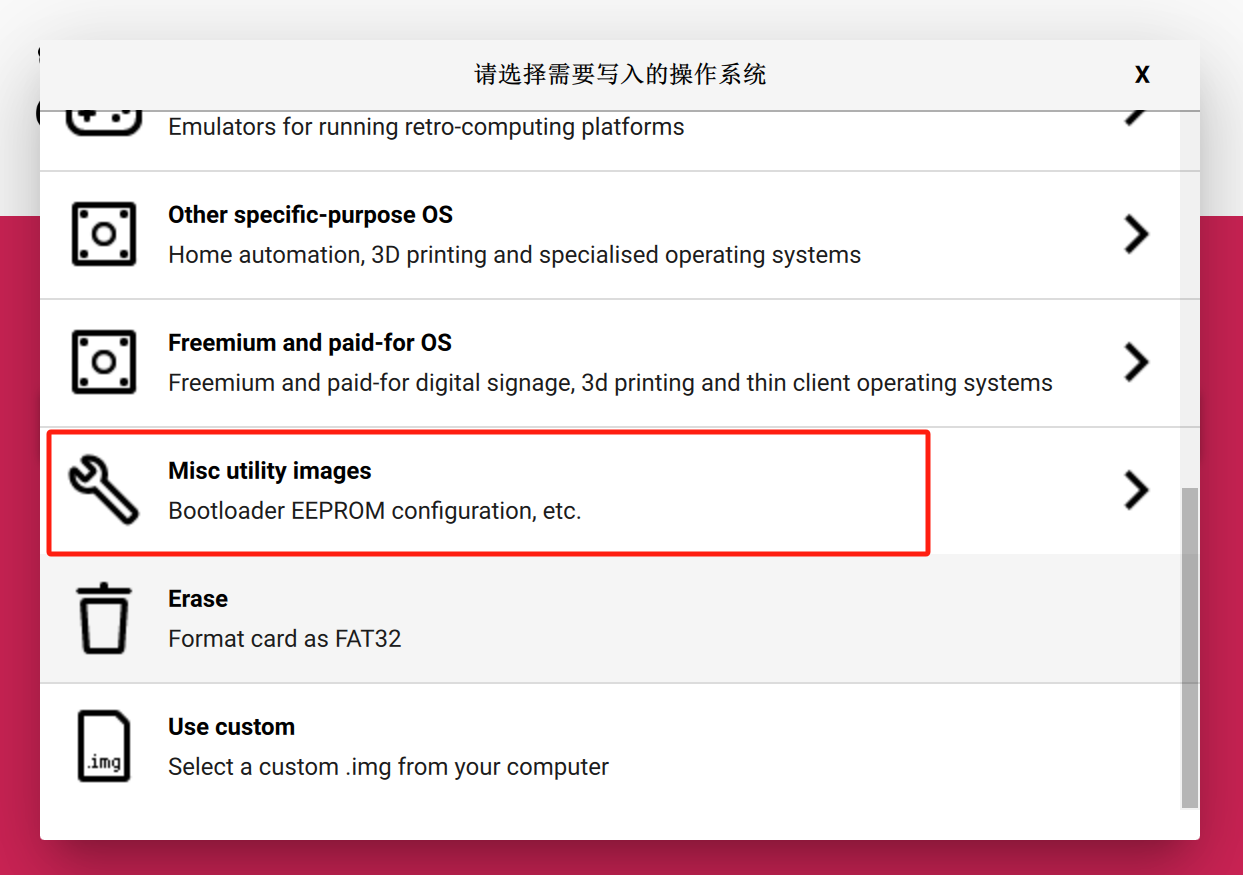
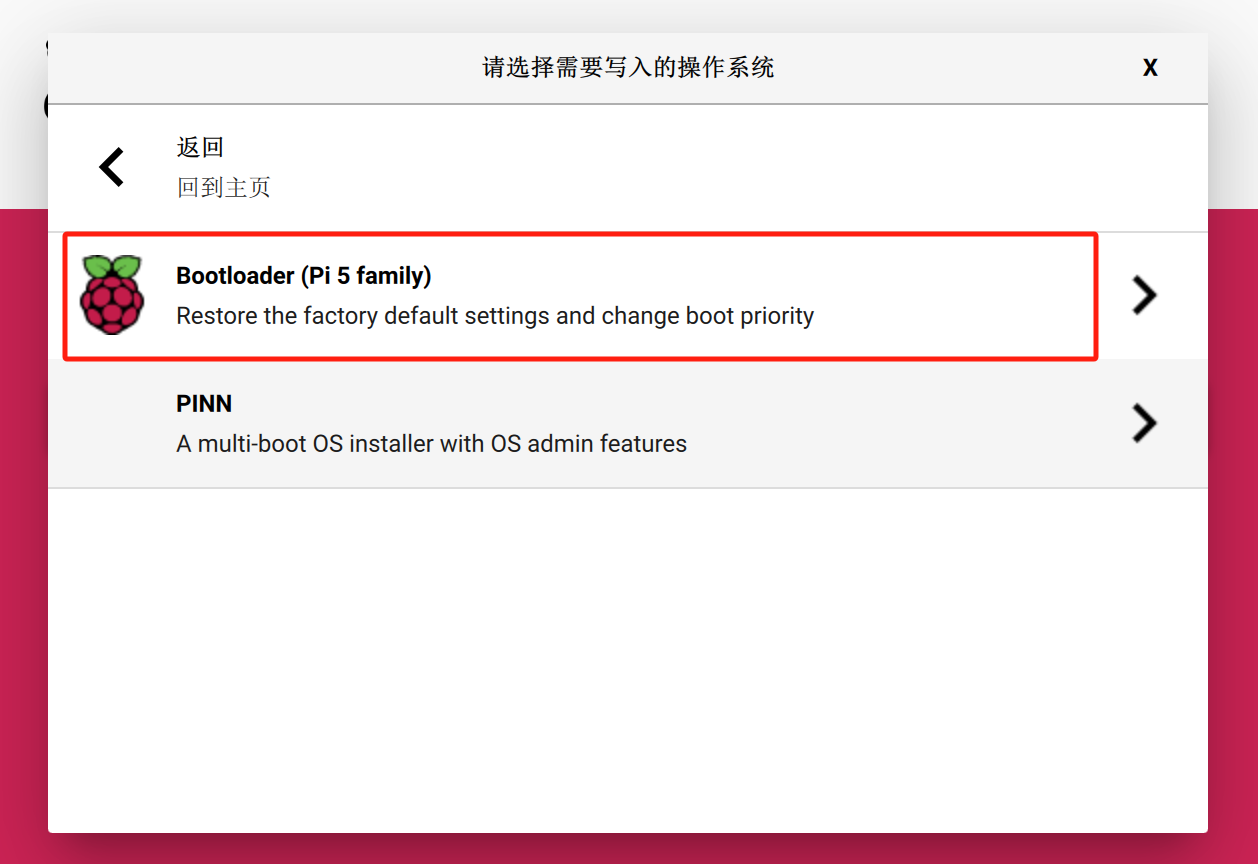
- 根据产品的型号(ED-HMI3010/ED-HMI3020),在界面中选择“Bootloader (Pi 5 family)”。
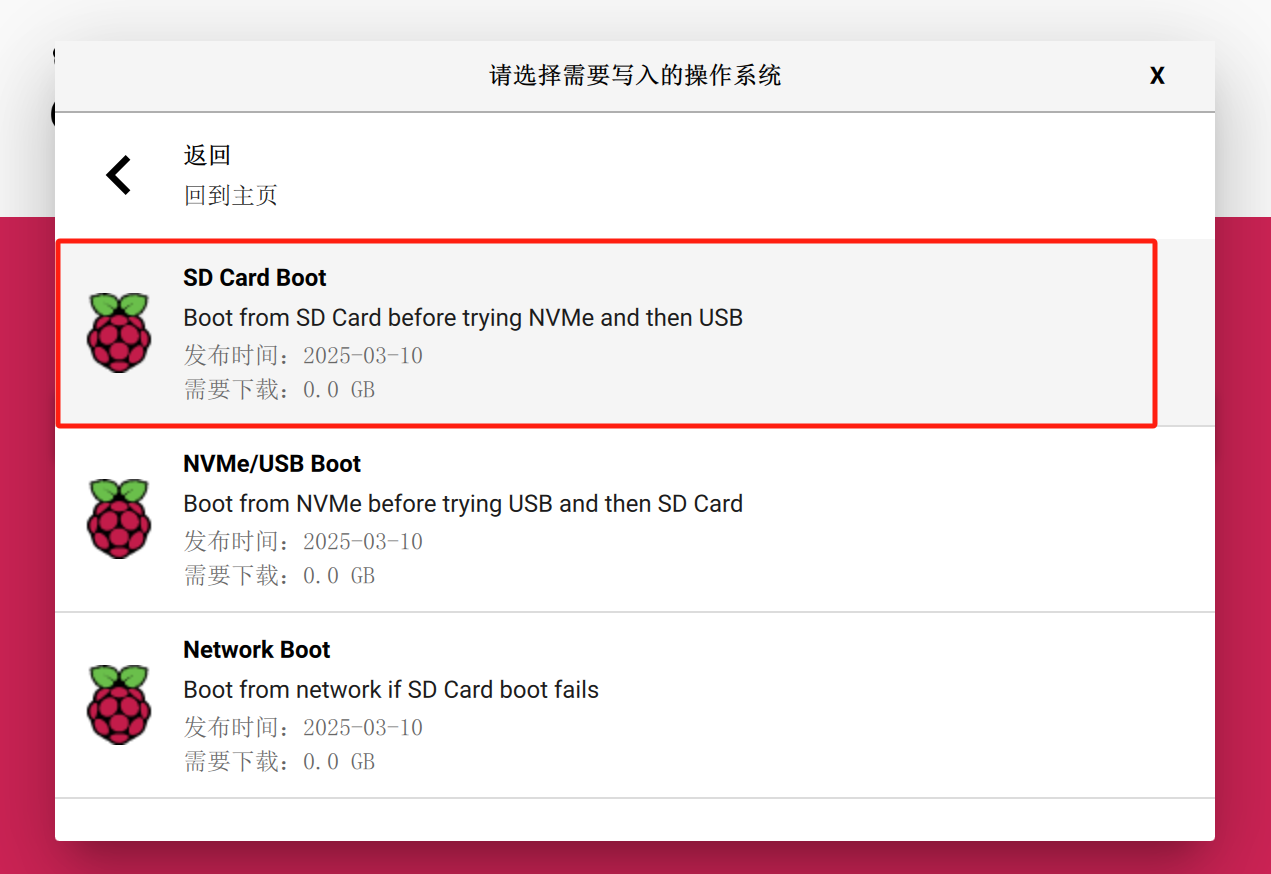
- 在界面中选择“SD Card Boot”。
单击“选择SD卡”,在“存储卡”界面选择默认的SD卡,并返回至烧录主界面。
单击“NEXT”,在弹出的“警告”提示框中选择‘”是“,开始写入镜像。
待镜像写入完成后,会进行文件的验证。
验证完成后,弹出“烧录成功”提示框,单击“继续”完成烧录。
关闭Raspberry Pi Imager,取下读卡器和Micro SD卡。
将Micro SD卡重新插入设备中,再给设备上电。