
6 系统配置
本章介绍系统配置的具体操作。
警告
ED-PLC2010设备默认已预装CODESYS授权,重新安装操作系统会使CODESYS授权丢失,请勿自行安装操作系统。
6.1 查找设备IP
6.2 远程登录
6.3 配置存储设备
6.4 配置以太网 IP
6.5 配置Wi-Fi
6.6 配置蓝牙
6.7 配置 4G
6.8 配置 RTC
6.9 配置串口
介绍RS232和RS485的配置方法。
6.9.1 安装picocom工具
在Linux环境下,可以通过picocom工具对串口RS232和RS485进行调试。
执行如下命令,安装picocom工具。
sudo apt-get install picocom
6.9.2 配置 RS232
ED-PLC2010包含2路RS232接口,其对应的COM口和设备文件,具体如下表:
| RS232口数量 | 对应的COM口 | 对应设备文件 |
|---|---|---|
| 2 | COM1, COM3 | /dev/com1, /dev/com3 |
前提条件:
已完成ED-PLC2010的RS232端口与外部设备的连接。
操作步骤:
- 执行如下命令打开串口com1,并配置串口波特率为115200。
picocom -b 115200 /dev/com1
- 按需输入命令来控制外部设备。
6.9.3 配置 RS485
ED-PLC2010包含2路RS485接口,其对应的COM口和设备文件,具体如下表:,
| RS485口数量 | 对应的COM口 | 对应设备文件 |
|---|---|---|
| 2 | COM2, COM4 | /dev/com2, /dev/com4 |
前提条件:
已完成ED-PLC2010的RS485端口与外部设备的连接。
操作步骤:
- 执行如下命令打开串口com4,并配置串口波特率为115200。
picocom -b 115200 /dev/com4
- 按需输入命令来控制外部设备。
6.10 CODESYS授权管理
ED-PLC2010设备默认已预装CODESYS授权,支持登录设备的“PLC配置管理”界面对授权进行备份和还原。
6.10.1 授权备份
前提条件:
- 已准备一台Windows PC,且设置PC的IP与设备的IP在同一个网段,例如设备IP(1000M网口)为
192.168.0.100,可将PC的IP设置为192.168.0.99。 - 已获取可以正常使用的网线。
操作步骤:
通过网线将设备的Ethernet网口与PC相连,给设备上电。
在PC的浏览器输入http://192.168.0.100:8100,进入“PLC配置管理”界面。
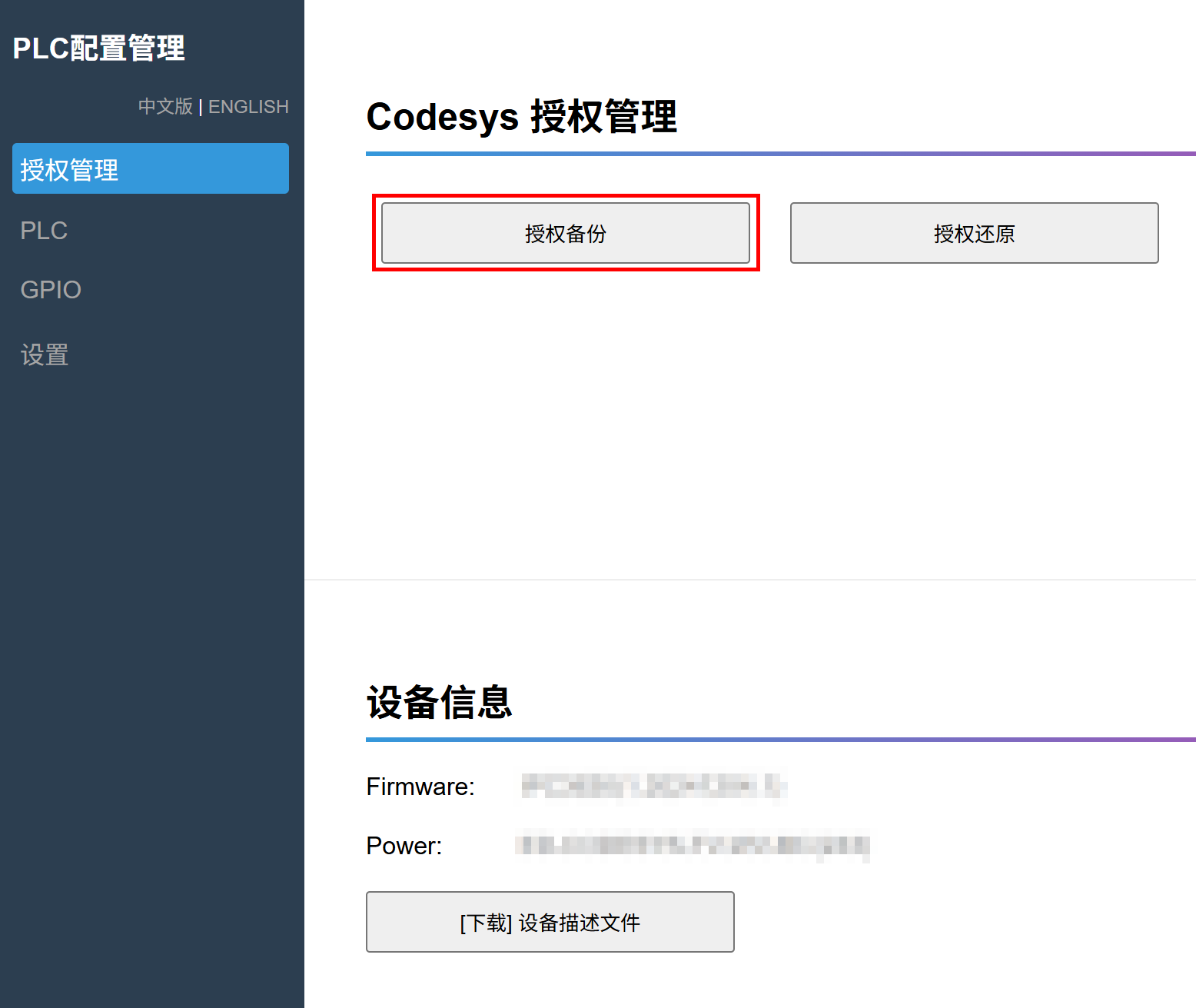
在“Codesys授权管理”中单击“授权备份”,下载授权文件,保存至本地。
提示
备份的授权文件,仅支持在同一台设备上进行授权还原。
6.10.2 授权还原
前提条件:
- 已准备一台Windows PC,且设置PC的IP与设备的IP在同一个网段,例如设备IP(1000M网口)为
192.168.0.100,可将PC的IP设置为192.168.0.99。 - 已获取可以正常使用的网线。
- 已获取备份的授权文件。
操作步骤:
通过网线将设备的1000M网口与PC相连,给设备上电。
在PC的浏览器输入http://192.168.0.100:8100,进入“PLC配置管理”界面。
在“Codesys授权管理”中单击“授权还原”。
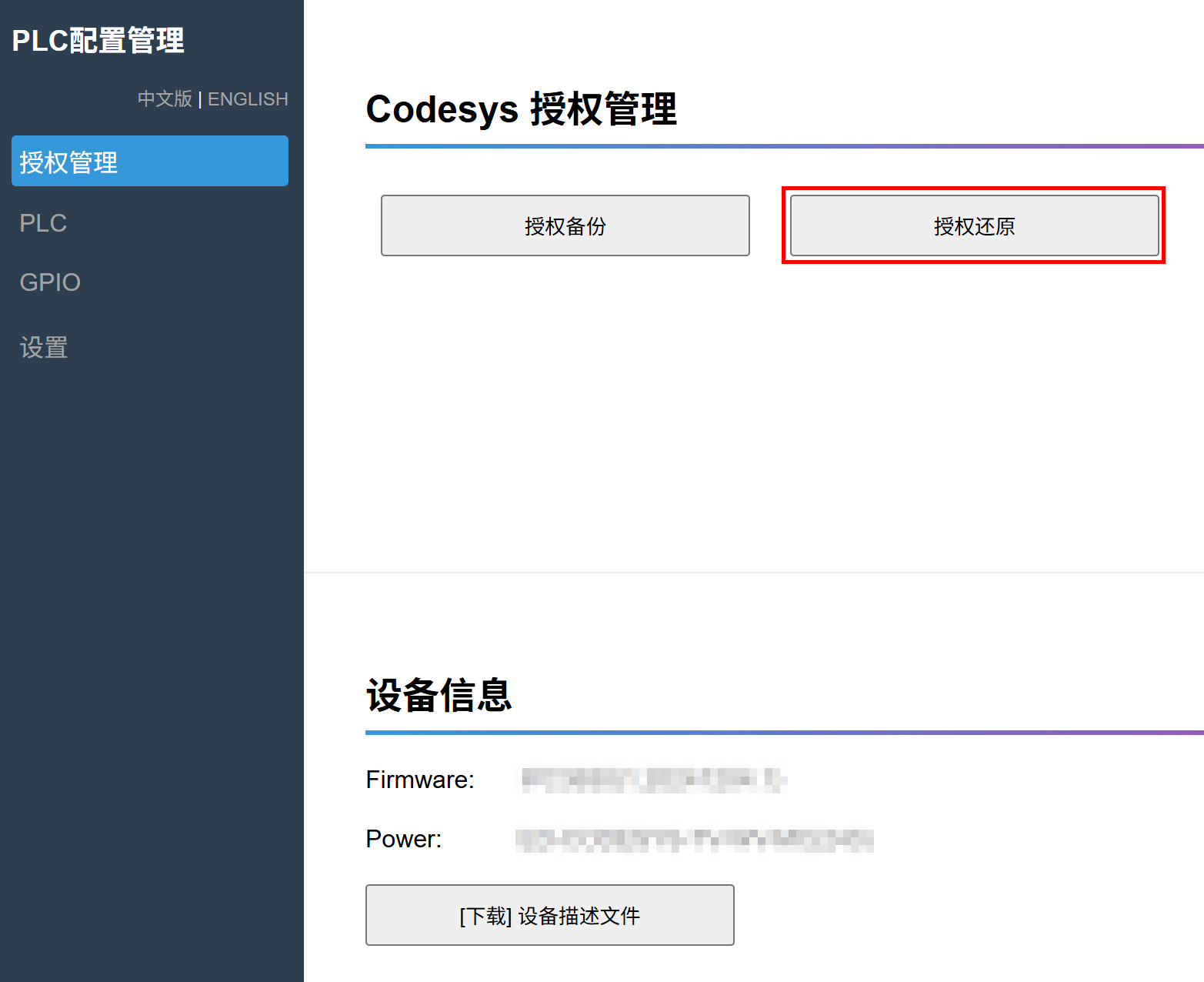
根据提示,在自定义路径下选择已获取的授权文件。
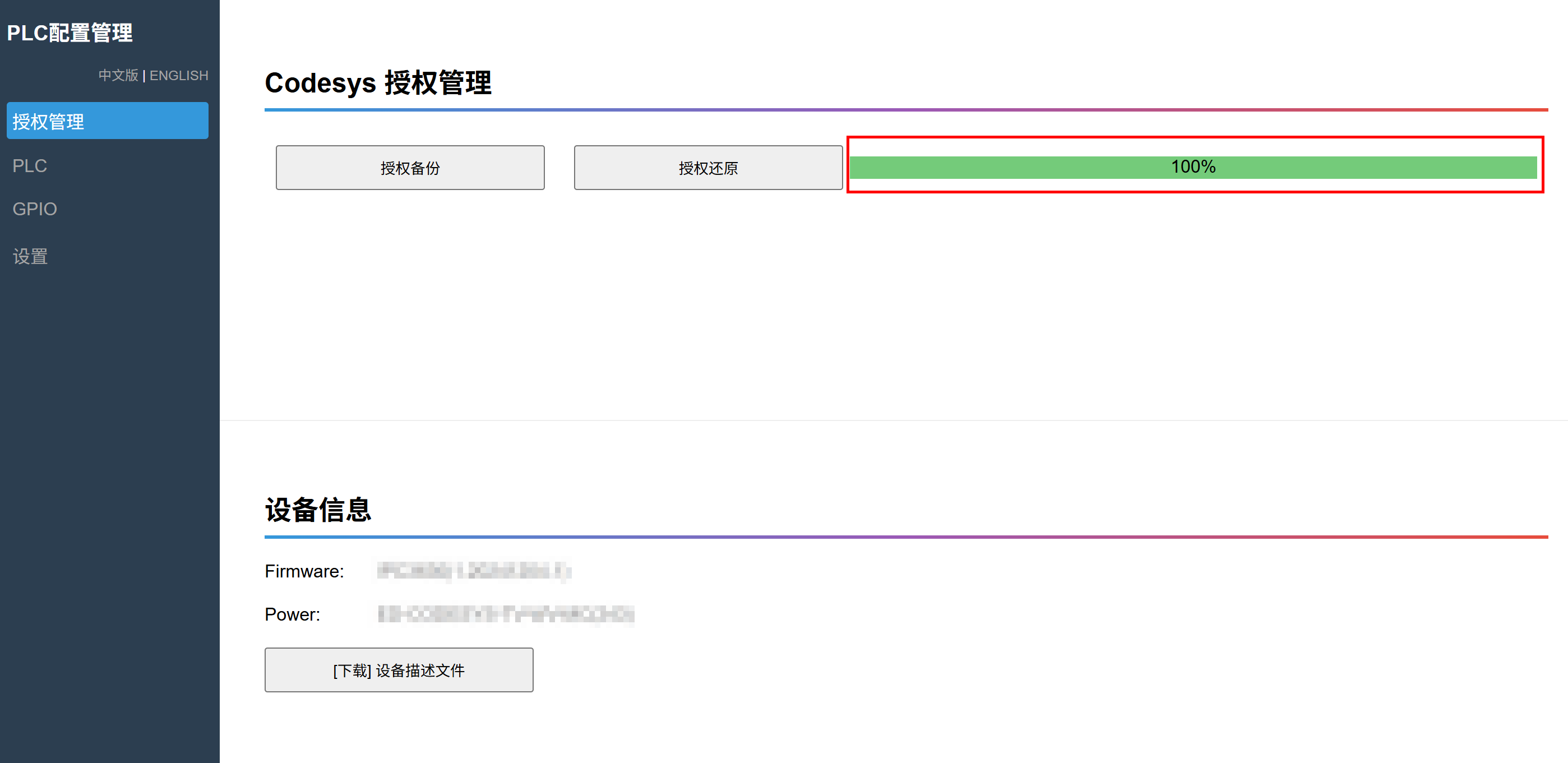
授权还原成功后,右侧会显示100%进度条。
- 打开设备的终端命令窗格,执行如下命令,重启设备。
sudo reboot