
5 CODESYS 编程
本章介绍CODESYS使用的具体操作。
警告
ED-PLC2010设备默认已预装CODESYS授权,重新安装操作系统会使CODESYS授权丢失,请勿自行安装操作系统。
5.1 CODESYS软件下载和安装
提示
安装的CODESYS IDE版本需要3.5.19及以上版本,PC操作系统要求Windows 10或Windows 11(推荐64位)。
- 从CODESYS官方网站下载安装包,下载网址:http://store.codesys.cn/codesys/store/detail.html?productId=58。
提示
首次进入官网下载需要注册登录账号。
右键单击下载的安装包,以管理员方式运行。
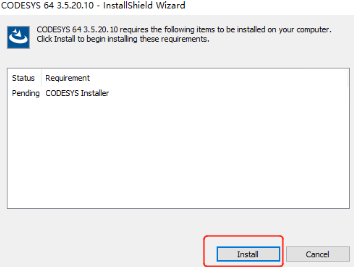
在打开的安装界面中单击 “Install”,安装过程中保持默认配置即可。
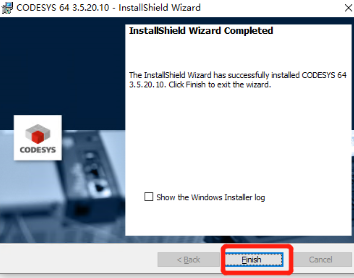
- 安装完成后,单击“Finish”关闭安装界面。
5.2 获取和安装设备描述文件
在通过CODESYS连接设备之前,需要先下载和安装设备描述文件。
5.2.1 获取设备描述文件
ED-PLC2010的设备描述文件包含devdesc文件和ED-EIOBRG-EC文件两部分,在安装之前需要分别获取2个描述文件。
提示
设备默认的Ethernet网口IP地址为192.168.0.100, EtherCAT网口IP地址为192.168.1.100,如需修改请参见配置以太网IP。
前提条件:
- 已获取CODESYS授权的设备。
- 已获取可以正常使用的网线。
- 已准备一台Windows PC,且设置PC的IP与设备的IP在同一个网段,例如设备IP(Ethernet网口)为
192.168.0.100,可将PC的IP设置为192.168.0.99。
操作步骤:
通过网线将ED-PLC2010的Ethernet网口与PC相连,给设备上电。
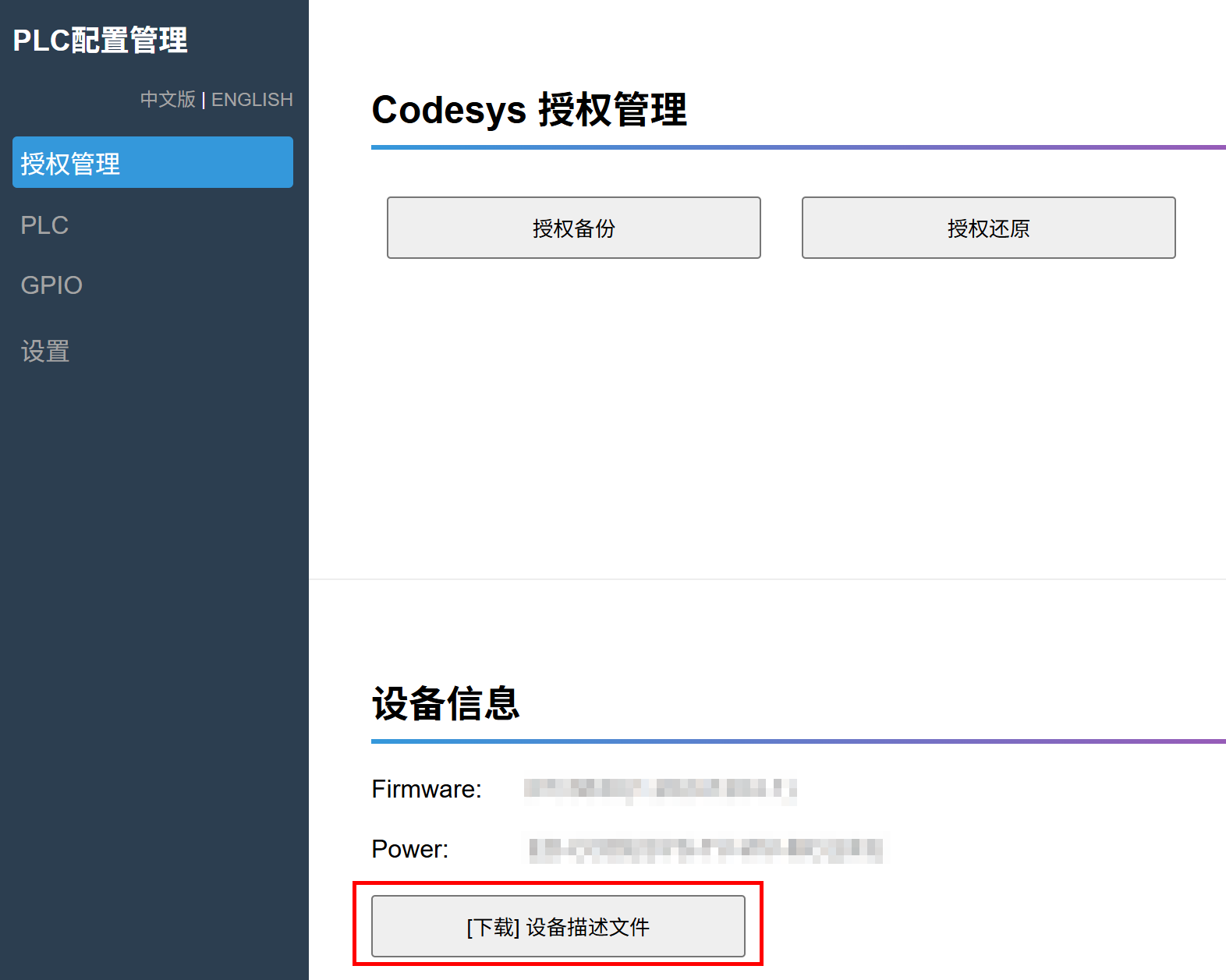
在浏览器输入
http://192.168.0.100:8100,进入“PLC配置管理”界面。在“设备信息”中单击“[下载] 设备描述文件”,下载对应的“.xml”格式的
devdesc文件。
提示
支持在文档中下载设备描述文件:不同的CODESYS授权对应的设备描述文件不同,设备描述文件的具体的说明和下载路径请参见设备描述文件与功能对应表。
- 下载
ED-EIOBRG-EC文件,下载路径为:ED-EIOBRG-EC文件。
5.2.2 安装设备描述文件
前提条件:
- 装有CODESYS软件版本为V3.5 SP19(64bit)的PC 一台,且IP地址与设备在同一网段。
- 已获取可以正常使用的网线。
- 已有CODESYS授权的ED-PLC2010一台,且已获取对应的设备描述文件(包含
devdesc文件和ED-EIOBRG-EC文件)。
操作步骤:
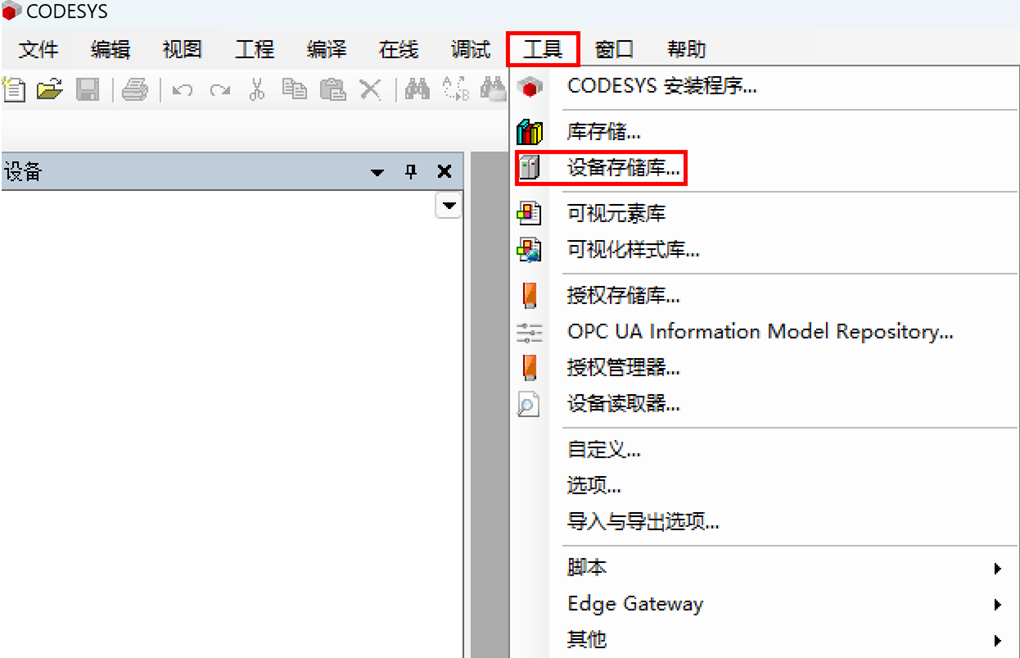
- 双击PC桌面上的CODESYS软件图标,打开CODESYS软件。在菜单栏中选择“工具”→“设备存储库”。
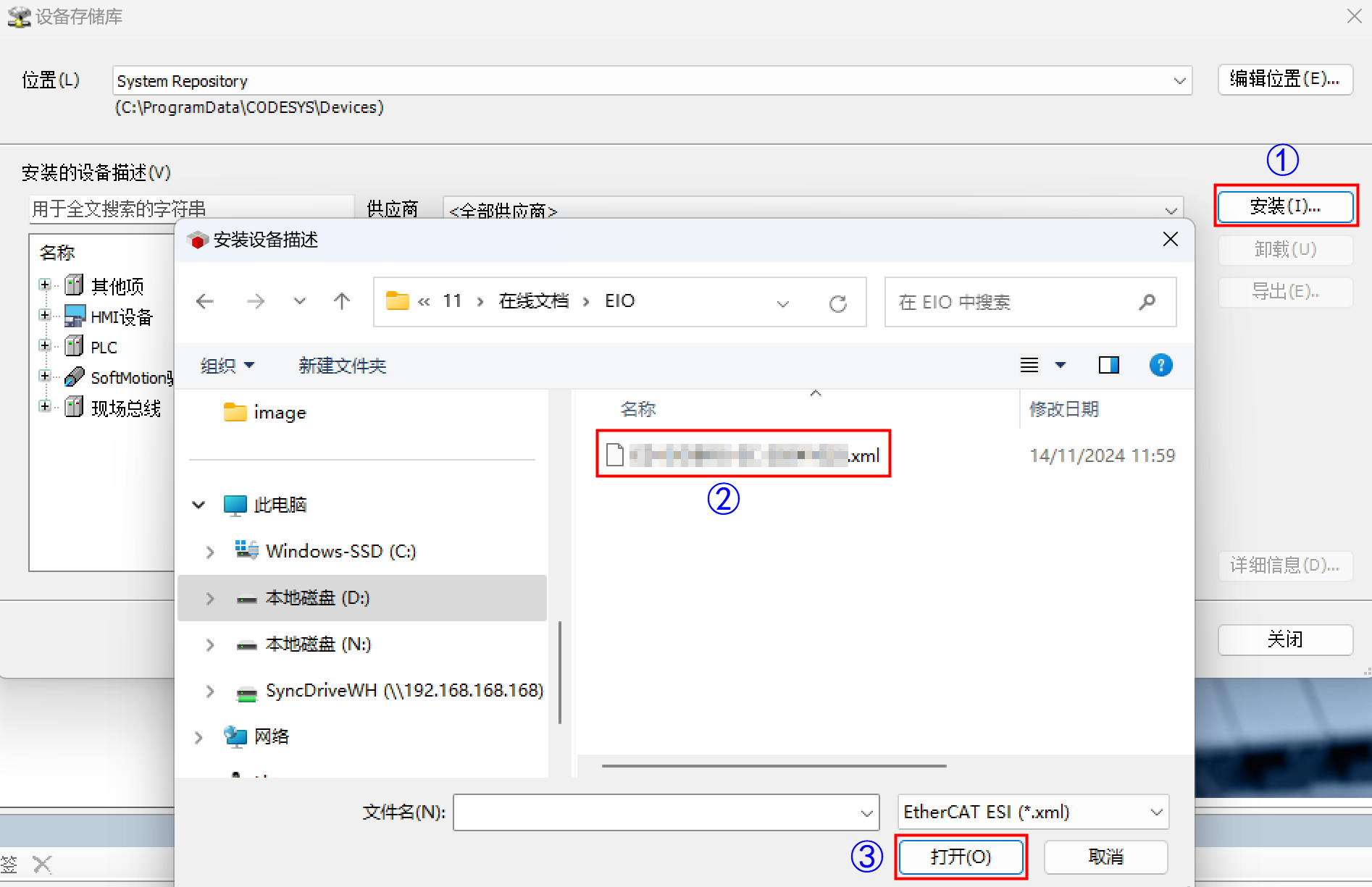
- 在打开的“设备存储库”窗格中,单击“安装”,在弹出的“安装设备描述”窗格中选择待安装的设备文件,单击“打开”进行安装。
提示
需要依次安装devdesc文件和ED-EIOBRG-EC文件,安装方法相同。
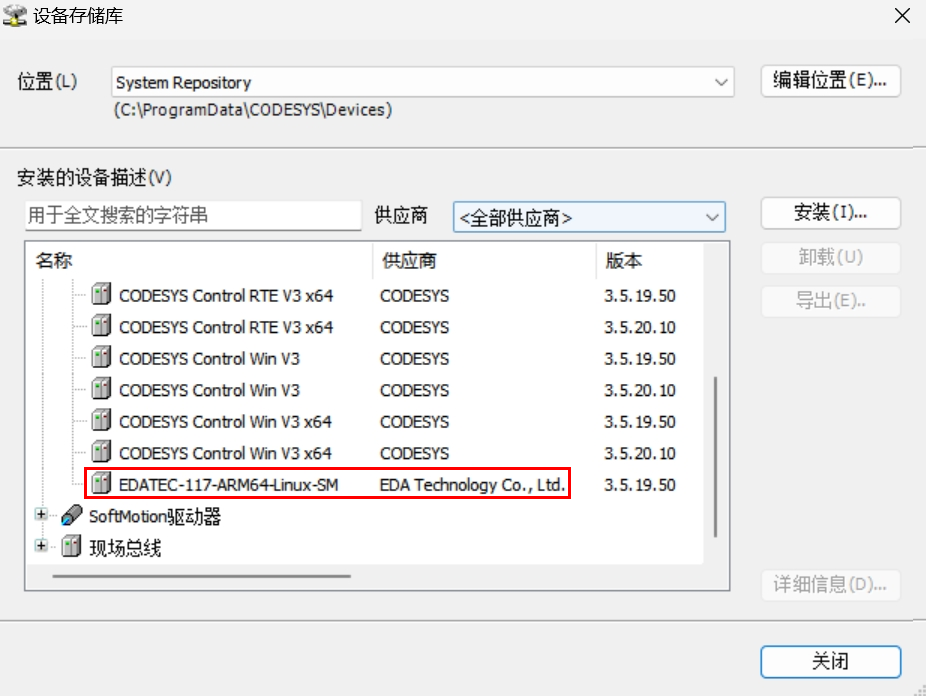
- 安装成功后,在“设备存储库”中可查看设备描述文件添加成功。
提示
我司针对ED-PLC2010推出了集成的设备描述文件包(内含ED-PLC2010和I/O模块所需描述文件),提供第二种方法来安装设备描述文件和新建工程,具体的操作请参见在ED-PLC2010上安装设备描述文件。
5.3 硬件配置
前提条件:
装有CODESYS软件版本为V3.5 SP19(64bit)的PC 一台,且IP地址与设备在同一网段。
已安装设备描述文件。
本地I/O模块已通过E-bus触点连接至ED-PLC2010。
远程I/O模块已通过网线连接至ED-PLC2010的EtherCAT端口。
5.3.1 新建工程并连接设备
操作步骤:
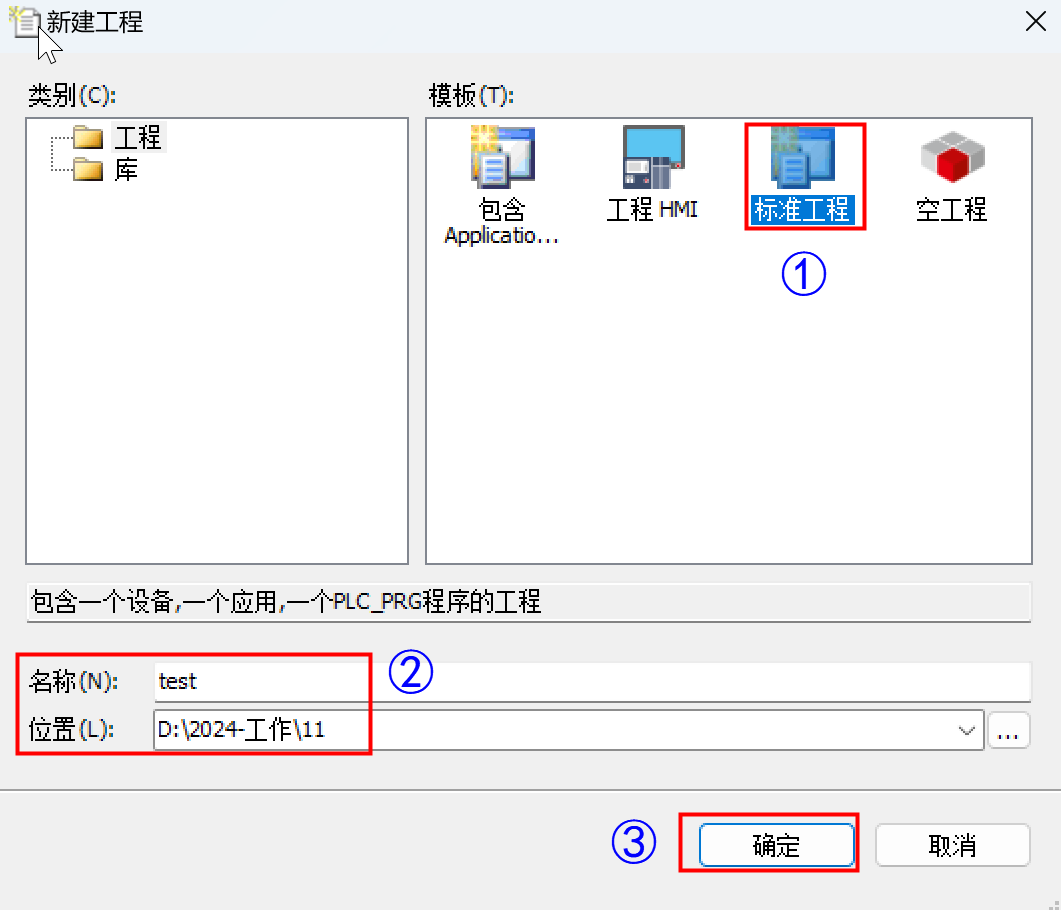
- 给ED-PLC2010和远程I/O模块上电,打开PC上的CODESYS软件,在菜单栏中选择“文件”→“新建工程”,打开“新建工程”窗格,创建一个标准工程。
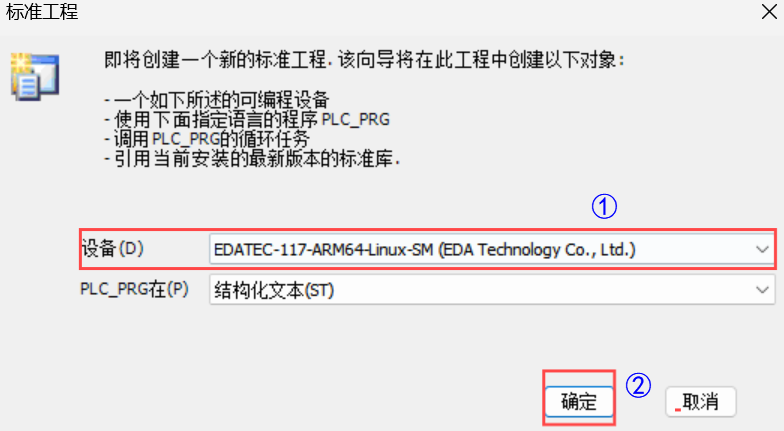
- 选择已安装的设备描述文件,再单击“确定”。
- 左键双击设备,选择右侧的“扫描网络”,再选择扫描到的设备,最后单击“确定”。
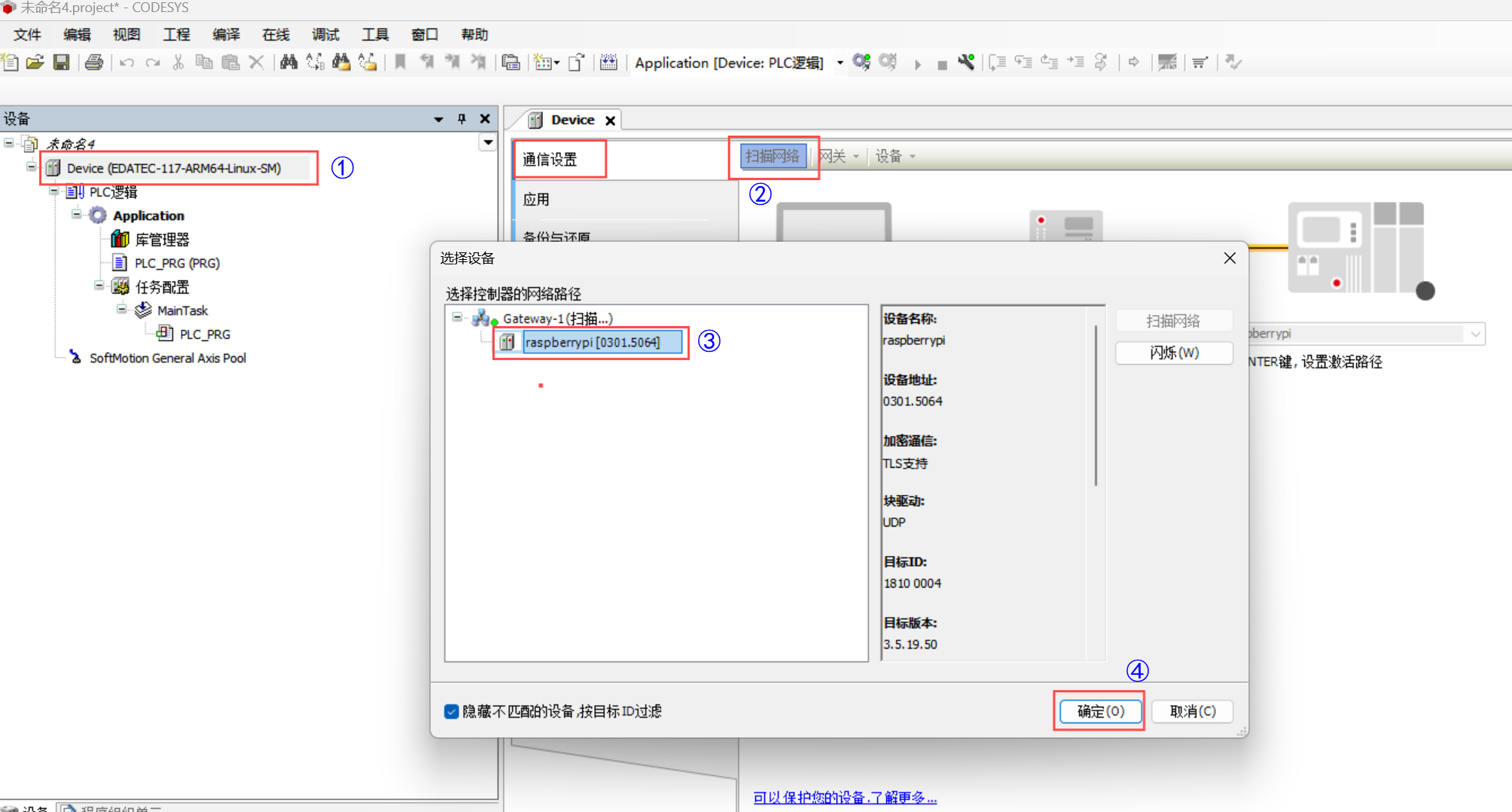
提示
如果弹出设备用户登录,需要使用用户名和密码进行登录或者根据提示注册。
- 如下图所示,表示已连接上设备。
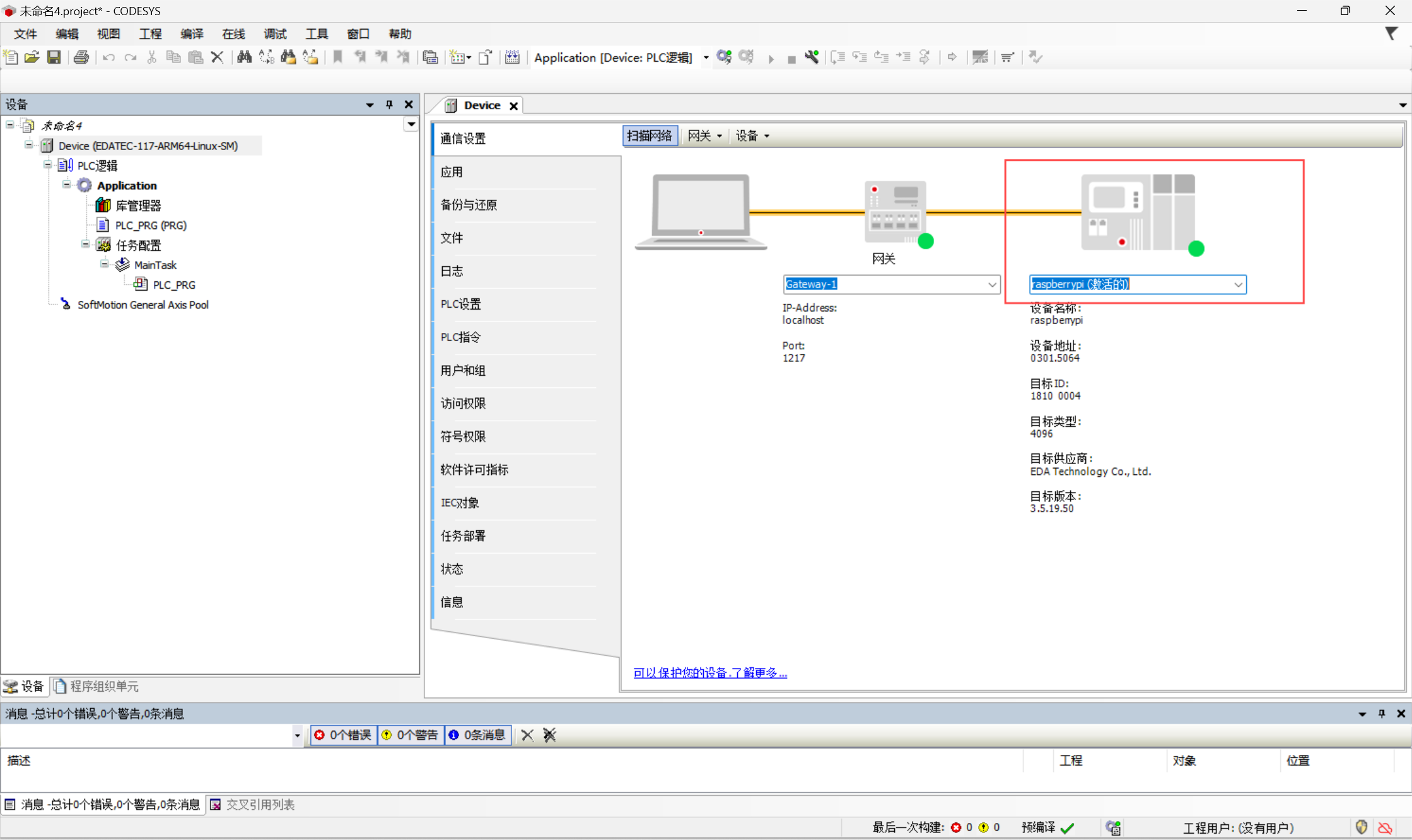
5.3.2 添加本地I/O和远程I/O模块
操作步骤:
- 右键单击“Device”,在菜单中选择“添加设备”,添加主站EtherCAT Master。
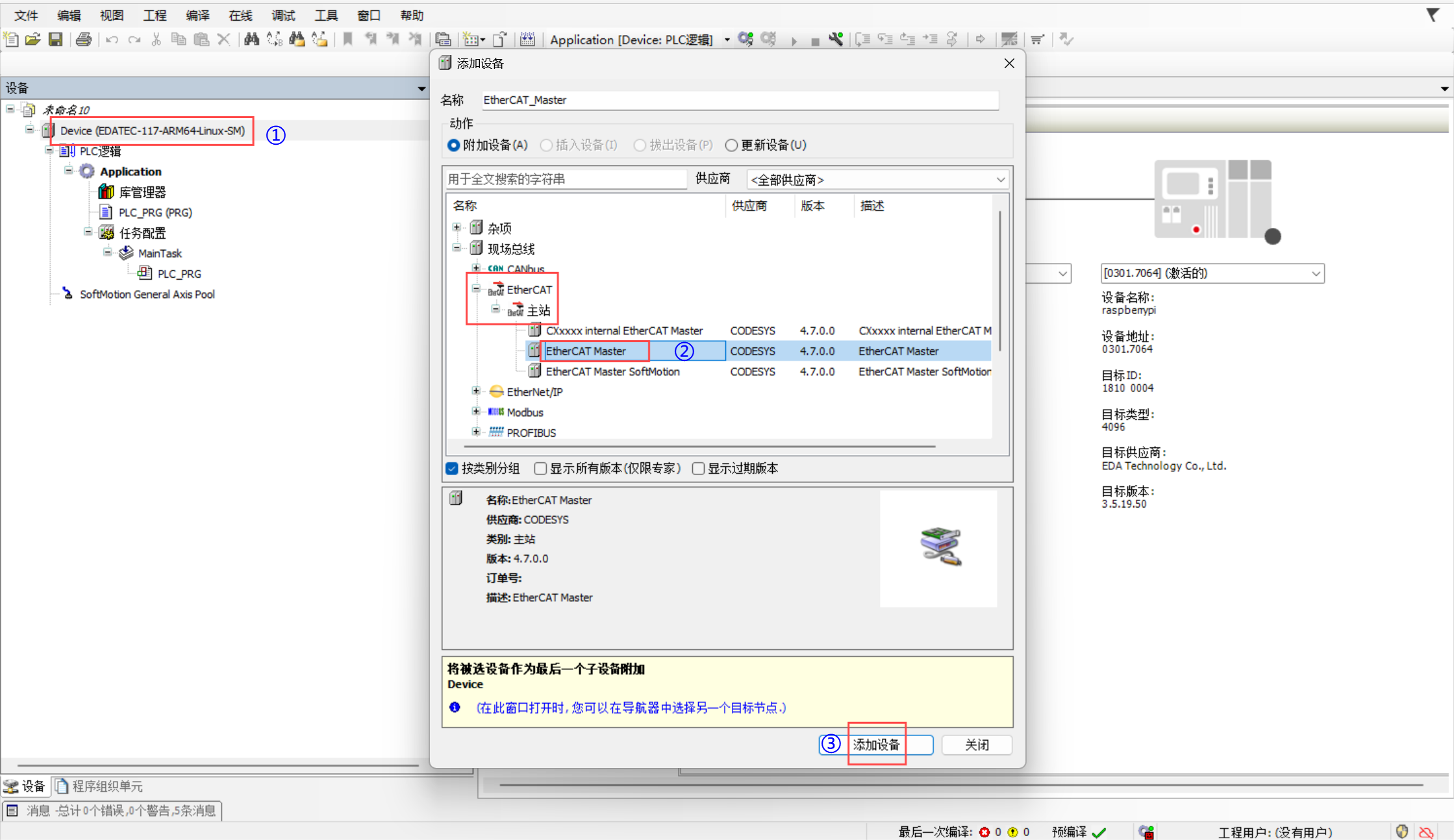
- 左键双击EtherCAT主站设备,设置源地址(选择EtherCAT端口,即为设备的eth1网口)。
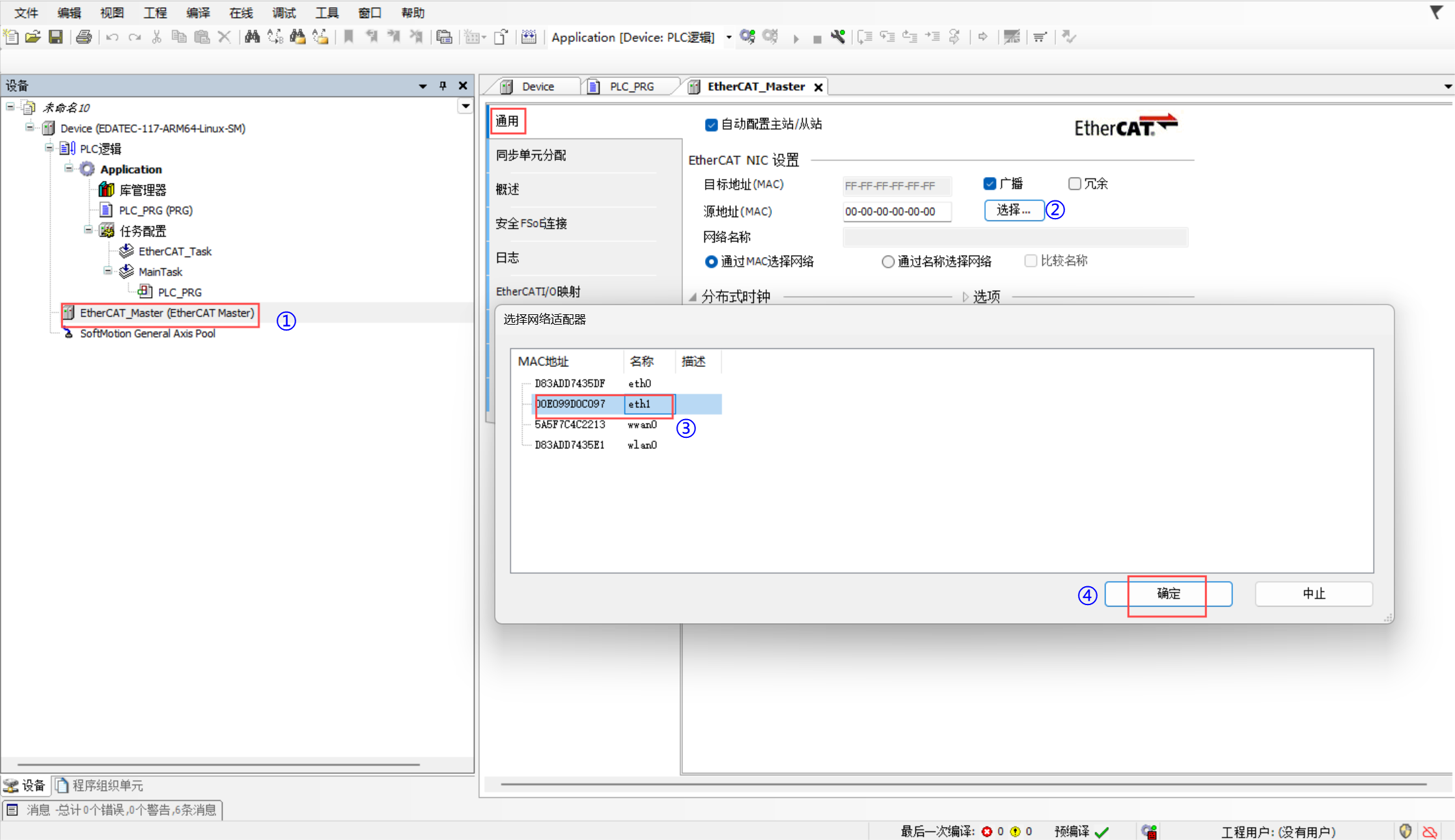
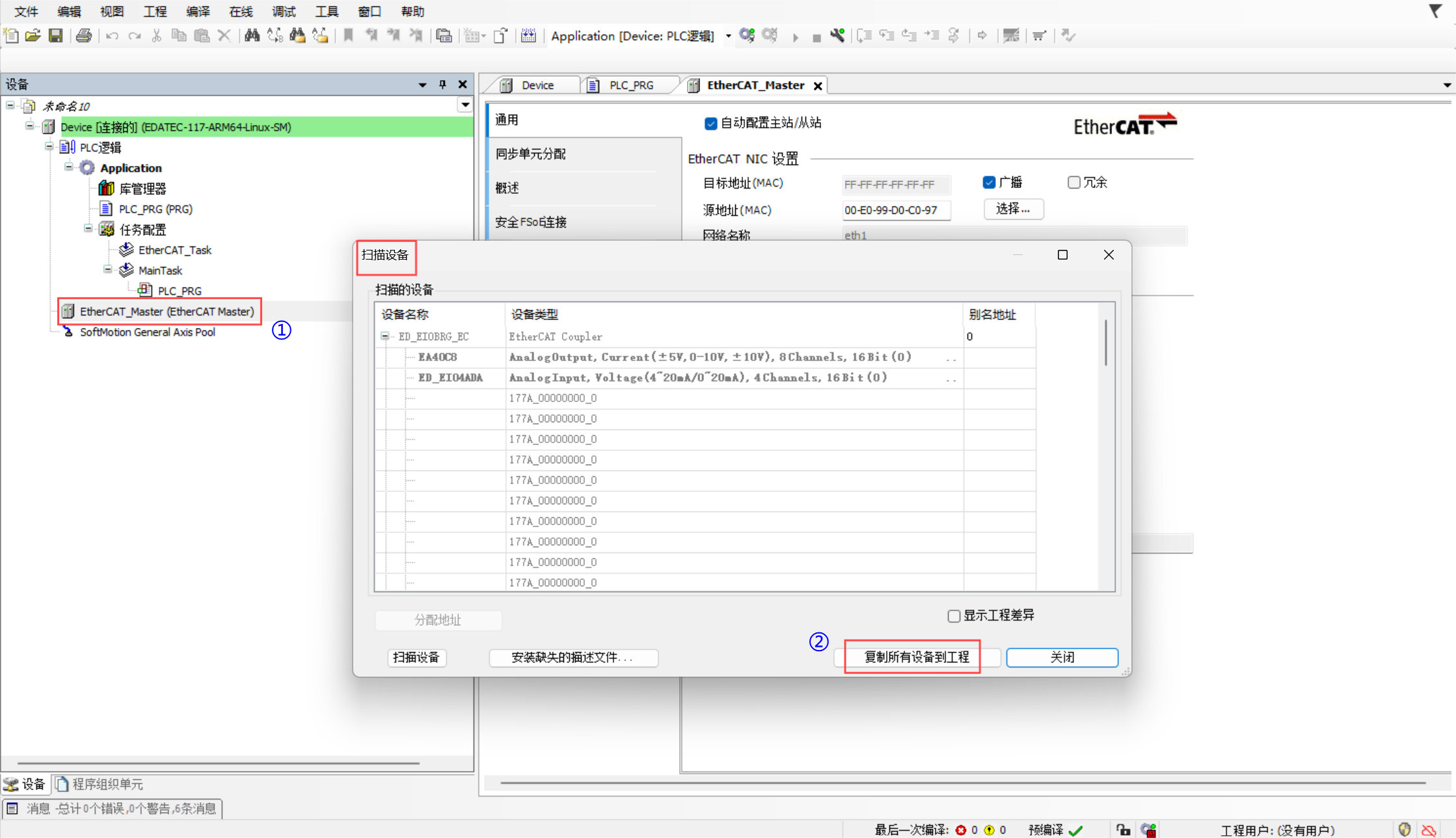
- 单击EtherCAT主站设备,在右键菜单中选择“扫描设备”,扫描完成后复制所有设备到工程。。
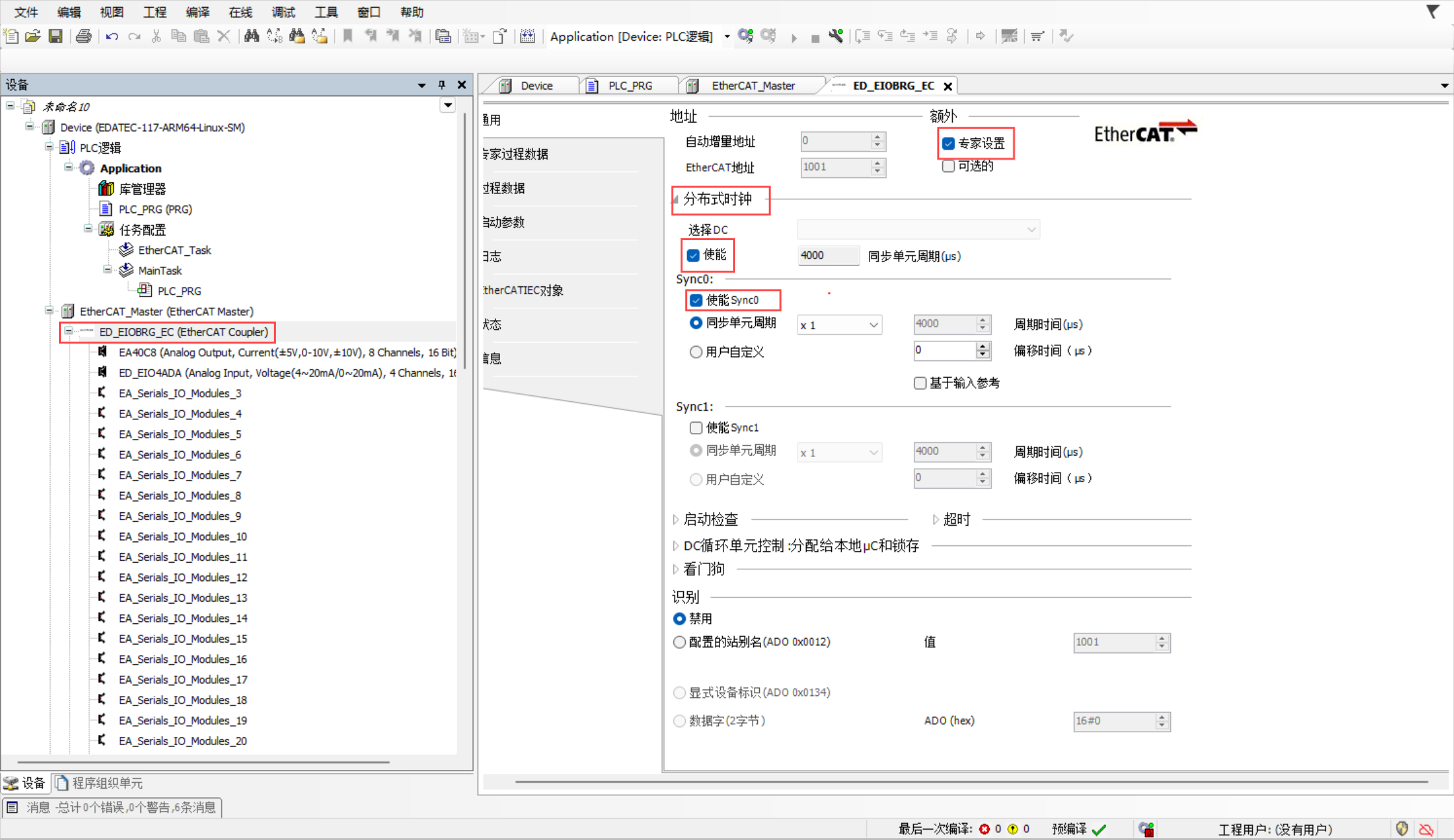
- 设置从站,左键双击从站设备,在右侧界面设置相关参数,使能“专家设置”,选择DC中勾选“使能”,使能sync0。
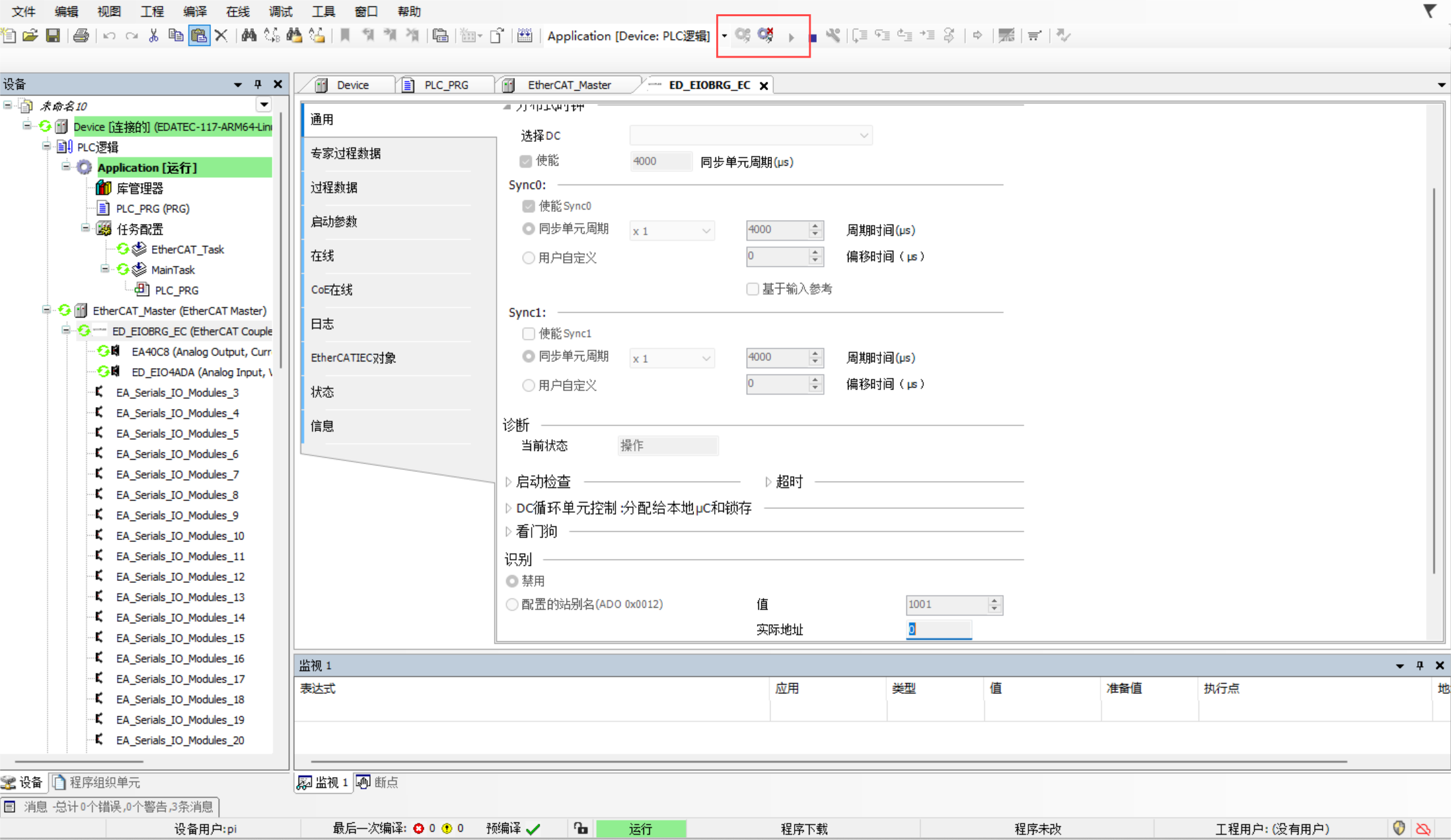
- 单击“登录”和“运行”,如下图所示表示连接成功。
5.4 编程
下文以一个具体的编程实例来介绍具体的编程。
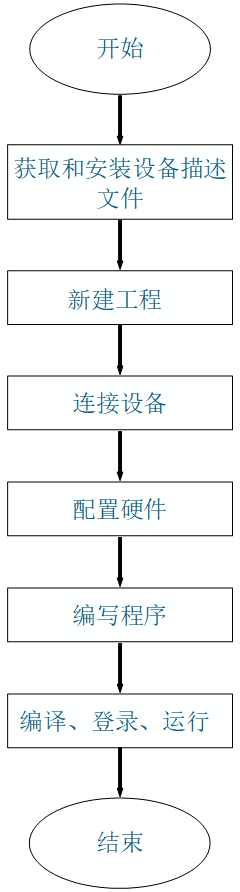
5.4.1 编程流程
5.4.2 编程示例
完成1个LED灯每隔0.5秒闪烁程序的编写与调试,使用1个PNP型8端口DO模块。
前提条件:
已完成新建标准工程。
已完成硬件配置。
1个24v小型LED灯已连接在本地DO模块上,且连接DO模块的第一个输出端口。
操作步骤:
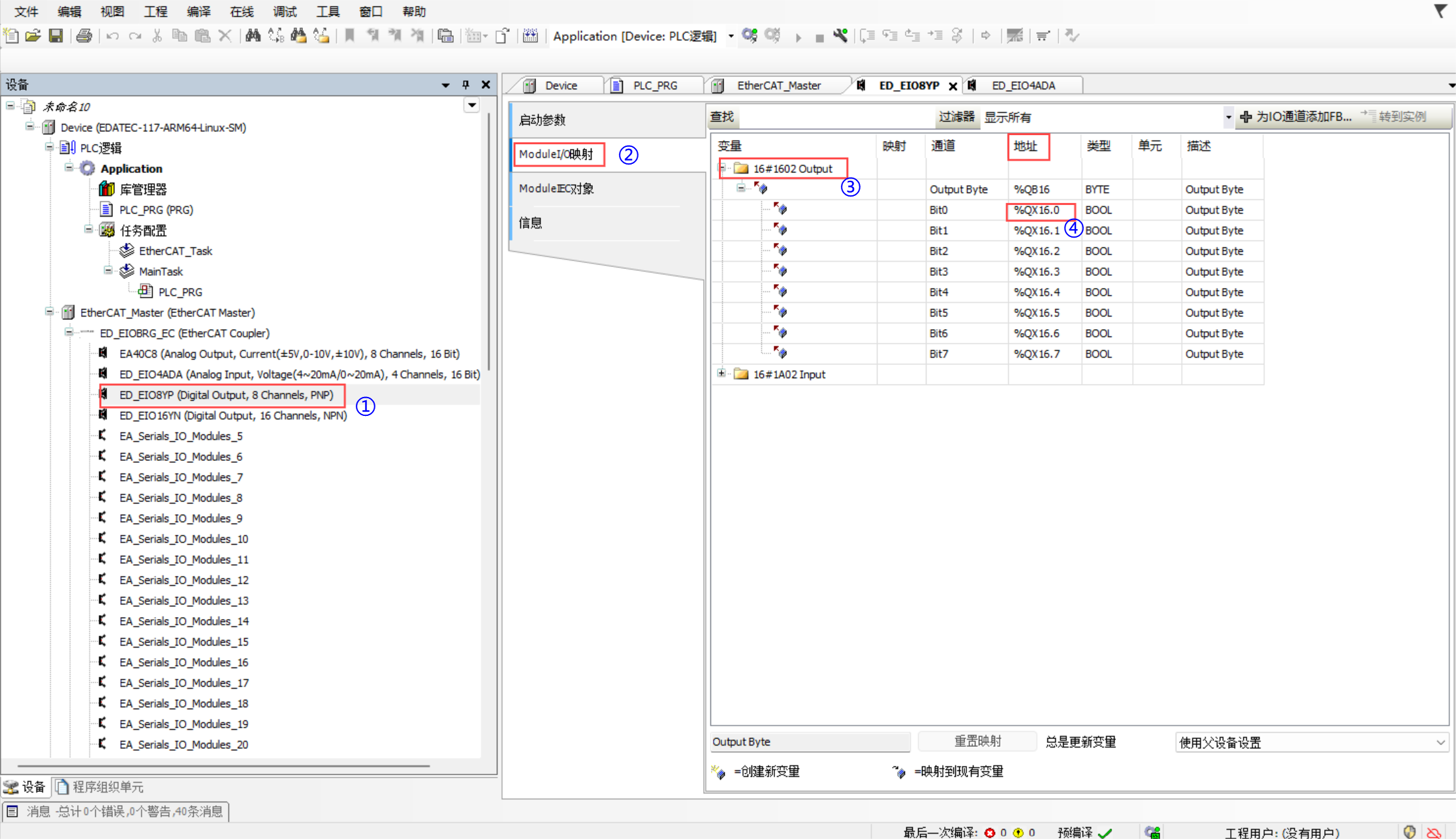
- 左键双击DO模块,在右侧界面选择“ModuleI/O映射”→“Output”, 查看每个输出端口的地址。如下图所示,第1个输出端口的地址为
%QX16.0。
单击"PLC_PLG"打开程序编写界面, 上侧为声明变量区, 下侧为主程序编写区。
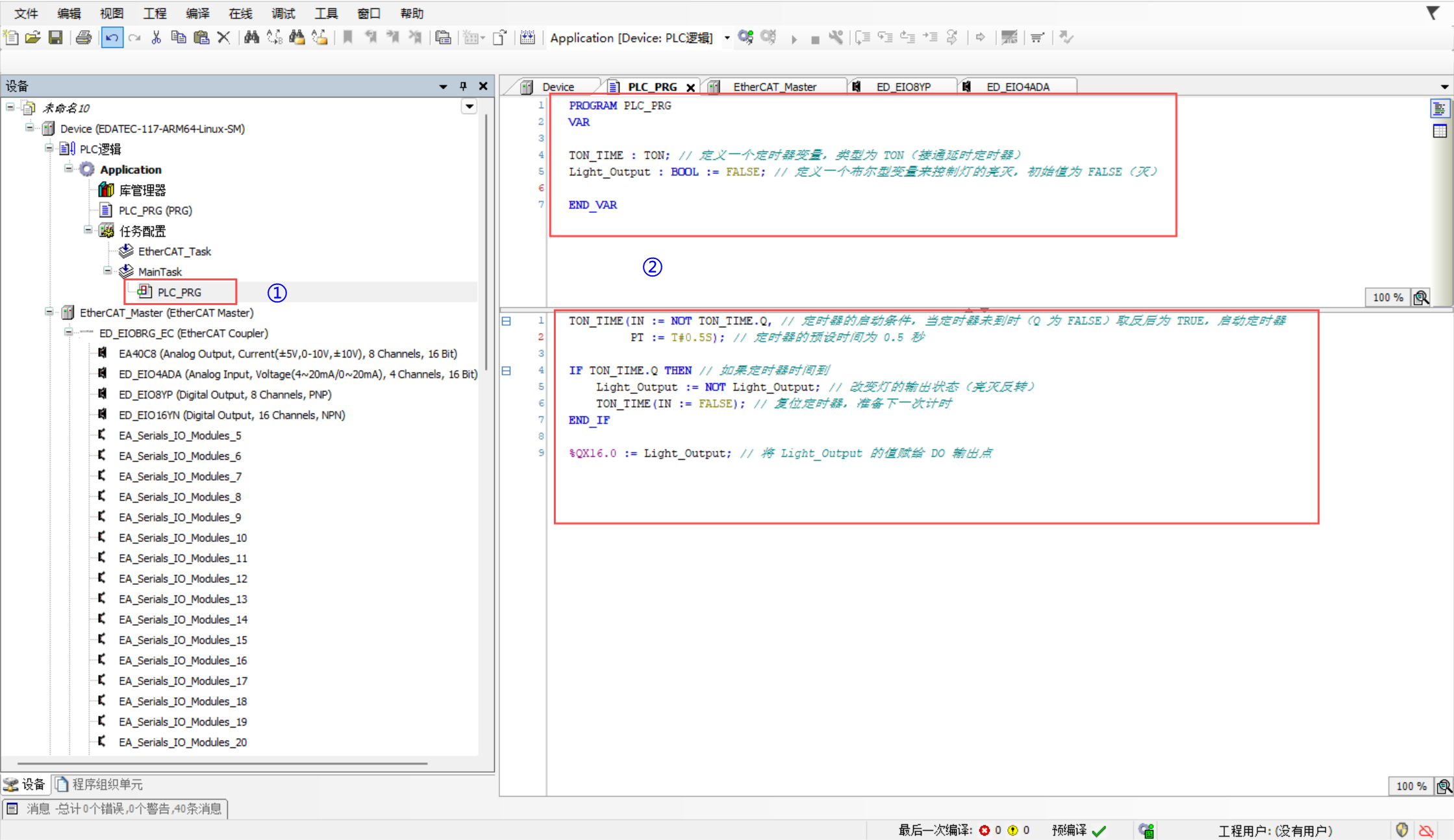
编写程序代码,具体如下。
    PROGRAM PLC_PRG
VAR

TON_TIME : TON; // 定义一个定时器变量,类型为 TON(接通延时定时器)
Light_Output : BOOL := FALSE; // 定义一个布尔型变量来控制灯的亮灭,初始值为 FALSE(灭)

END_VAR
TON_TIME(IN := NOT TON_TIME.Q, // 定时器的启动条件,当定时器未到时(Q 为 FALSE)取反后为 TRUE,启动定时器
         PT := T#0.5S); // 定时器的预设时间为 0.5 秒
IF TON_TIME.Q THEN // 如果定时器时间到
    Light_Output := NOT Light_Output; // 改变灯的输出状态(亮灭反转)
    TON_TIME(IN := FALSE); // 复位定时器,准备下一次计时
END_IF

%QX16.0:= Light_Output;   // 将 Light_Output 的值赋 DO 输出点
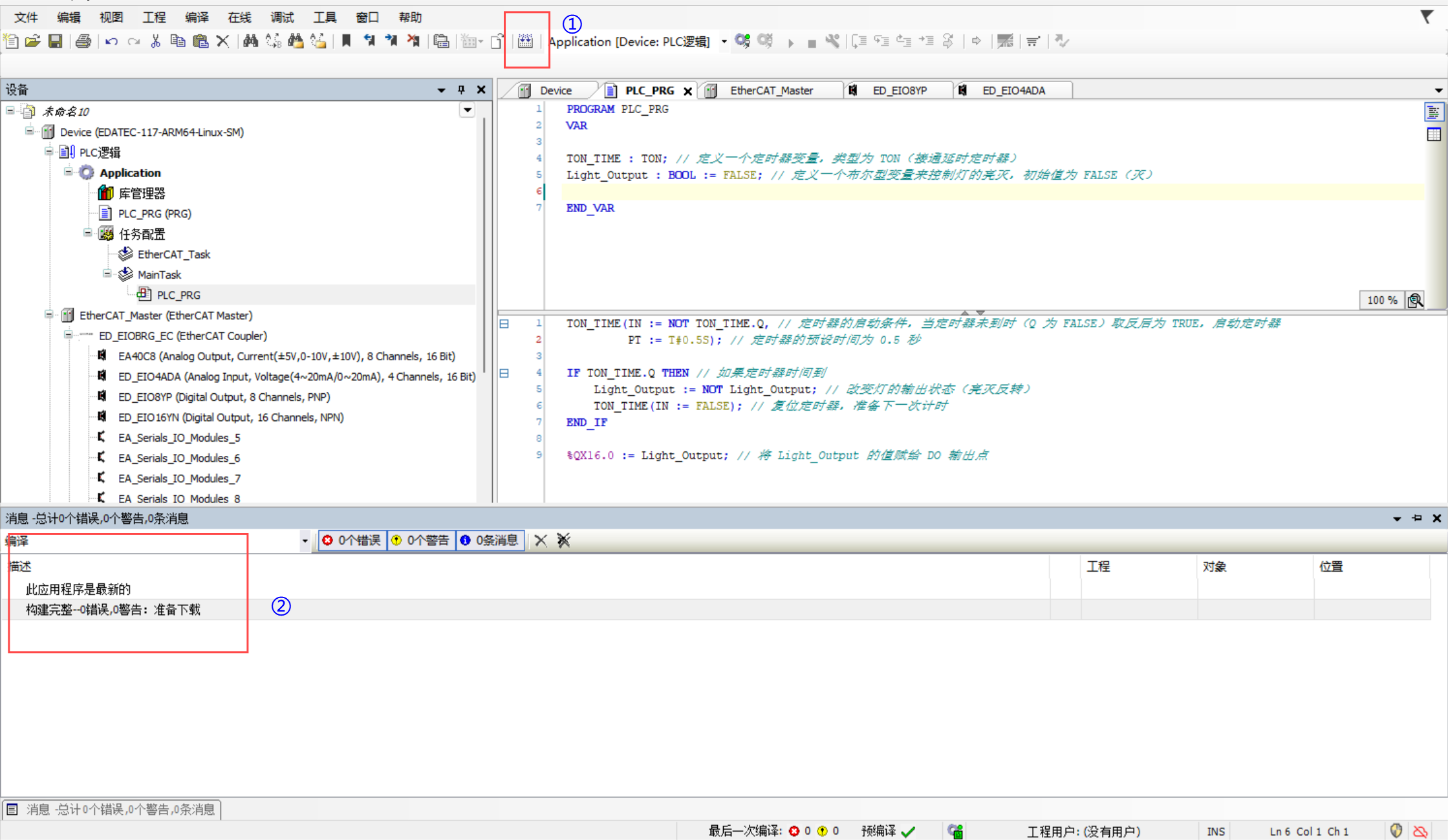
- 程序编写完成后,单击“编译
 ”, 确保程序无报错。
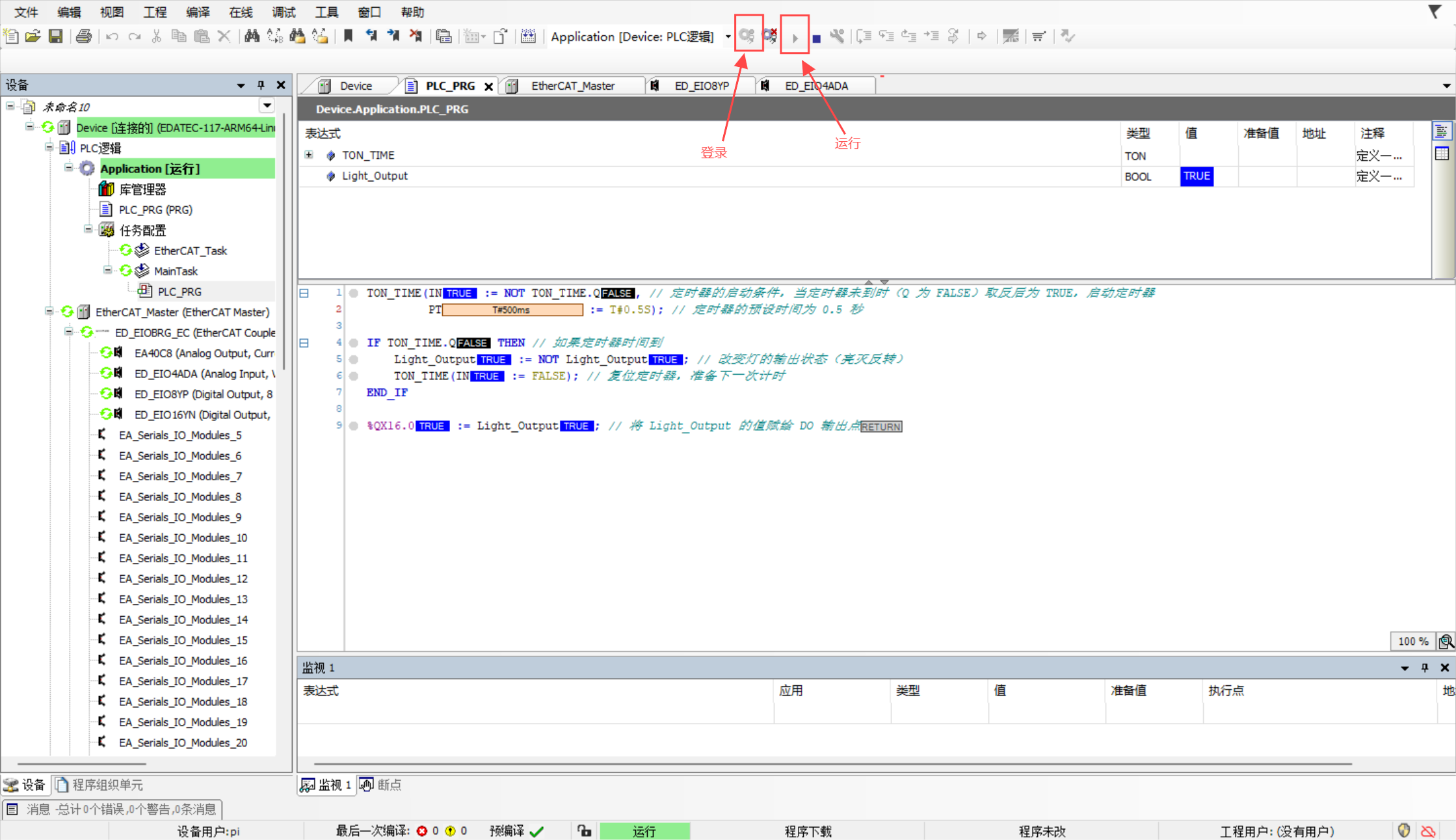
- 单击“登录”并下载程序至设备, 再单击运行, 即可看到LED灯每隔0.5S闪烁一次。
5.5 运行与维护
5.5.1 程序运行与停机操作
将程序写入后,执行如下表所示的运行和停止操作。
| 状态 | 操作 |
|---|---|
| 运行程序 | 1. 在软件界面单击“登录 ”按钮 ”按钮 |
| 2. 从U盘导入程序更新后,长按设备的隐藏式按键“STOP START”,程序运行 | |
| 停止程序 | 1. 在软件界面单击“停止 ”按钮 ”按钮 |
| 2. 长按设备的隐藏式按键“STOP START”,指示灯”ERR“常亮,程序停止运行 |
5.5.2 导入U盘用户程序
前提条件:
已完成程序的编写,编译无错误。
已获取正常使用的U盘。
操作步骤:
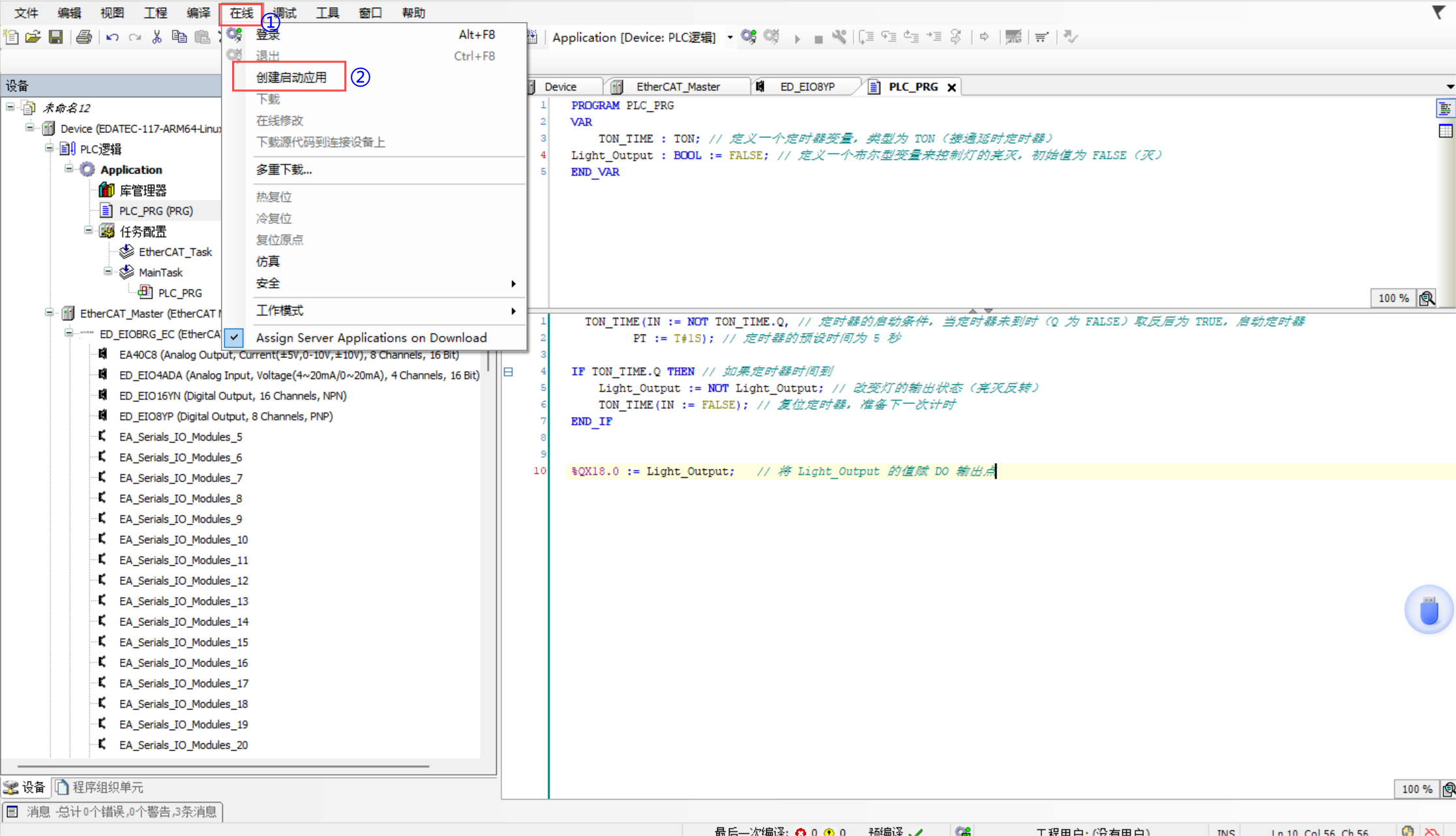
- 导出应用程序,在主菜单中选择”在线“->"创建启动应用"
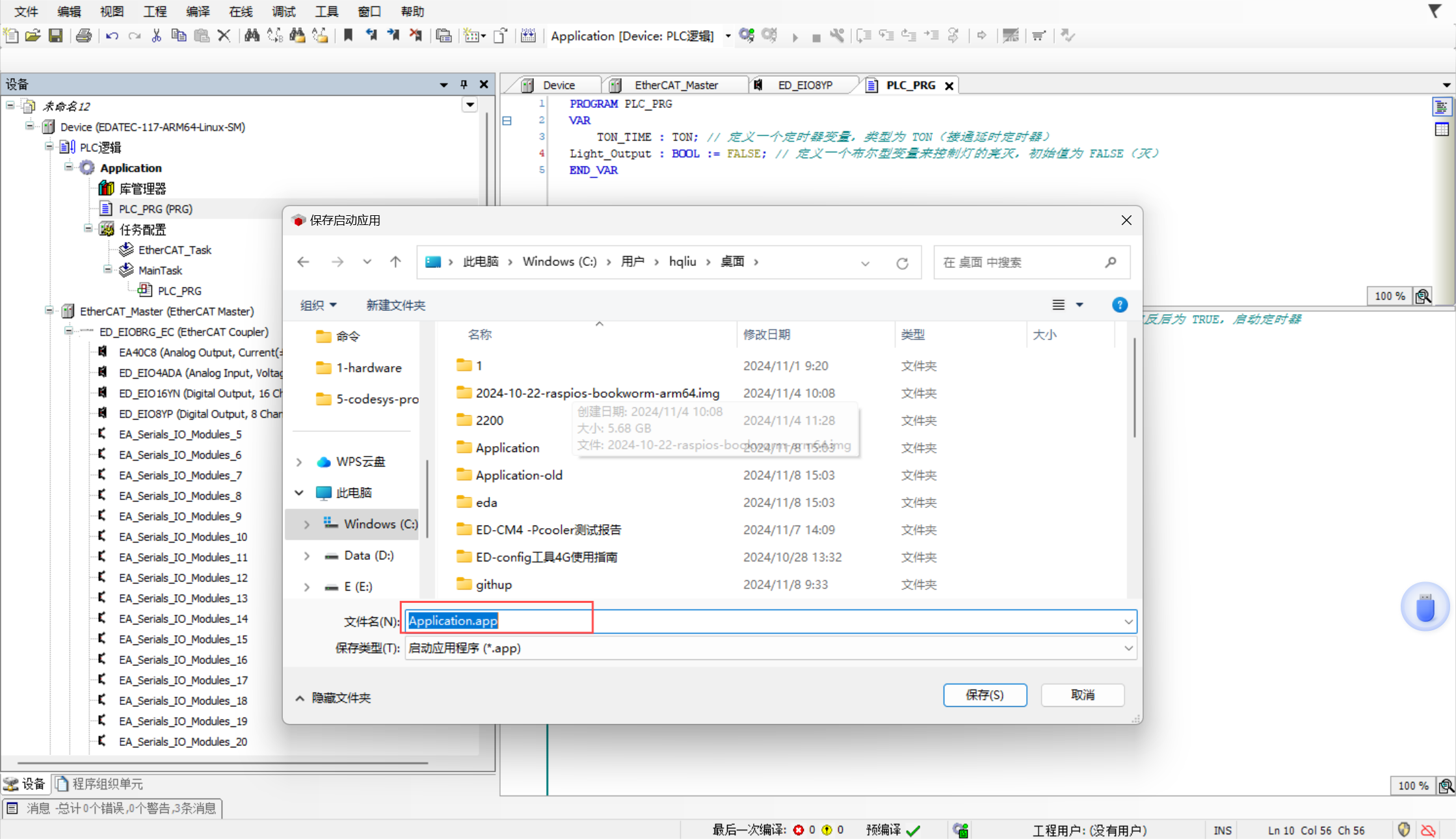
- 默认生成Application.app和Application.crc两个文件,选择自定义存放的路径。
将U盘格式化,并在根目录下创建命名为Application的文件夹,将Application.app和Application.crc两个文件拷贝至Application文件夹下。
将U盘插入设备的USB 3.0接口,此时指示灯“UDISK DETECT‘和“UDISK BUSY”会常亮,表示设备已经识别到U盘。
长按设备的隐藏式按键“STOP START”,如果设备此时有程序正在运行,按下后会停止运行,并且指示灯"ERR”会常亮。此时再长按"IMP”按键,则指示灯”UPDATE“会闪烁一次,表示程序已更新,再次长按按键“STOP START”,指示灯”ERR“会熄灭,从U盘导入的程序开始正常运行。
卸载U盘需长按“UDISK RM”按键,等待“UDISK BUSY”指示灯熄灭后,可从设备拔掉U盘,U盘导入程序结束。
提示
从U盘导入程序必须满足导入程序的硬件配置和设备的硬件配置相同,否则导入时会出现错误,指示灯“IO ERR”会常亮。