
3 使用设备
ED-MONITOR-116C需要搭配PC主机使用,无需安装驱动;连接PC主机的HDMI输出后再连接电源即可正常显示,支持通过按键调节背光和音量。
3.1 连接线缆
介绍线缆的连接方法。
前提条件:
- 已获取可以正常使用的电源适配器。
- 已获取可以正常使用的PC主机。
- 已获取可以正常使用的HDMI线和USB线(Type-A USB转Type-C USB线缆)。
连接线缆示意图:
各接口的引脚定义以及连线的具体方法,请参见1.6接口。
提示
ED-MONITOR-116C的HDMI INPUT接口可连接的设备包含各种PC主机,下图仅以Raspberry Pi为例进行线缆连接。

3.2 启动设备
ED-MONITOR-116C无电源开关,接入电源后,设备将启动,正常启动后将显示PC主机的桌面。
3.3 调节亮度和音量
ED-MONITOR-116C支持通过按键和软件来调节亮度和音量。
3.3.1 通过按键调节亮度和音量
ED-MONITOR-116C正常显示后,支持通过侧面的5个按键来调节背光亮度和输出的音量。
| 按键 | 描述 |
|---|---|
 | 按下按键增加LCD屏的背光亮度 |
 | 按下按键减小LCD屏的背光亮度 |
 | 按下按键增加输出的音量 |
 | 按下按键减小输出的音量 |
 | 按下按键将输出的音频静音 |
3.3.2 通过软件调节亮度和音量
ED-MONITOR-116C接入PC主机并正常显示后,可通过软件来调节背光亮度和输出音量,Desktop和Lite版本的操作系统对应的操作方法不同。
3.3.2.1 Raspberry Pi OS (Desktop)
介绍在Raspberry Pi OS (Desktop)上通过UI调节背光亮度和音量。
前提条件:
- ED-MONITOR-116C已正常连接Raspberry Pi主机并正常显示,且Raspberry Pi主机已正确接入网络。
操作步骤:
- 在命令窗格依次执行如下命令,添加edatec apt源。
curl -sS https://apt.edatec.cn/pubkey.gpg | sudo apt-key add -
echo "deb https://apt.edatec.cn/raspbian stable main" | sudo tee /etc/apt/sources.list.d/edatec.list
sudo apt update
- 执行如下命令,安装软件工具包。
sudo apt install -y ed-ddcci-mib-tool
- 单击桌面左上角的
 ,在菜单中选择“System Tools”→“EDATEC Monitor”。
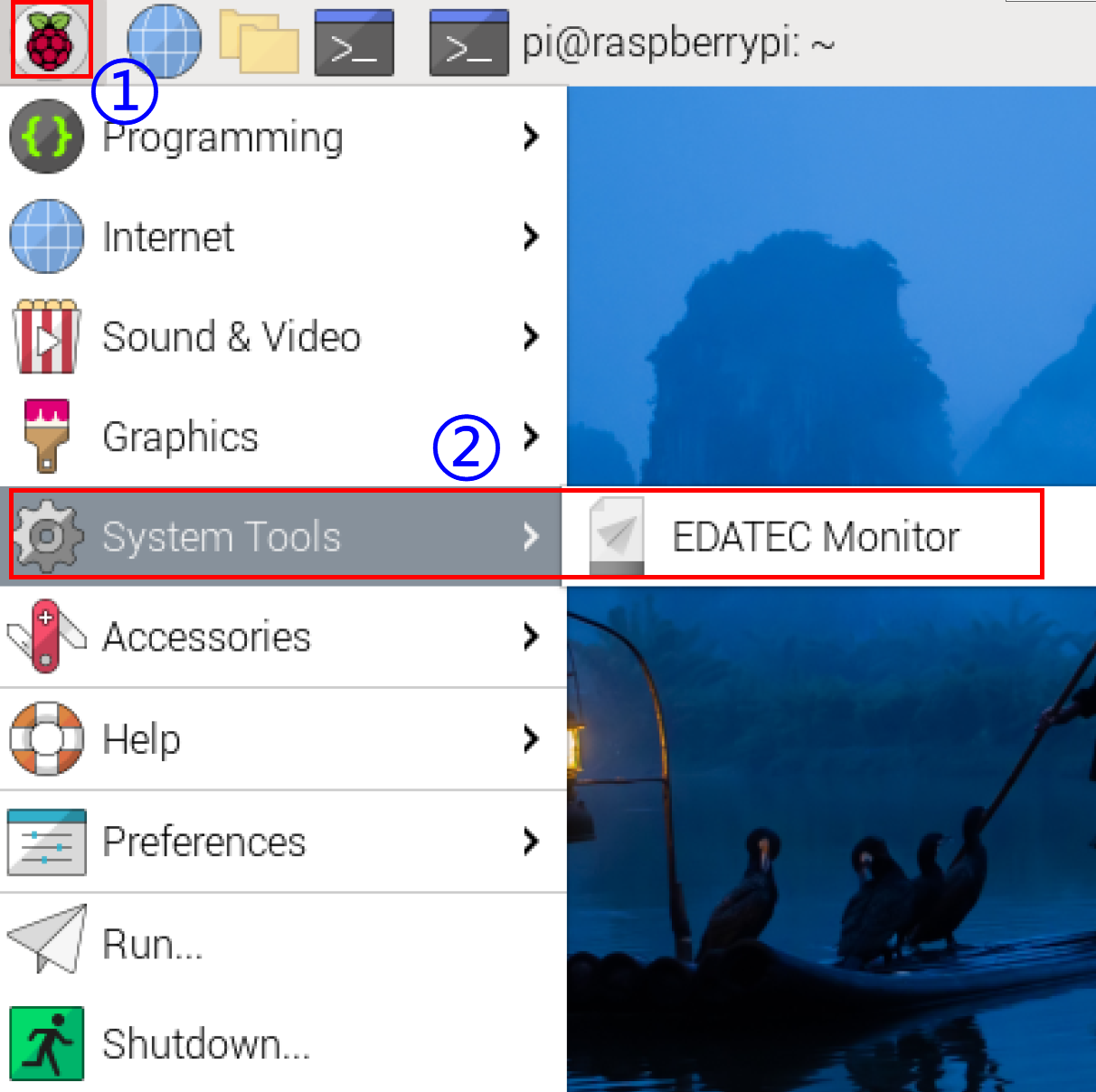
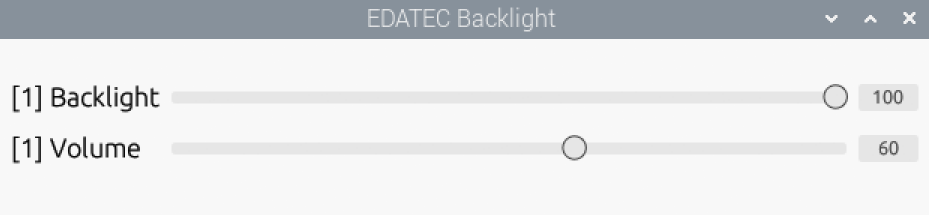
- 在打开的“EDATEC Backlight”窗格,按需设置亮度值和音量值。
提示
支持在命令窗格执行sudo ed-ddc-ui命令,打开“EDATEC Backlight”窗格。
3.3.2.2 Raspberry Pi OS (Lite)
介绍在Raspberry Pi OS (Lite)上通过命令调节背光亮度和输出音量。
前提条件:
- ED-MONITOR-116C已正常连接Raspberry Pi主机并正常显示,且Raspberry Pi主机已正确接入网络。
操作步骤:
- 在命令窗格依次执行如下命令,添加edatec apt源。
curl -sS https://apt.edatec.cn/pubkey.gpg | sudo apt-key add -
echo "deb https://apt.edatec.cn/raspbian stable main" | sudo tee /etc/apt/sources.list.d/edatec.list
sudo apt update
- 执行如下命令,安装软件工具包。
sudo apt install -y ed-ddcci-mib-tool
- 执行如下命令,分别查询当前的亮度值和音量值。
- 查询当前亮度值:
sudo ed-ddc-server brightness read
- 查询当前音量值:
sudo ed-ddc-server volume read
- 执行如下命令,按需设置亮度值和音量值。
- 设置亮度值:
sudo ed-ddc-server brightness write -v X
其中X为亮度值,取值范围为0~100。
- 设置音量值:
sudo ed-ddc-server volume write -v Y
其中Y为音量值,取值范围为0~100。