2 快速启动
介绍ED-GWL2110的启动及部分开机设置。
2.1 设备清单
- 1 x ED-GWL2110系列主机
- 1 x Wi-Fi/BT外置天线(选配)
- 1 x LoRa外置天线
- 1 x 4G外置天线(选配)
- 1 x 网线
2.2 硬件连接
- 分别安装Wi-Fi、LoRa或4G外置天线。
- 连接网线:
- 一端连接设备的以太网口
- 另一端连接可上网的带PoE功能路由器或交换机
2.3 首次启动
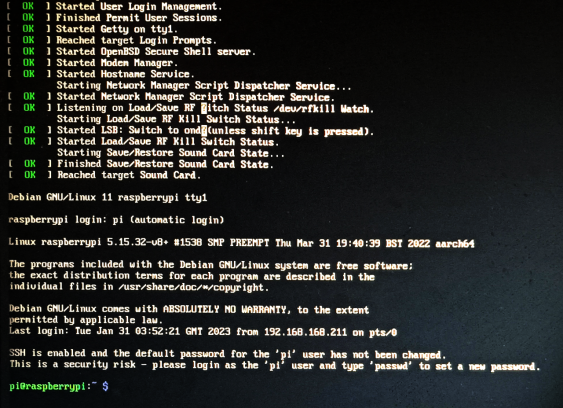
ED-GWL2110无电源开关,接入PoE供电后,系统将会开始启动。
如果使用设备出厂时默认的Raspberry Pi OS (Lite)操作系统,系统启动后会使用用户名pi自动登入,默认密码为raspberry。
提示
默认的操作系统已使能SSH功能。
2.4 查找设备IP
2.4.1 登录路由器查询
当设备正常启动后,可以登录路由器查看当前设备IP。
前提条件:
- 设备已通过路由器接入网络。
- 已获取所在网络的路由器的IP和网络密码,IP地址如192.168.X.X。
操作步骤:
- 打开浏览器,在地址栏中输入设备所在网络的路由器IP:192.168.X.X,按Enter键进入路由器登录界面。
- 按照界面提示,输入网络密码,进入路由器管理界面。
- 在管理界面的终端设备中找到设备的IP地址。
2.4.2 使用nmap工具扫描获取
当设备正常启动后,可以使用nmap工具扫描当前网络下的IP来获取设备IP信息,nmap支持Linux、macOS、Windows等多个平台。
前提条件:
设备已通过路由器接入网络。
已获取所在网络的路由器的IP网段和掩码,例如192.168.X.X/24,其中24为子网掩码。
操作步骤:
例如使用nmap扫描192.168.3.0~255的网段,则可以使用如下步骤:
- 打开nmap工具,扫描192.168.X.X/24网段中的主机。
注意
nmap工具在不同的操作系统中的操作不同,请根据实际界面或命令的提示来操作即可。
- 根据扫描出的结果,获取设备IP。
2.5 通过SSH远程登录设备
设备正常启动后,可以选择通过SSH远程连接到设备对其进行配置或调试。远程登录的工具由用户自己选择,下文以通过MobaXterm登录为例进行说明。
前提条件:
- 已在PC上安装MobaXterm工具。
- 设备已通过路由器接入网络。
- 已获取设备的IP地址。
操作步骤
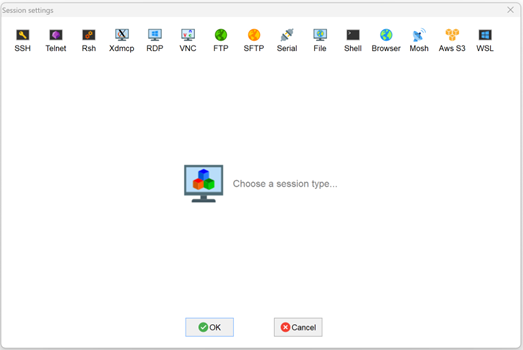
- 打开MobaXterm,单击
 ,打开创建连接的窗口,如下图所示。
- 单击左上角的
 ,打开SSH连接界面。
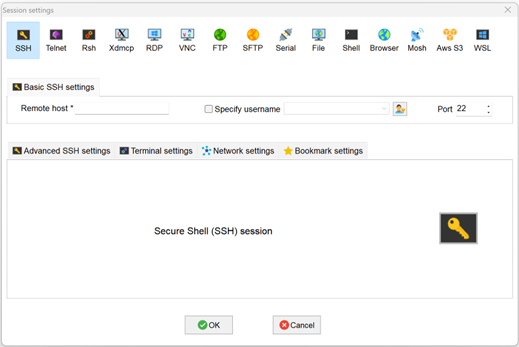
- 输入已获取的设备IP地址后,单击“OK”。
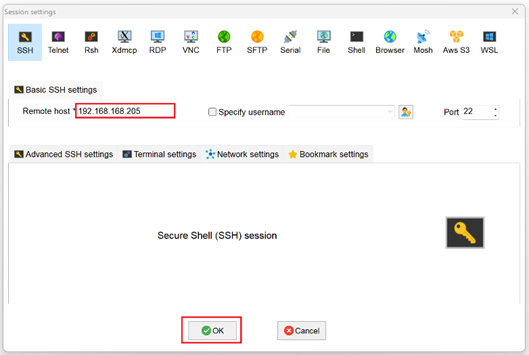
- 在弹出的提示框中单击“Accept”,进入系统登录界面。
- 根据提示输入用户名和密码,完成登录后进入系统。
提示
默认用户名:pi,默认密码:raspberry。