
2 快速启动
本章介绍ED-CM4IND的启动及部分开机设置。
2.1 设备清单
- 1 x ED-CM4IND主机
- 1 x 2.4GHz&5GHz WiFi/BT天线
- 1 x 4G天线
- 1 x 12V 2A电源适配器
- 1 x CR1220纽扣电池 (RTC供电)
2.2 硬件连接
以包含eMMC、WiFi/BT和4G功能的整机为例,介绍连接的具体操作。
工具和线材准备:
- 1 x 网线
- 1 x 4G SIM卡
- 1 x HDMI 显示器
- 1 x 标准的HDMI线材
- 1 x 键盘
- 1 x 鼠标
操作步骤:
1.安装WiFi/B和4G天线。
2.插入SIM卡。
3.使用网线通过1000M网口将设备接入以太网。
4.通过USB接口连接鼠标和键盘。
5.插入HDMI线,连接显示器。
6.连接12V 2A电源适配器。
2.3 首次启动
ED-CM4IND无电源开关,给设备上电后系统将会开始启动。
- 红色LED灯亮起,代表电源正常供电。
- 绿灯开始闪烁, 表示系统正常启动,然后屏幕的左上角会出现logo。
2.3.1 Raspberry Pi OS (Desktop)
Desktop版系统启动完成后,直接进入到桌面。
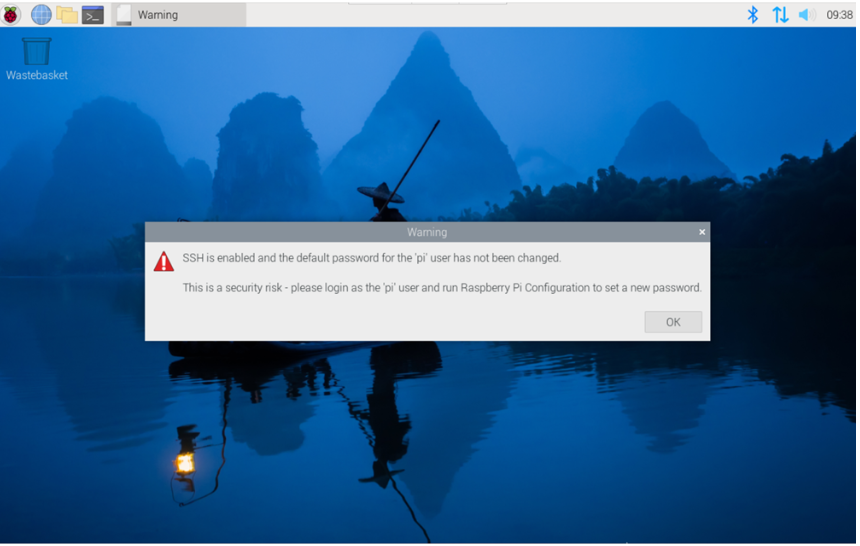
如果您使用官方系统镜像,并且烧录前没有配置镜像,首次启动时,Welcome to Raspberry Pi 应用会弹出并且指导完成初始化设置。
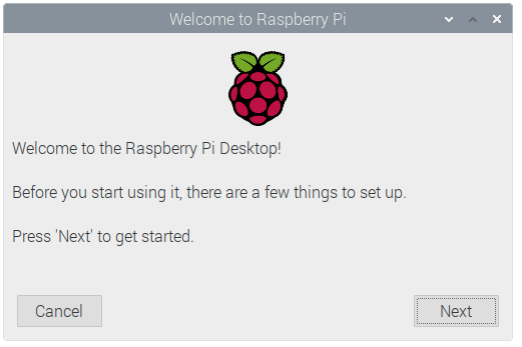
单击Next,开始进行设置。
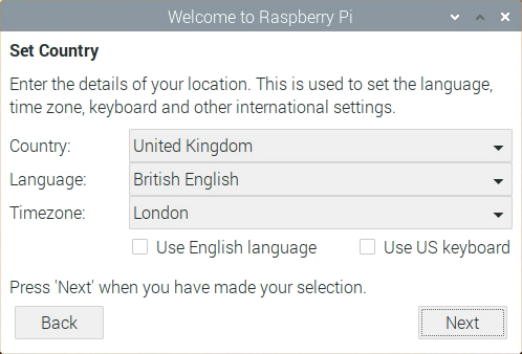
设置Country,Language和Timezone,再单击Next。
注意
需要设置国家区域,否则系统默认的键盘布局是英式键盘布局。
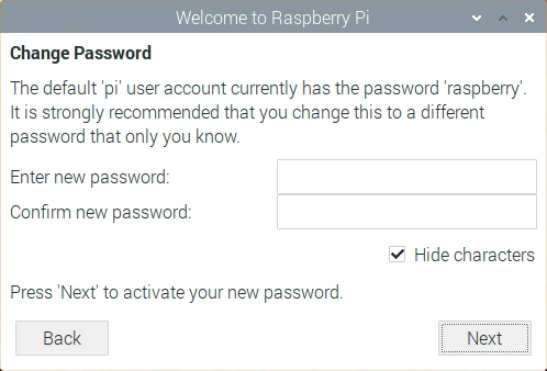
- 设置新密码,再单击Next。
提示
默认用户名为pi,默认密码为raspberry。
- 选择需要连接的无线网络,输入密码后,再单击Next。
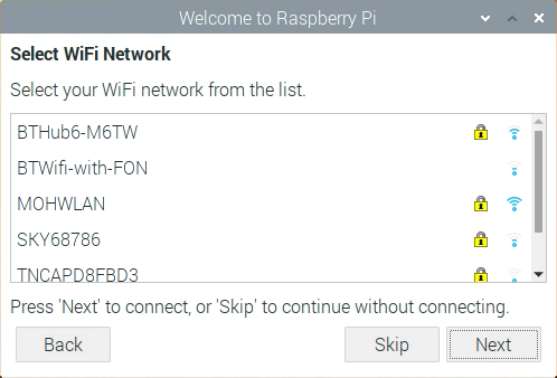
提示
如果设备不支持WiFi功能,将无此步骤。升级系统之前,需要等待wifi连接正常(右上角wifi图标出现)。
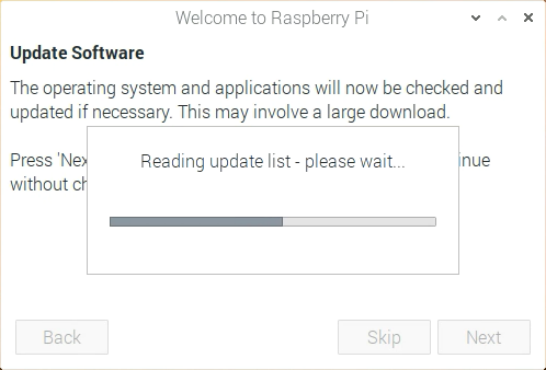
- 单击Next,程序自动检查和更新Raspberry Pi OS。
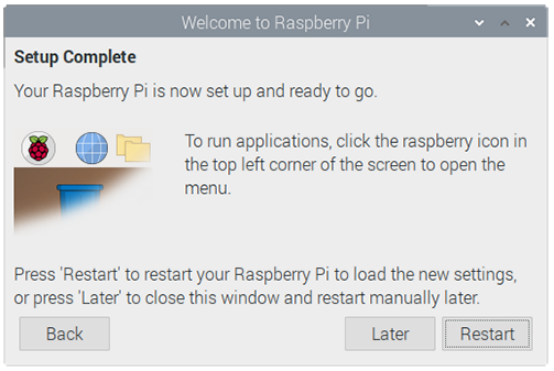
- 单击Restart完成系统更新。
2.3.2 Raspberry Pi OS (Lite)
如果您使用默认的系统镜像,系统启动后会使用用户名pi自动登入,默认密码为raspberry。
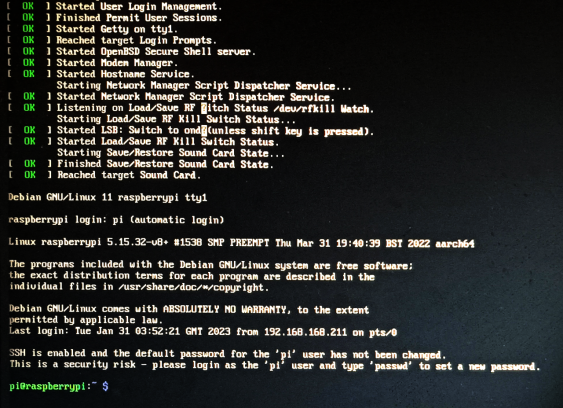
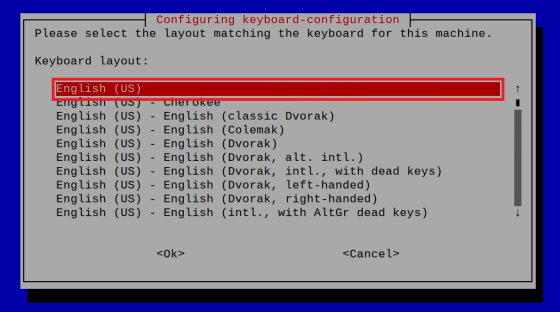
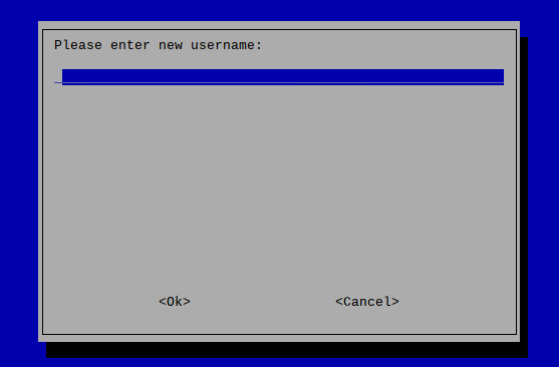
如果您使用官方系统镜像,并且烧录前没有配置镜像,首次启动时,会出现配置窗口,需要依次配置键盘布局,设置用户名及对应密码。
- 设置配置键盘布局。
- 创建用户名。
- 按照提示设置用户对应的密码,并再次输入密码进行确认。然后再使用设置的用户名及密码进行登录。
2.3.3 使能SSH功能
如果使用官方镜像,则需要参照如下步骤使能SSH功能。
2.3.3.1 raspi-config
sudo raspi-config
- 选择3 Interface Options
- 选择I2 SSH
- Would you like the SSH server to be enabled? 选Yes
- 选择右下角Finish
2.3.3.2 添加空文件使能SSH
在boot分区中放入一个名为ssh的空文件,设备上电后将会自动使能SSH功能。