
4 CODESYS 编程
本章介绍CODESYS使用的具体操作。
警告
ED-PAC3100设备默认已预装CODESYS授权,重新安装操作系统会使CODESYS授权丢失,请勿自行安装操作系统。
4.1 CODESYS软件下载和安装
提示
安装的CODESYS IDE版本需要3.5.19及以上版本,PC操作系统要求Windows 10或Windows 11(推荐64位)。
- 从CODESYS官方网站下载安装包,下载网址:http://store.codesys.cn/codesys/store/detail.html?productId=58。
提示
首次进入官网下载时,需要先注册并登录账号。
右键单击下载的安装包,在菜单中选择“以管理员方式运行”。
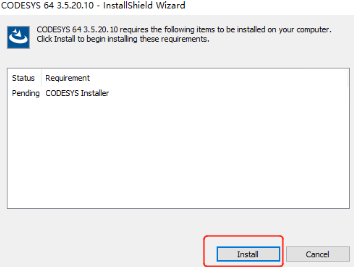
在打开的安装界面中单击 “Install”,安装过程中保持默认配置即可。
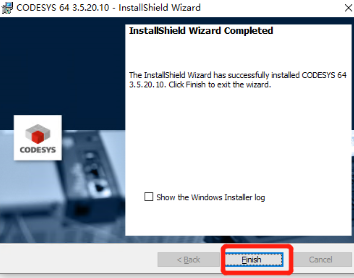
- 安装完成后,单击“Finish”关闭安装界面。
4.2 获取和安装设备描述文件
在通过CODESYS连接设备之前,需要先下载和安装设备描述文件。
4.2.1 获取设备描述文件
提示
设备默认的100M网口IP地址为192.168.1.100, EtherCAT网口(1000M)IP地址为192.168.0.100,如需修改请参见配置以太网IP。
前提条件:
- 已获取带CODESYS授权的设备。
- 已获取可以正常使用的网线。
- 已准备一台Windows PC,且设置PC的IP与设备的IP在同一个网段,例如设备IP(1000M网口)为
192.168.0.100,可将PC的IP设置为192.168.0.99。
操作步骤:
通过网线将设备的1000M网口与PC相连,给设备上电。
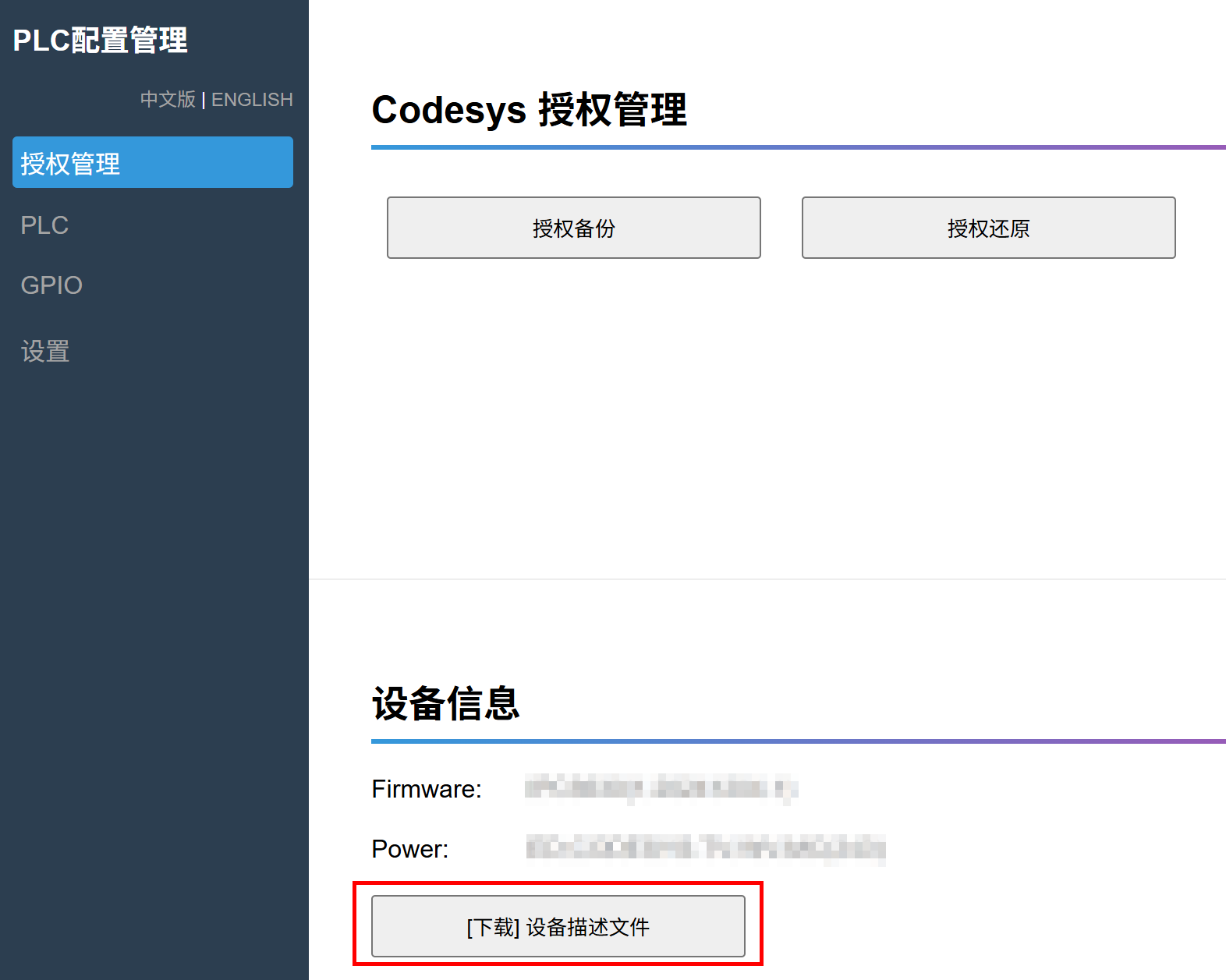
在PC上的浏览器输入
http://192.168.0.100:8100,进入“PLC配置管理”界面。在“设备信息”中单击“[下载] 设备描述文件”,下载对应的“.xml”格式的设备描述文件。
提示
支持在文档中下载设备描述文件:不同的CODESYS授权对应的设备描述文件不同,设备描述文件的具体的说明和下载路径请参见设备描述文件与功能对应表。
4.2.2 安装设备描述文件
前提条件:
- 装有CODESYS软件版本为V3.5 SP19(64bit)的PC 一台。
- 已有CODESYS授权的ED-PAC3100一台,且已获取对应的设备描述文件。
- 将PC和ED-PAC3100均接入网络,且设置PC和ED-PAC3100的IP在同一个网段。
操作步骤:
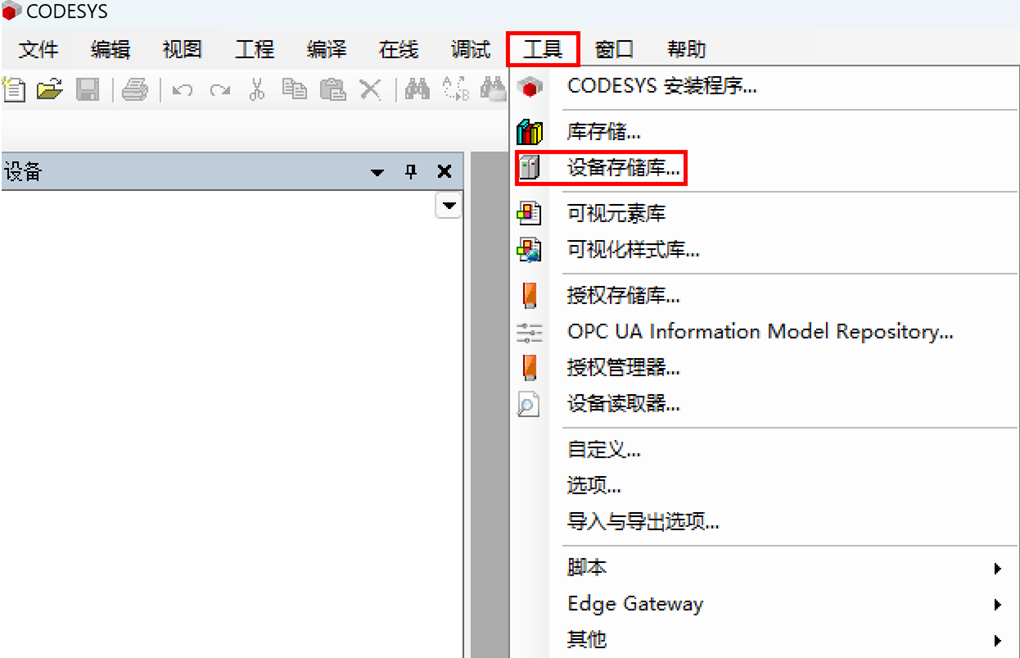
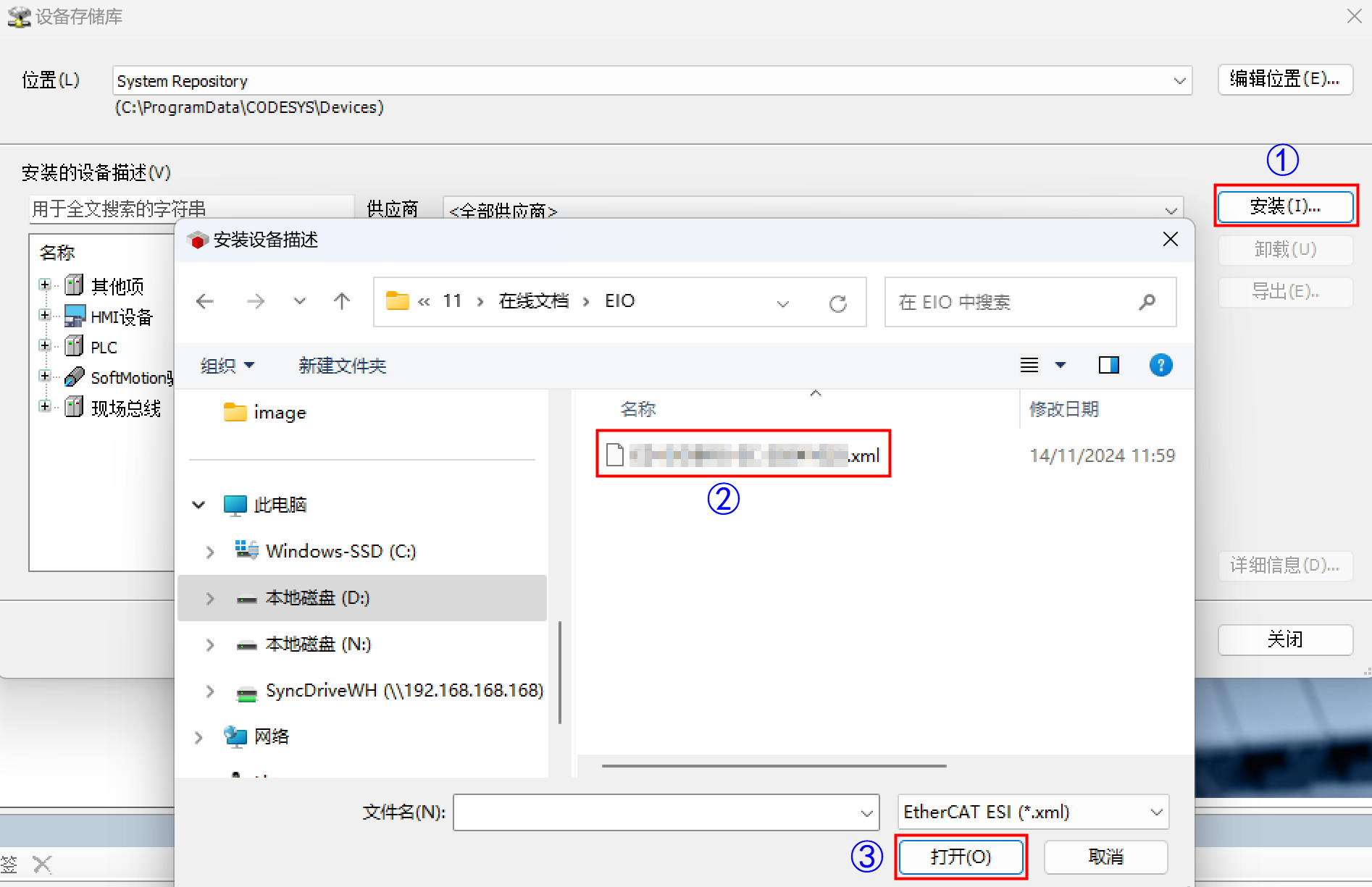
- 双击PC桌面上的CODESYS软件图标,打开CODESYS软件。在菜单栏中选择“工具”→“设备存储库”。
- 在打开的“设备存储库”窗格中,单击“安装”,在弹出的“安装设备描述”窗格中选择待安装的设备文件,单击“打开”进行安装。
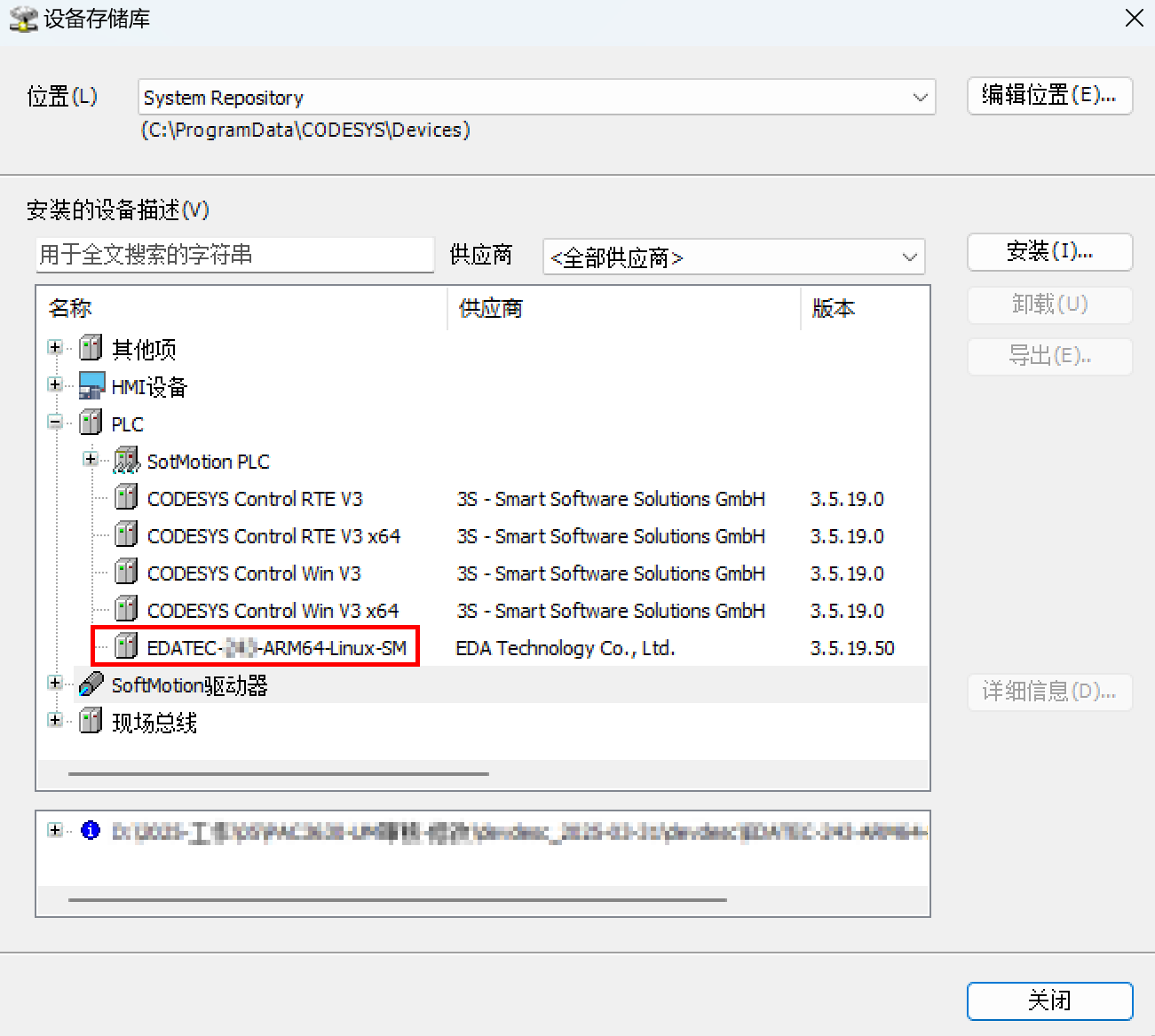
- 安装成功后,在“设备存储库”中可查看设备描述文件添加成功。
4.2.3 安装GPIO描述文件
提示
如果用户需要通过CODESYS来控制设备上的GPIO,则需要先安装GPIO描述文件。
前提条件:
- 装有CODESYS软件版本为V3.5 SP19(64bit)的PC 一台。
- 已有CODESYS授权的ED-PAC3100一台。
- 已获取GPIO描述文件,下载路径为:GPIO描述文件。
- 将PC和ED-PAC3100均接入网络,且设置PC和ED-PAC3100的IP在同一个网段。
操作步骤:
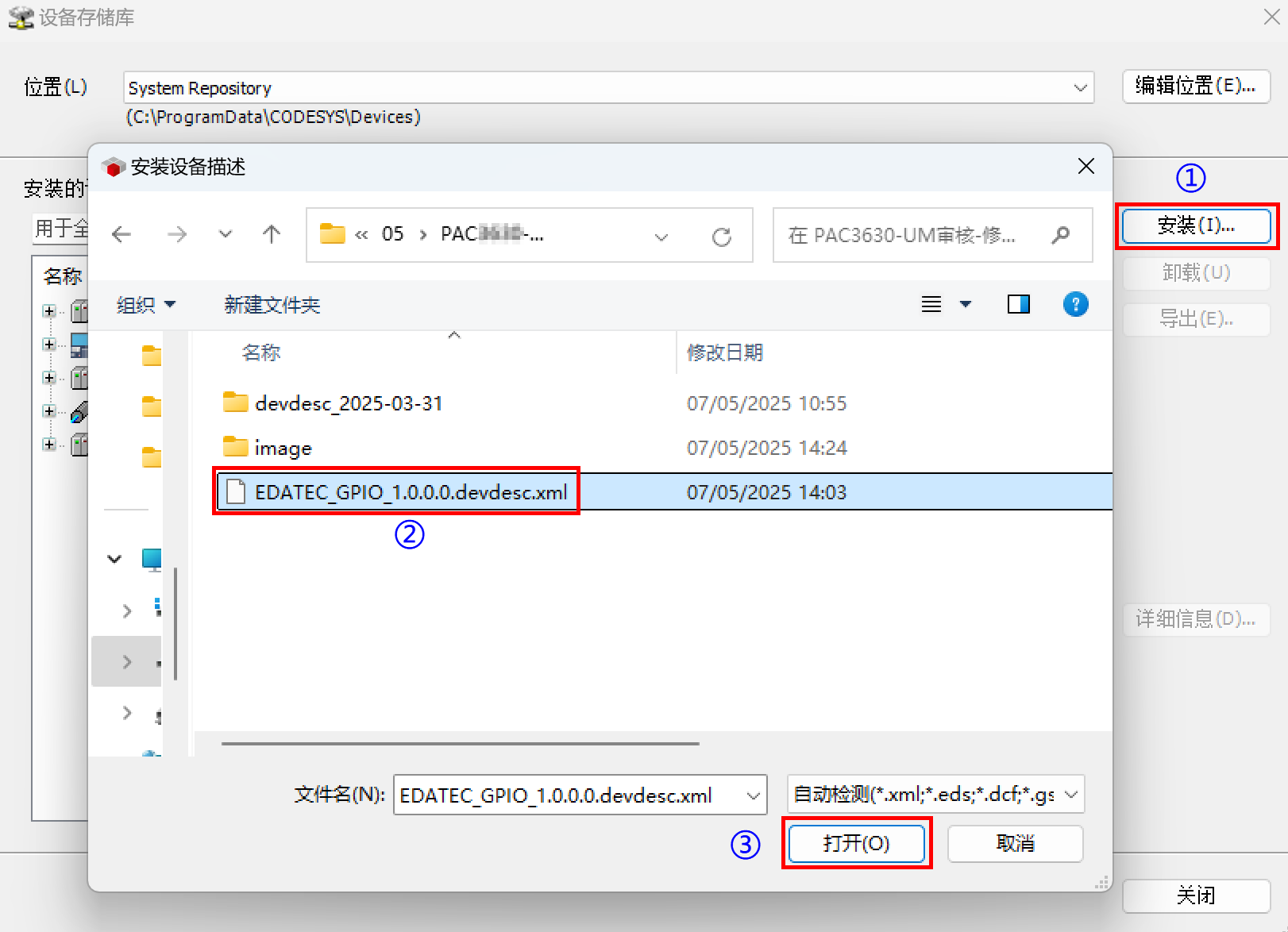
- 双击PC桌面上的CODESYS软件图标,打开CODESYS软件。在菜单栏中选择“工具”→“设备存储库”。
- 在打开的“设备存储库”窗格中,单击“安装”,在弹出的“安装设备描述”窗格中选择待安装的GPIO描述文件,单击“打开”进行安装。
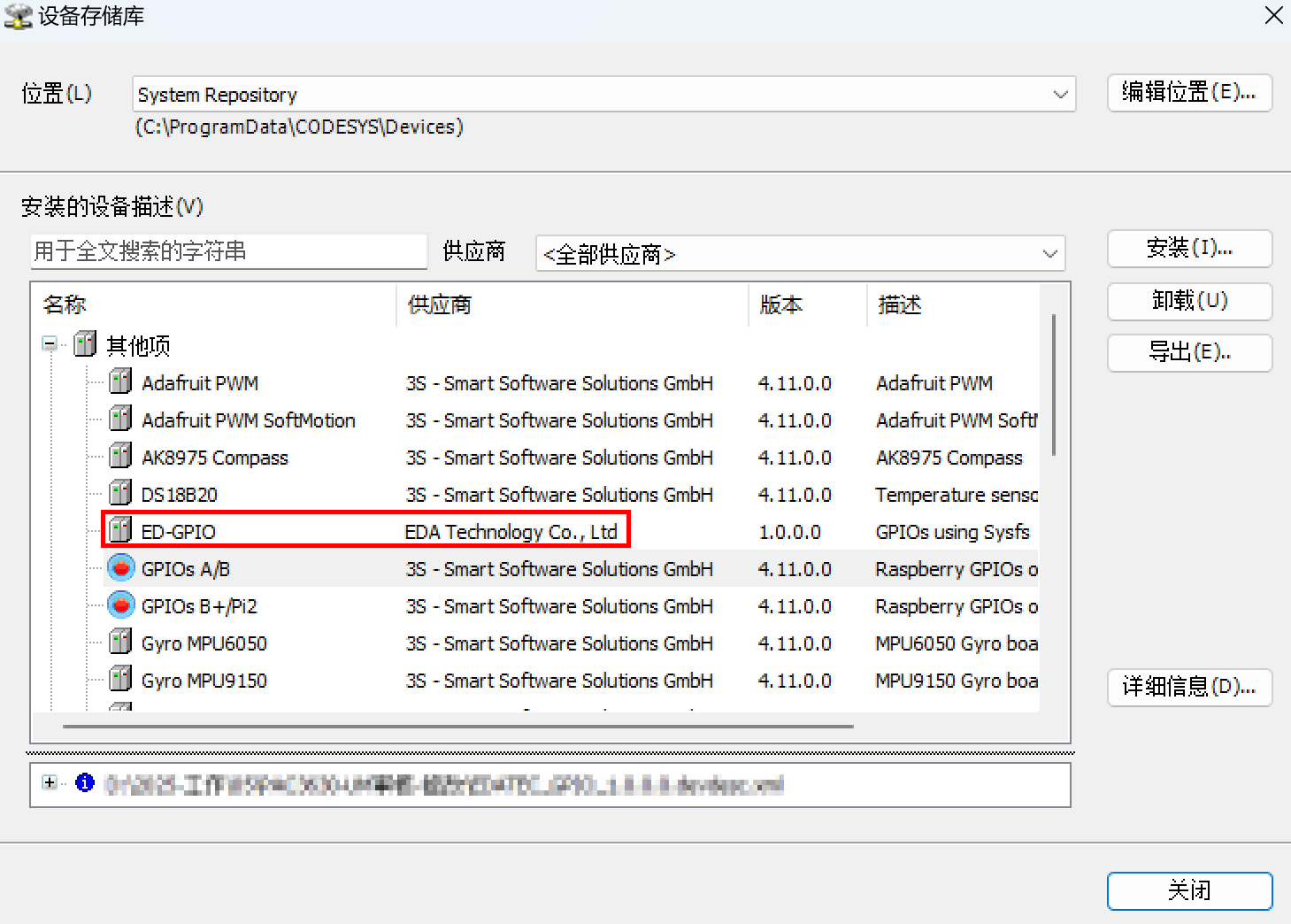
- 安装成功后,在“设备存储库”中可查看GPIO描述文件添加成功。
4.2.4 安装远程I/O设备描述文件
前提条件:
- 装有CODESYS软件版本为V3.5 SP19(64bit)的PC 一台。
- 已有CODESYS授权的ED-PAC3100一台。
- 已获取远程I/O设备描述文件,下载路径为:远程I/O描述文件。
- 将PC和ED-PAC3100均接入网络,且设置PC和ED-PAC3100的IP在同一个网段。
操作步骤:
- 双击PC桌面上的CODESYS软件图标,打开CODESYS软件。在菜单栏中选择“工具”→“设备存储库”。
- 在打开的“设备存储库”窗格中,单击“安装”,在弹出的“安装设备描述”窗格中选择待安装的I/O设备描述文件,单击“打开”进行安装。
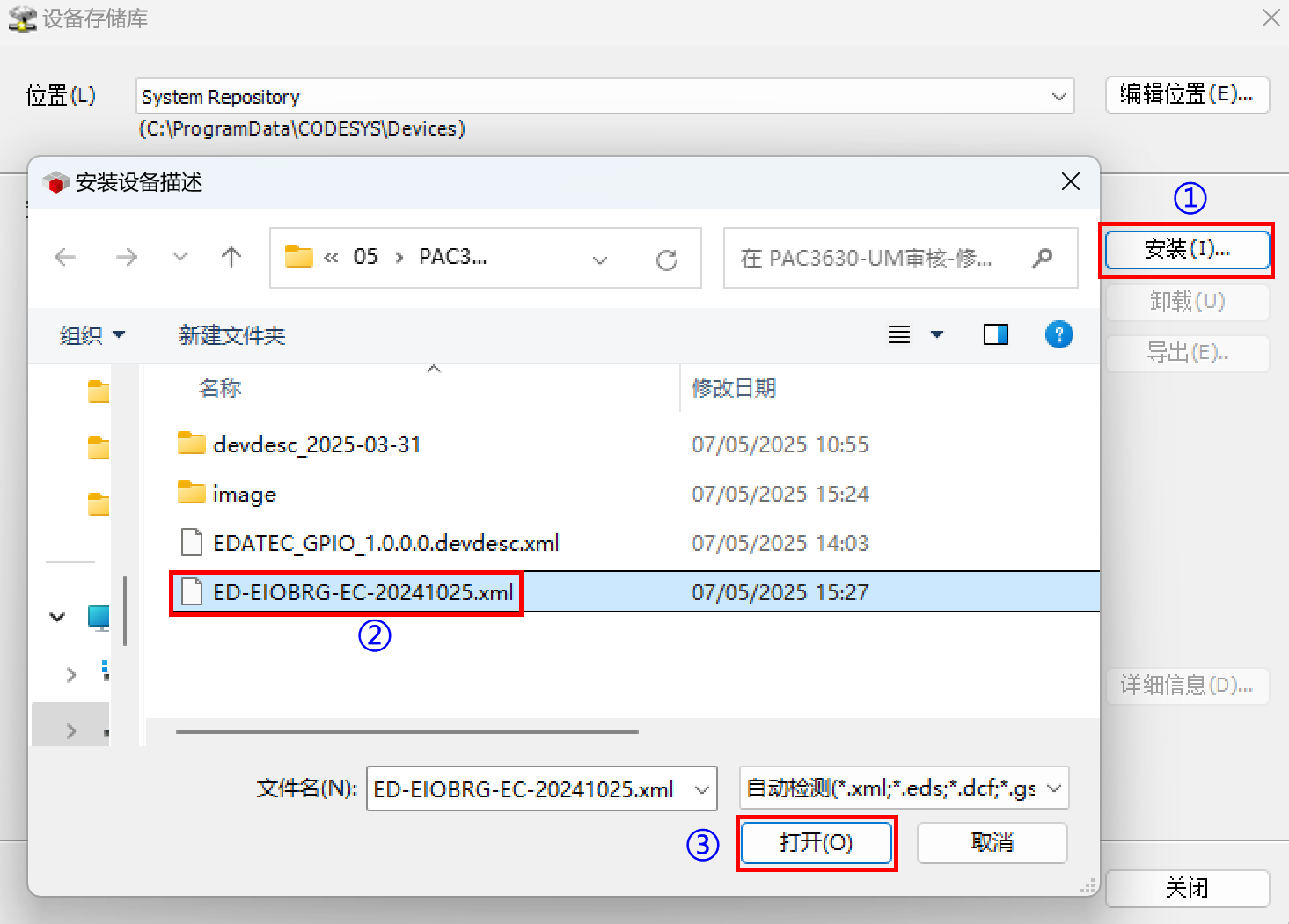
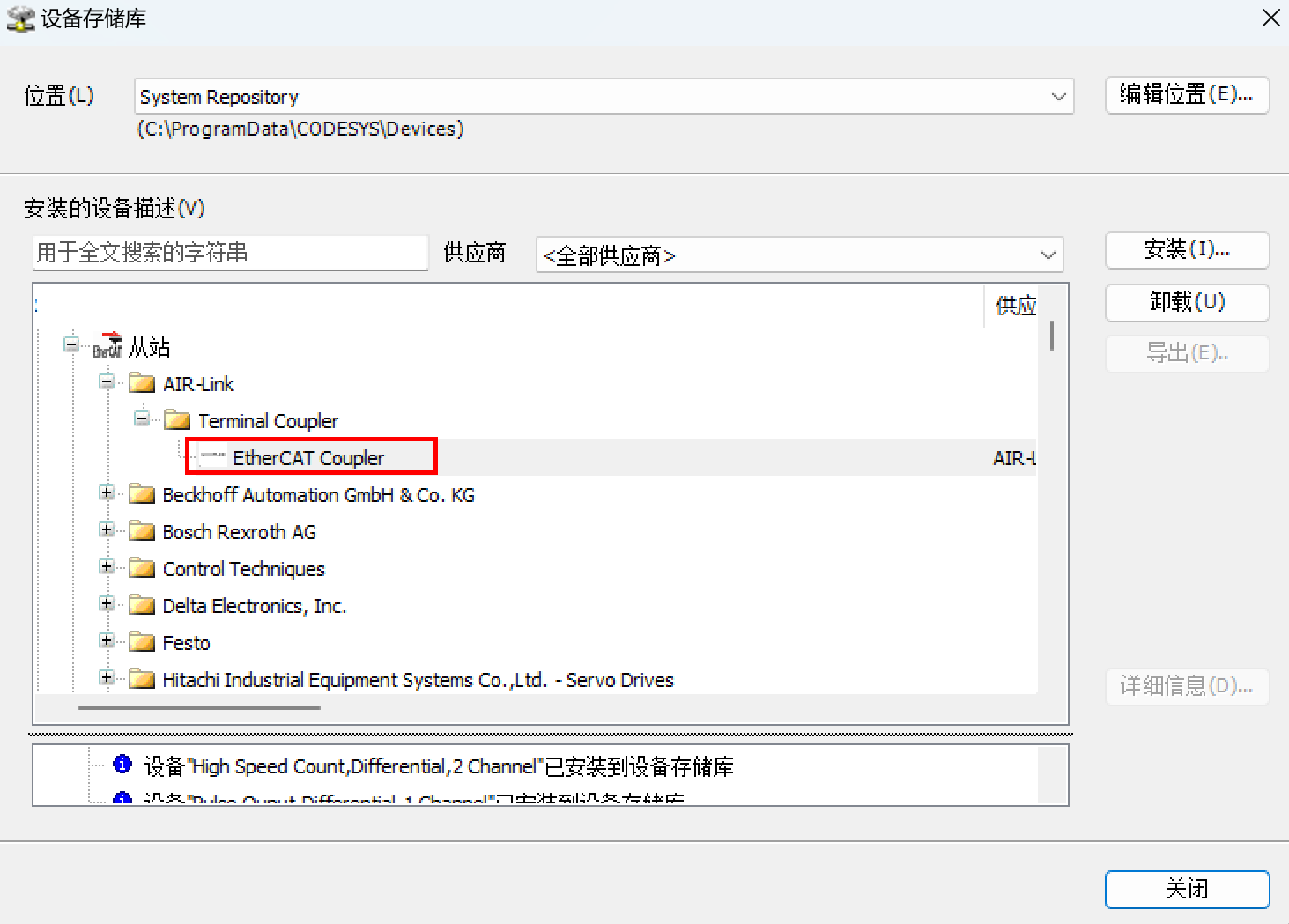
- 安装成功后,在“设备存储库”中可查看I/O设备描述文件添加成功。
4.3 硬件配置
前提条件:
- 装有CODESYS软件版本为V3.5 SP19(64bit)的PC 一台。
- 已安装设备描述文件、远程I/O设备描述文件和GPIO描述文件。
- 远程I/O模块已通过网线连接至ED-PAC3100的EtherCAT端口(1000M网口),设置PC、ED-PAC3100和远端I/O的IP在同一个网段。
4.3.1 新建工程并连接设备
操作步骤:
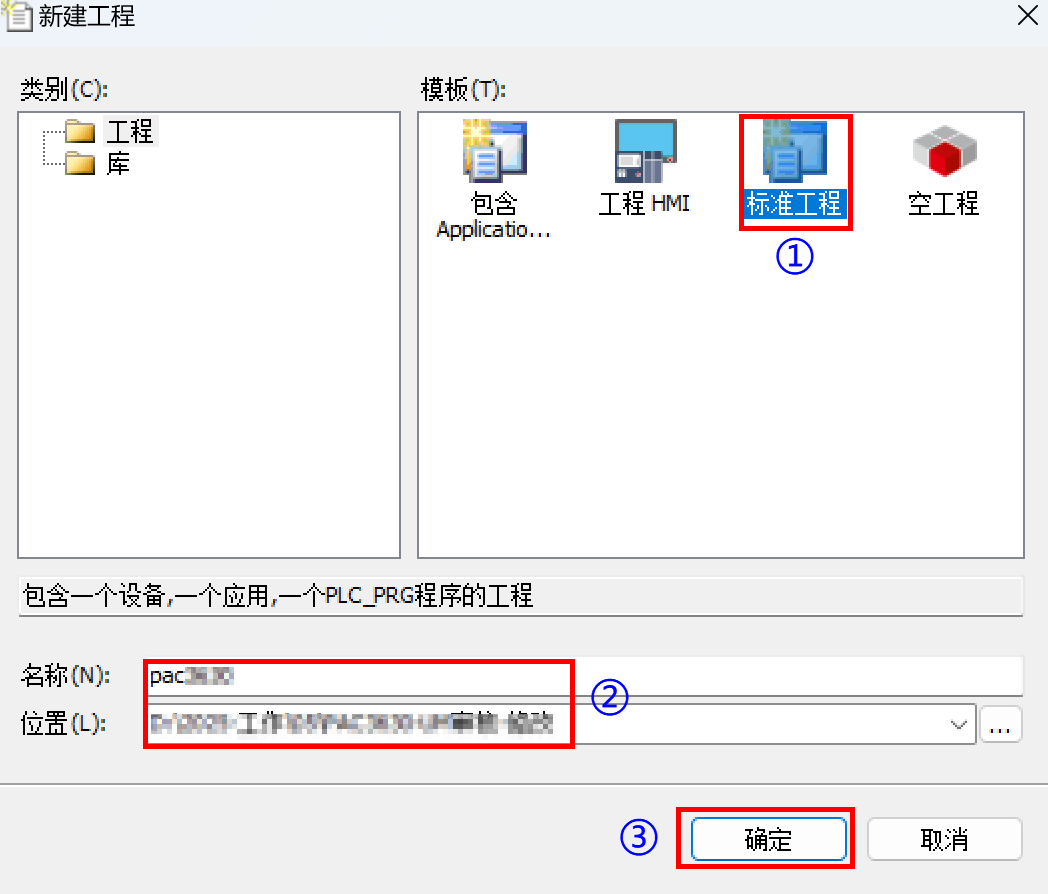
- 给ED-PAC3100和远程I/O模块上电,打开PC上的CODESYS软件,在菜单栏中选择“文件”→“新建工程”,打开“新建工程”窗格,创建一个标准工程。
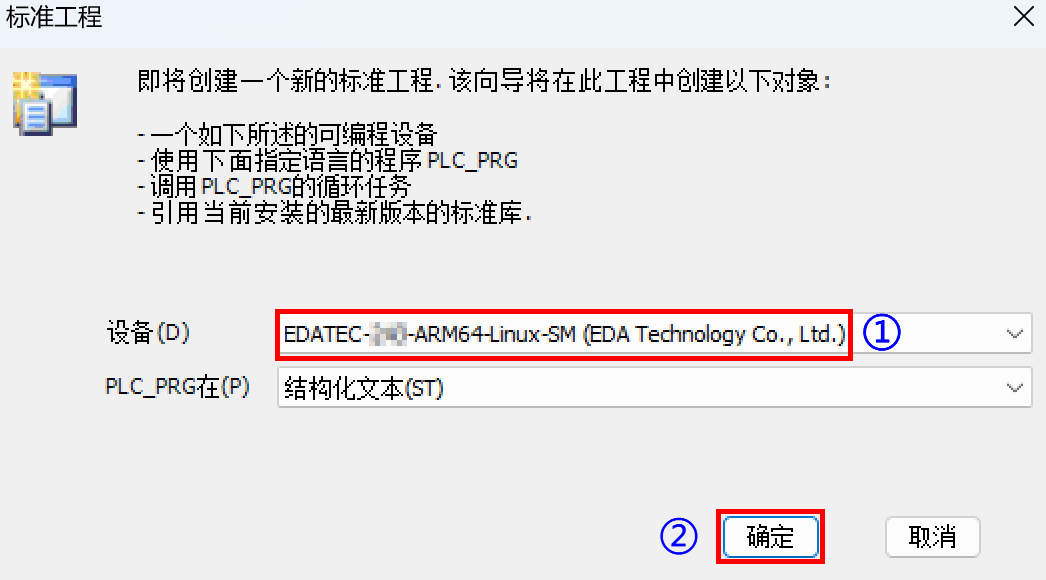
- 选择已安装的设备描述文件,单击确定。
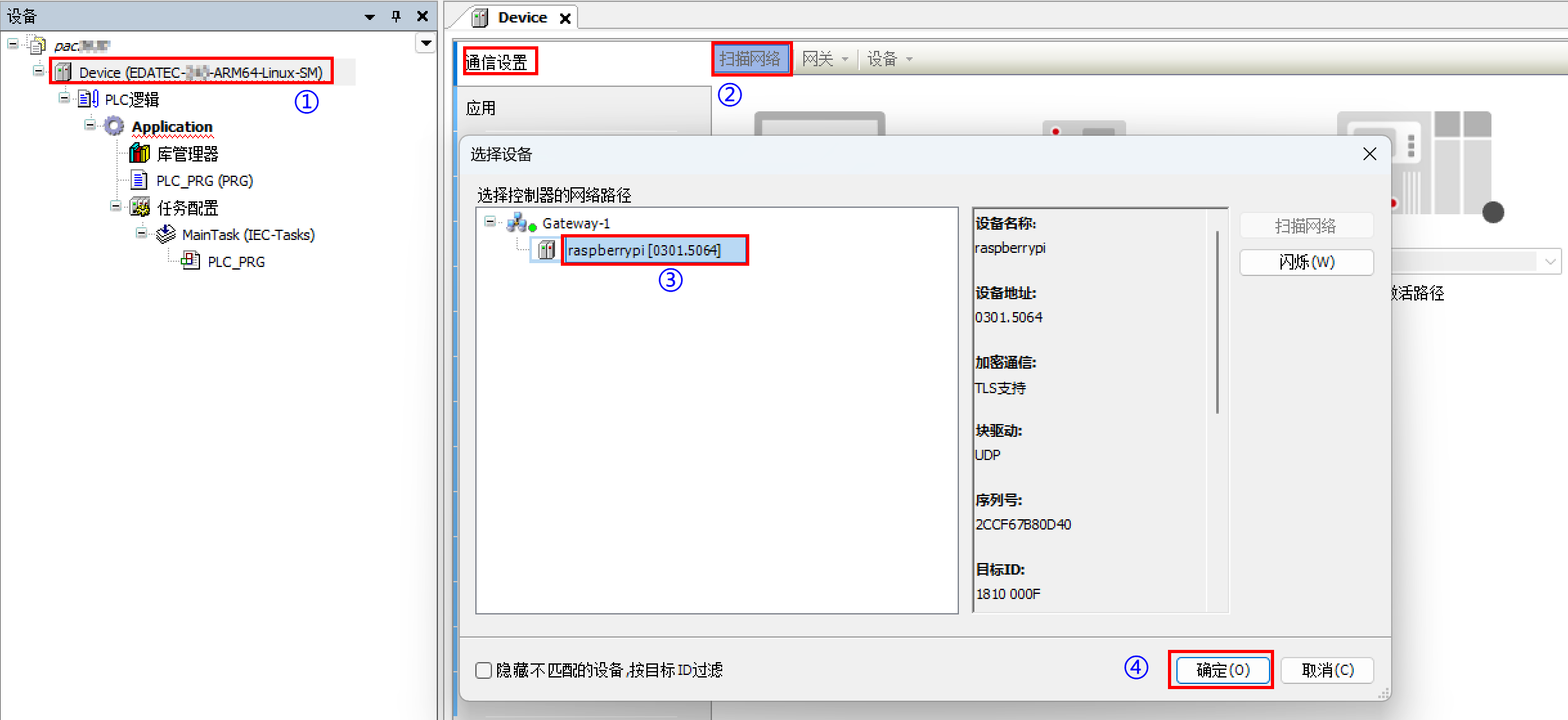
- 左键双击设备,选择右侧的“扫描网络”,再选择扫描到的设备,最后单击“确定”。
提示
- 如果扫描不到设备,建议在目标设备中直接输入IP地址来连接设备。
- 如果弹出设备用户登录,需要使用用户名和密码进行登录或者根据提示注册。
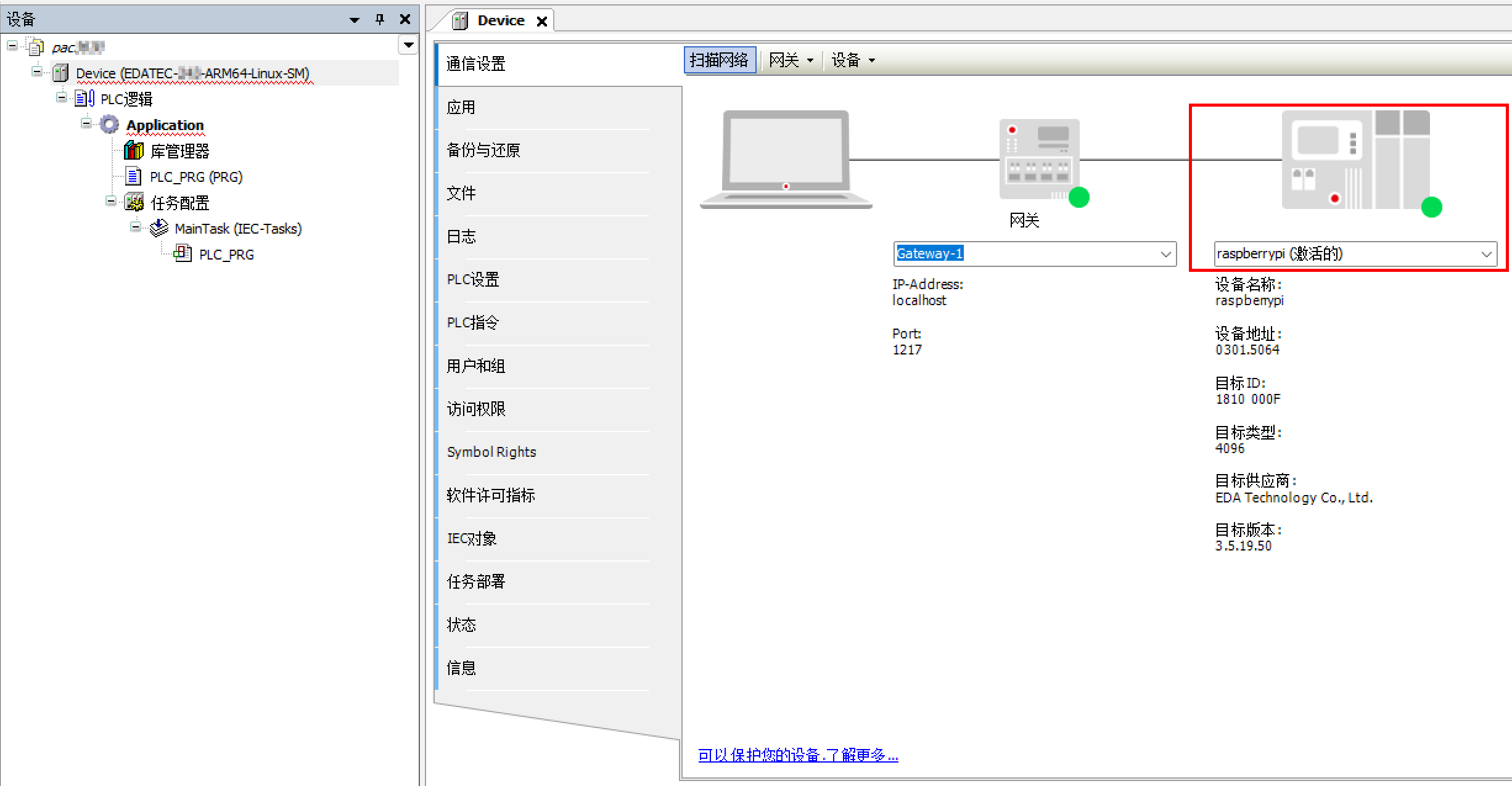
- 如下图所示,表示已连接上设备。
4.3.2 添加远程I/O模块
操作步骤:
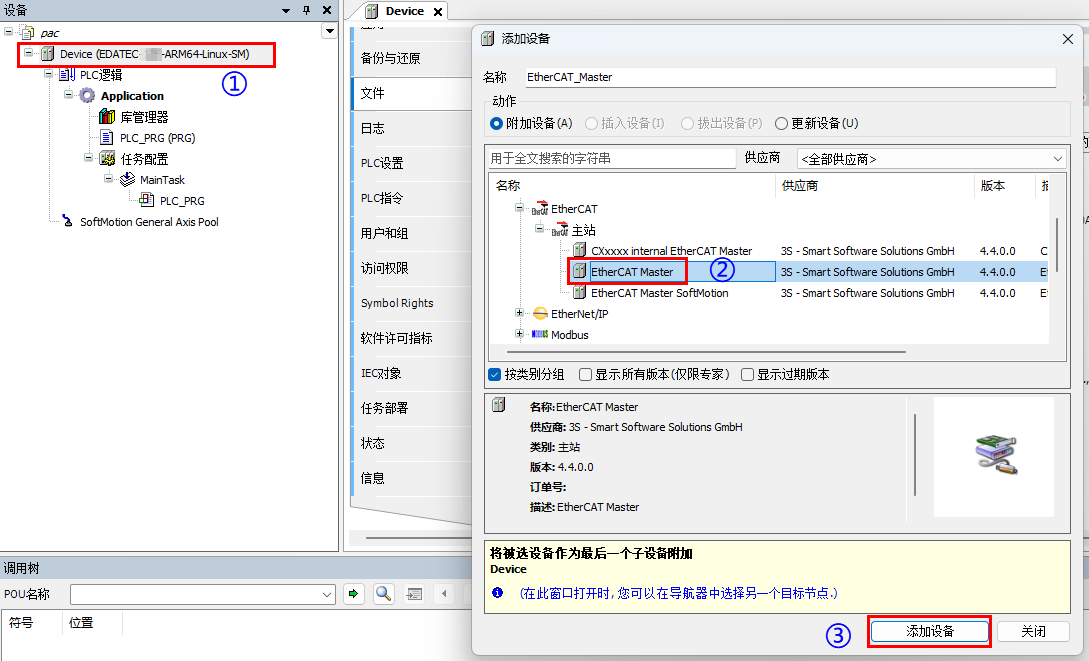
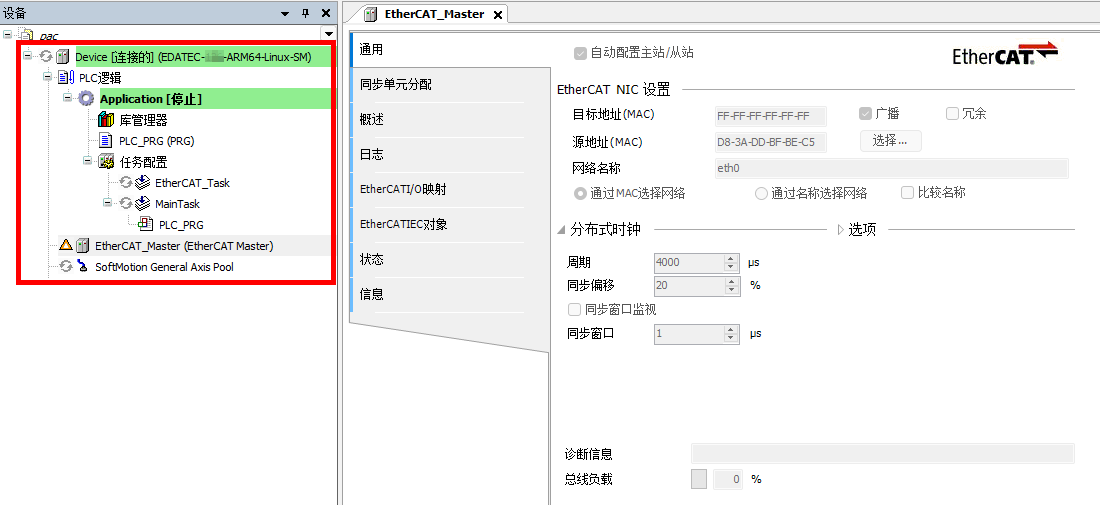
- 右键单击“Device”,在菜单中选择“添加设备”,添加主站EtherCAT Master。
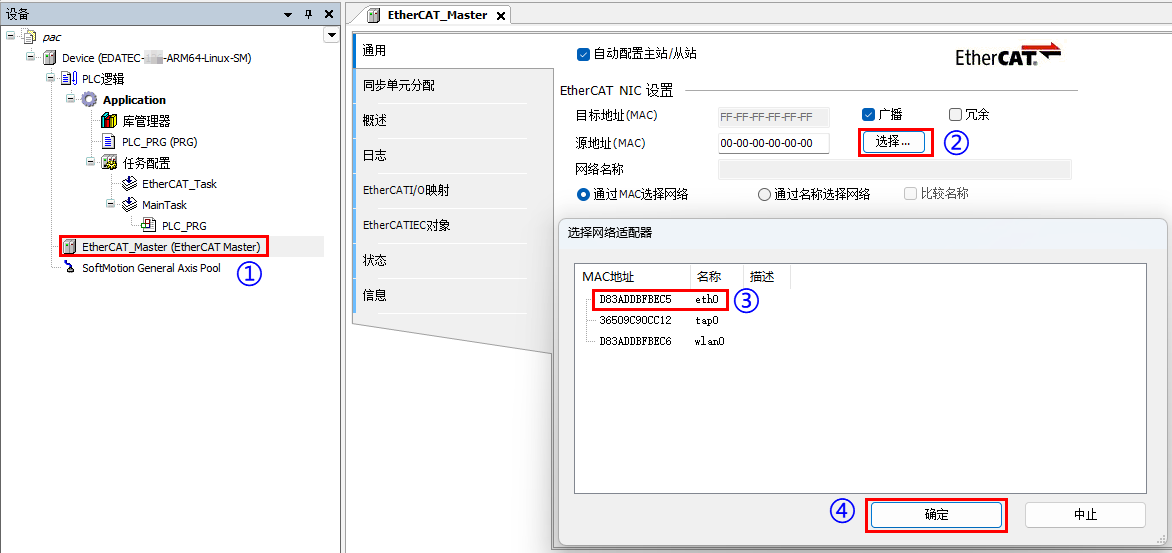
- 左键双击EtherCAT主站设备,设置源地址(选择EtherCAT端口,即为设备的eth0网口)。
- 单击
 按钮,登录设备,如下图所示登录成功。
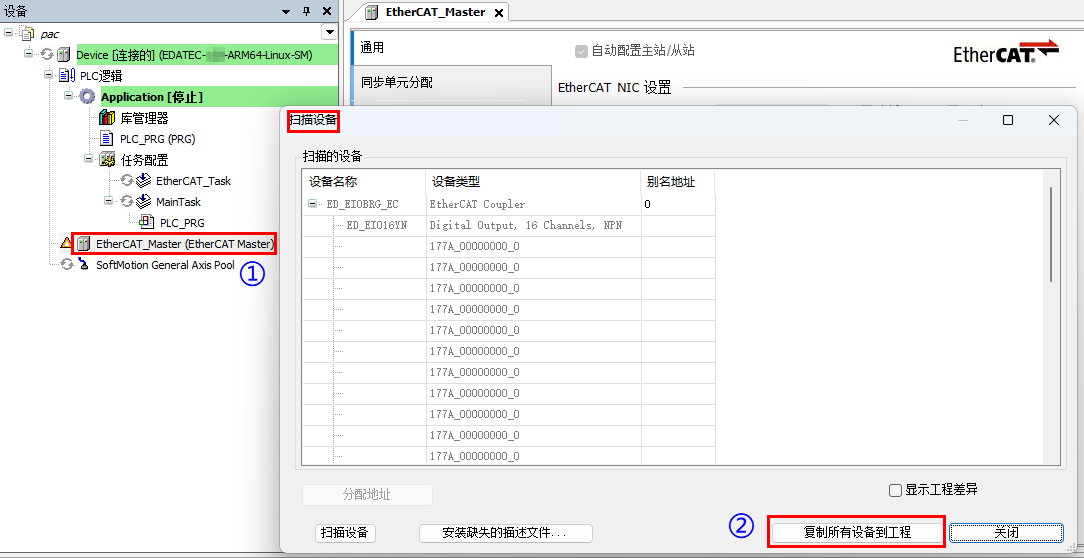
- 单击EtherCAT主站设备,在右键菜单中选择“扫描设备”,扫描完成后复制所有设备到工程。
单击
 按钮,退出设备登录。
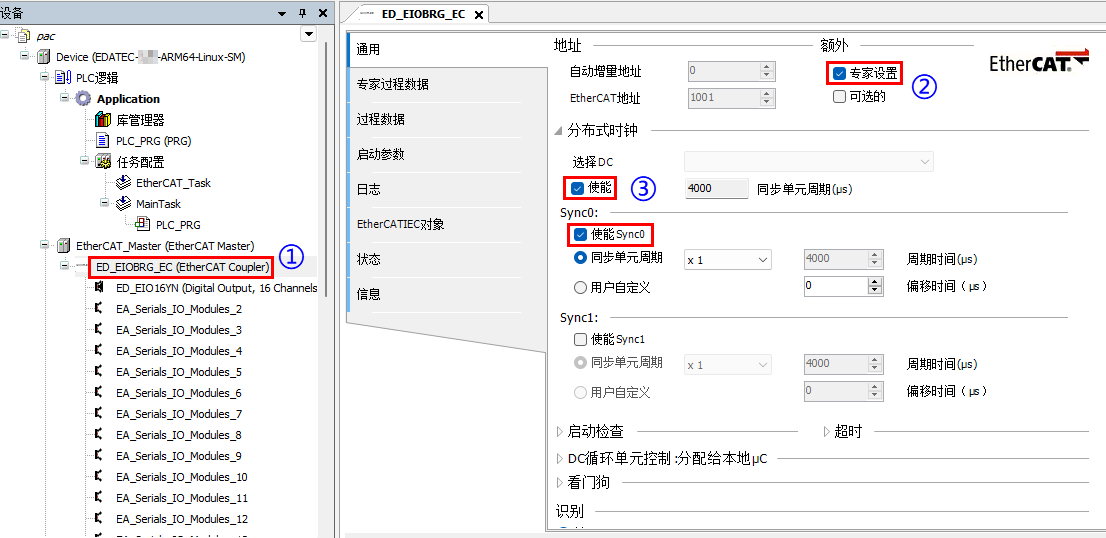
左键双击从站设备,在右侧界面设置相关参数,使能“专家设置”,在选择DC中勾选“使能”,使能sync0。
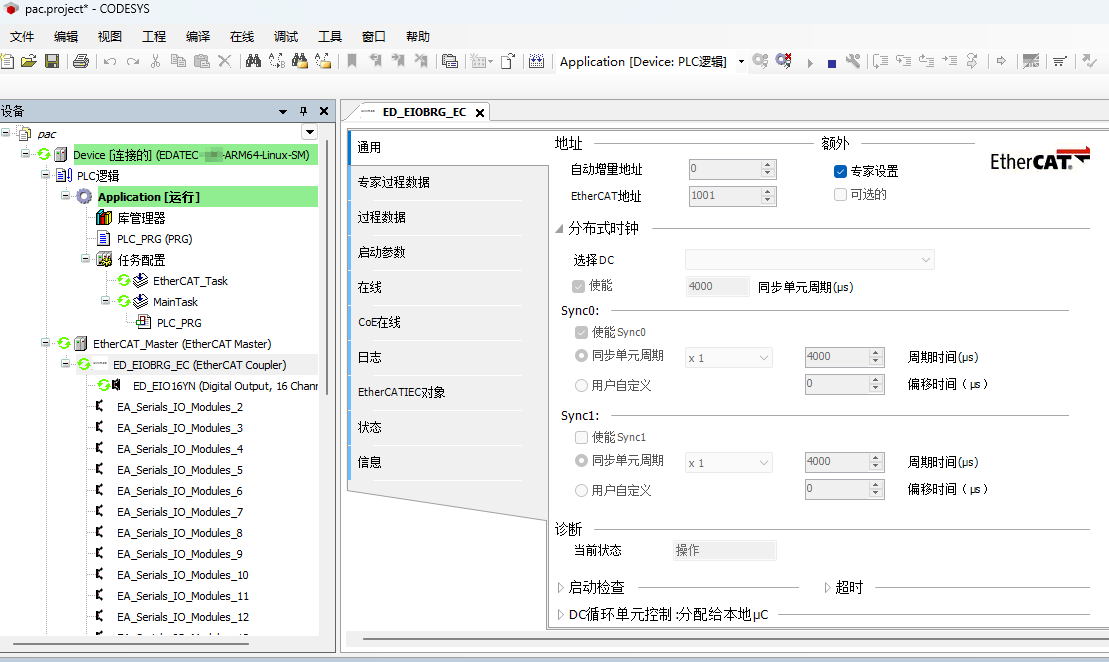
- 单击登录按钮下载程序至设备,再单击运行
 按钮。如下图所示,表示运行成功。
4.3.3 添加GPIO模块
- 右键单击“Device”,在菜单中选择“添加设备”,添加ED-GPIO。
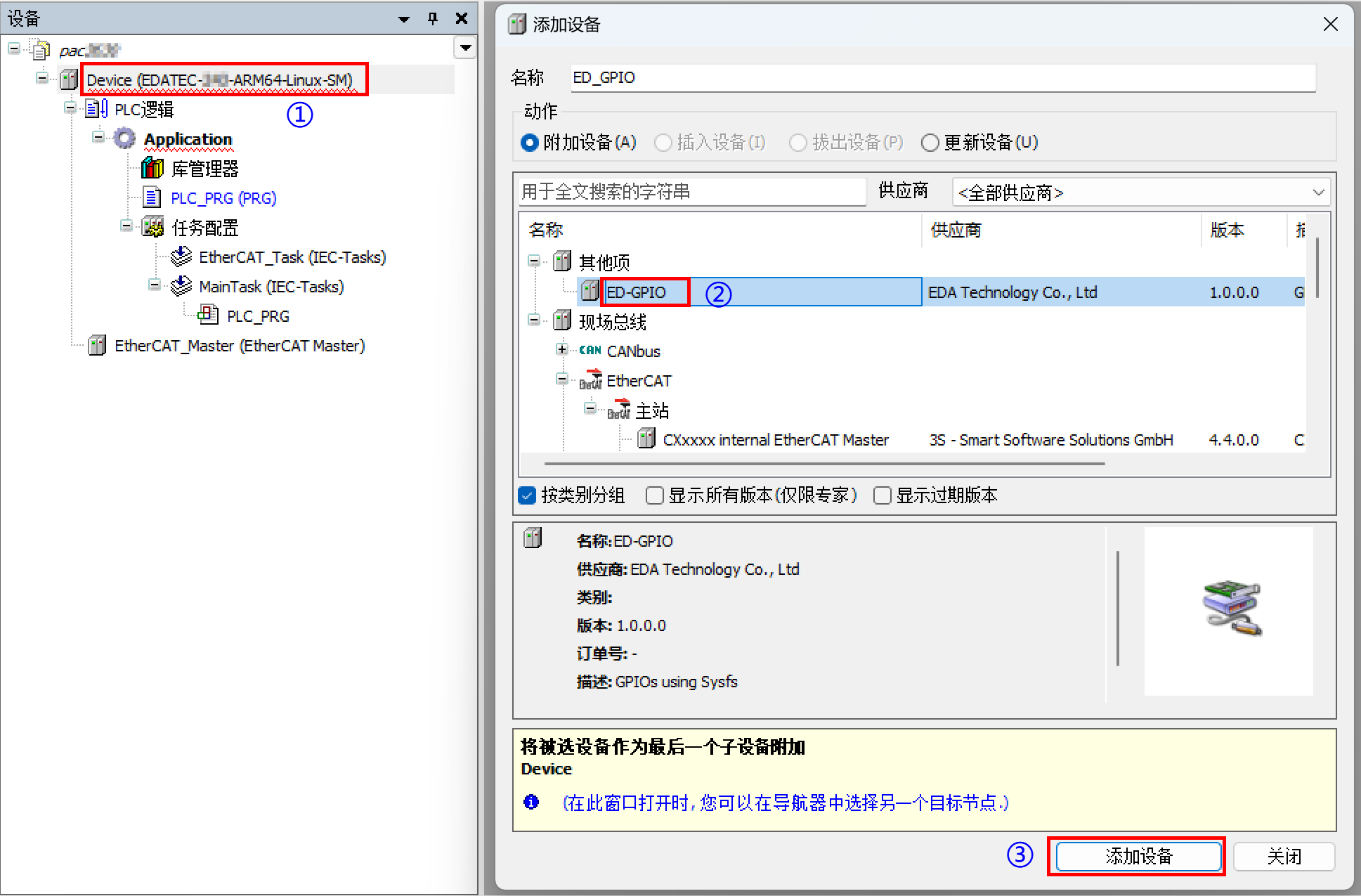
- 右键单击“ED_GPIO”, 在菜单中选择“添加设备”,选择需要添加的设备。
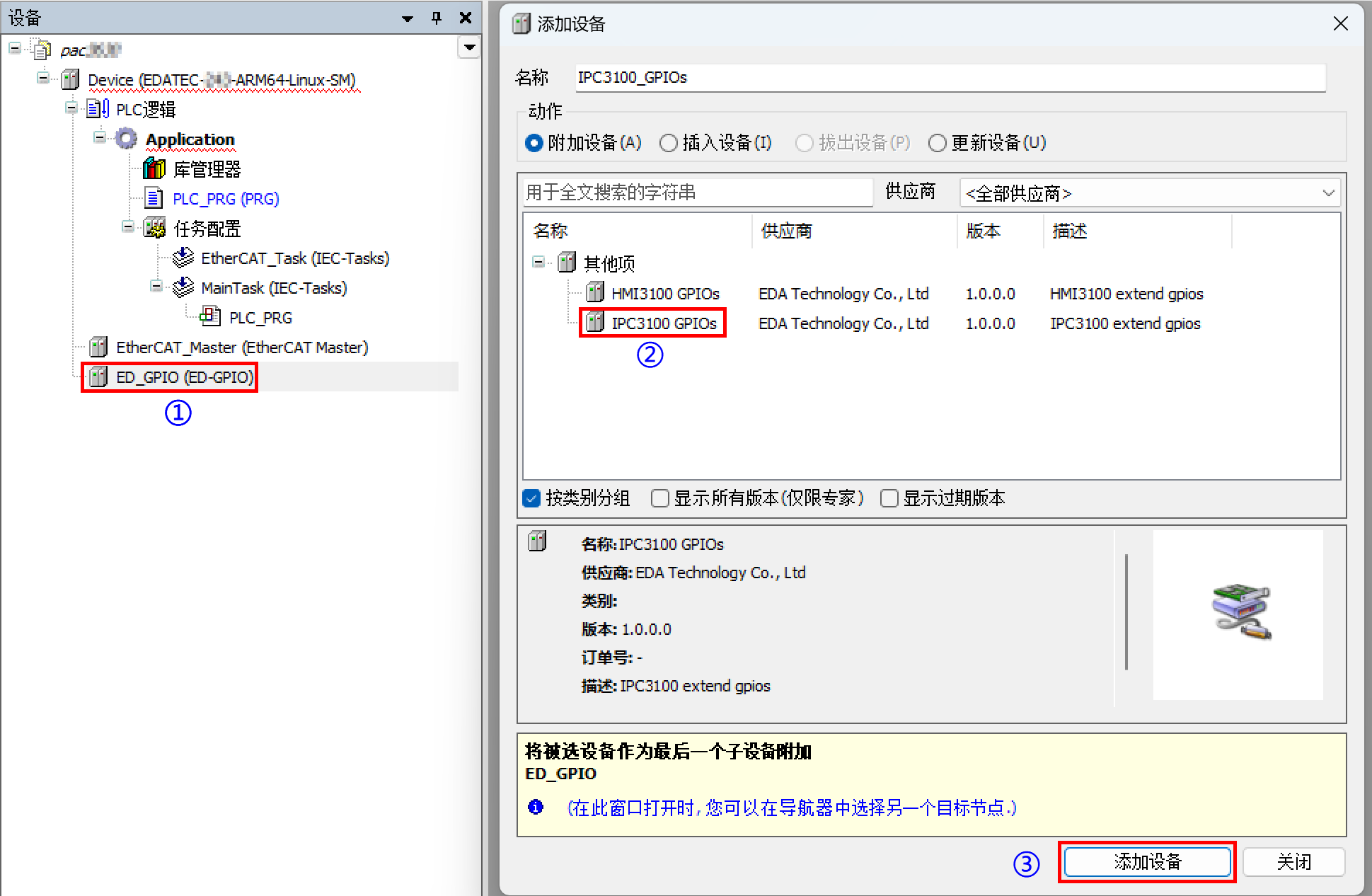
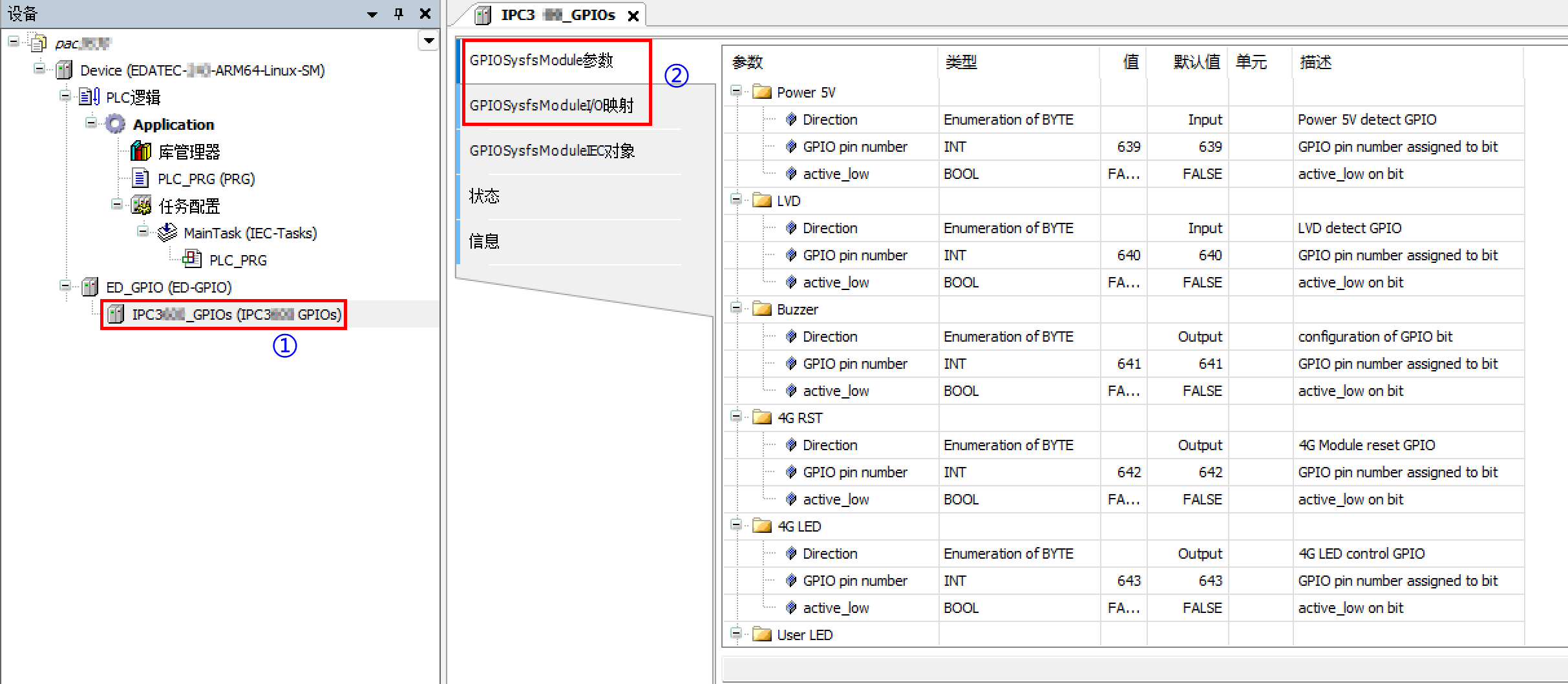
ED_GPIO设备目录下出现对应设备,则添加成功。
左键双击GPIO设备,在右侧的界面中查看和控制GPIO。
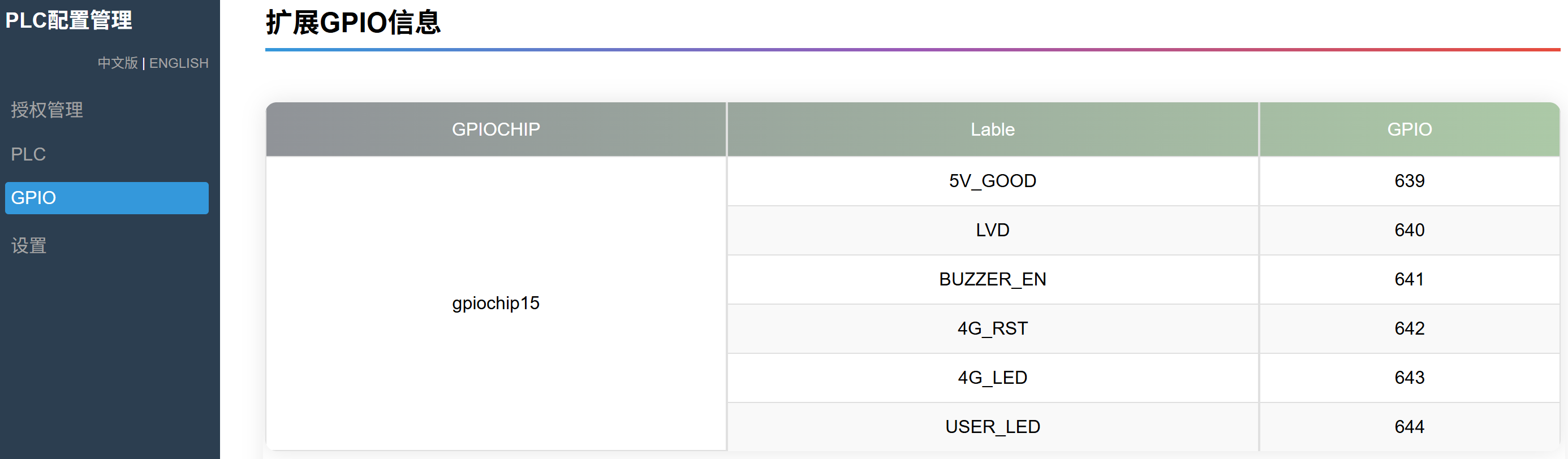
提示
不同设备对应的GPIO编号可能会不同,建议通过登录“PLC配置管理”界面(http://192.168.0.100:8100)来查看设备的GPIO编号。
4.4 编程
下文以一个具体的编程实例来介绍具体的编程。
4.4.1 编程流程
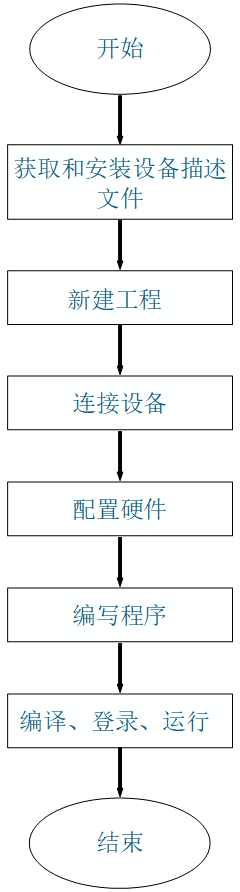
4.4.2 编程示例
完成1个LED灯定时闪烁的程序的编写与调试,使用1个PNP型16端口DO模块。
前提条件:
- 已完成新建标准工程。
- 已完成硬件配置。
- 1个24v小型LED灯已连接在远程DO模块上,且连接DO模块的第一个输出端口。
操作步骤:
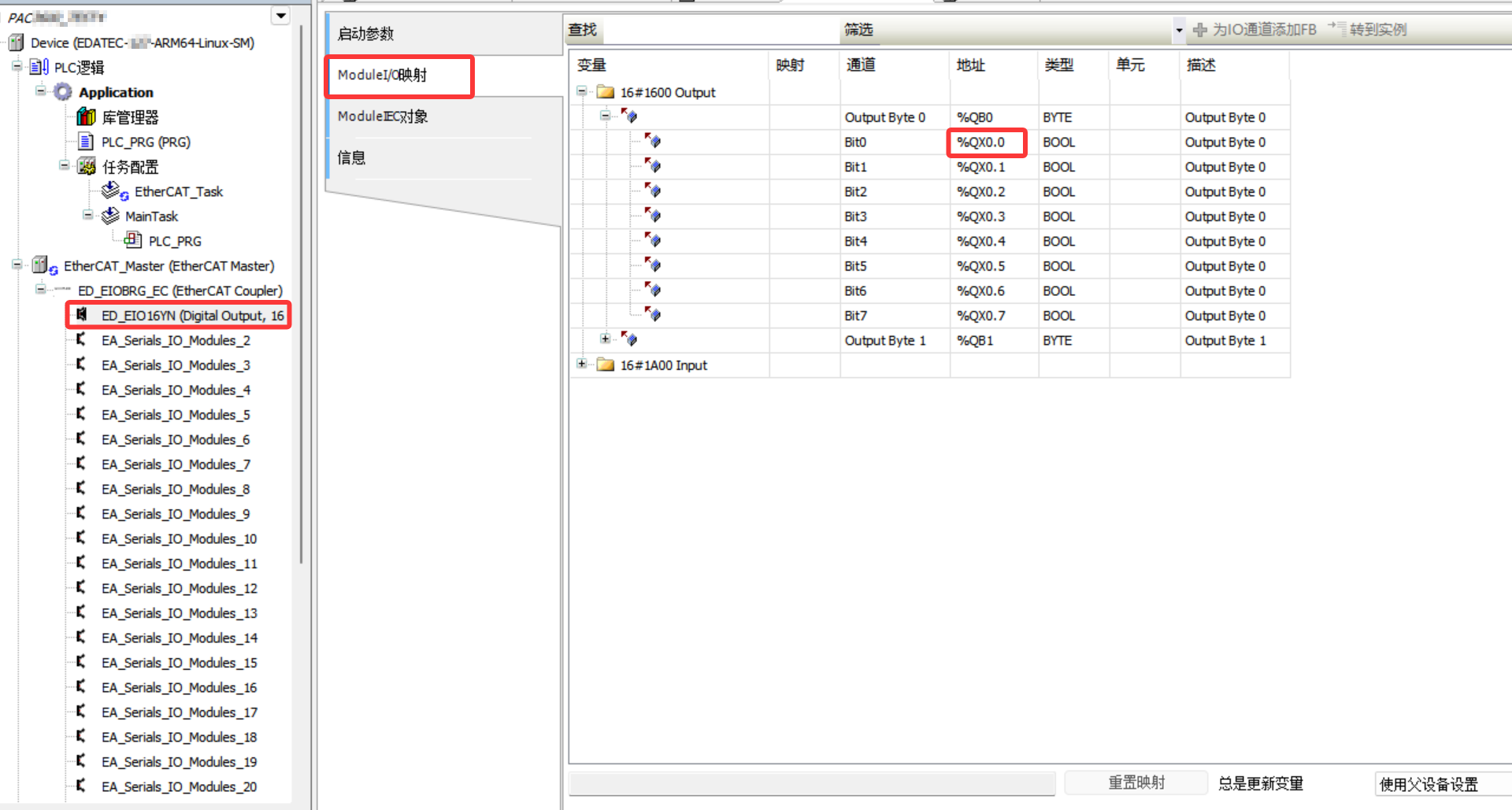
- 左键双击DO模块,在右侧界面选择“ModuleI/O映射”→“Output”, 查看每个输出端口的地址。如下图所示,第1个输出端口的地址为
%QX0.0。
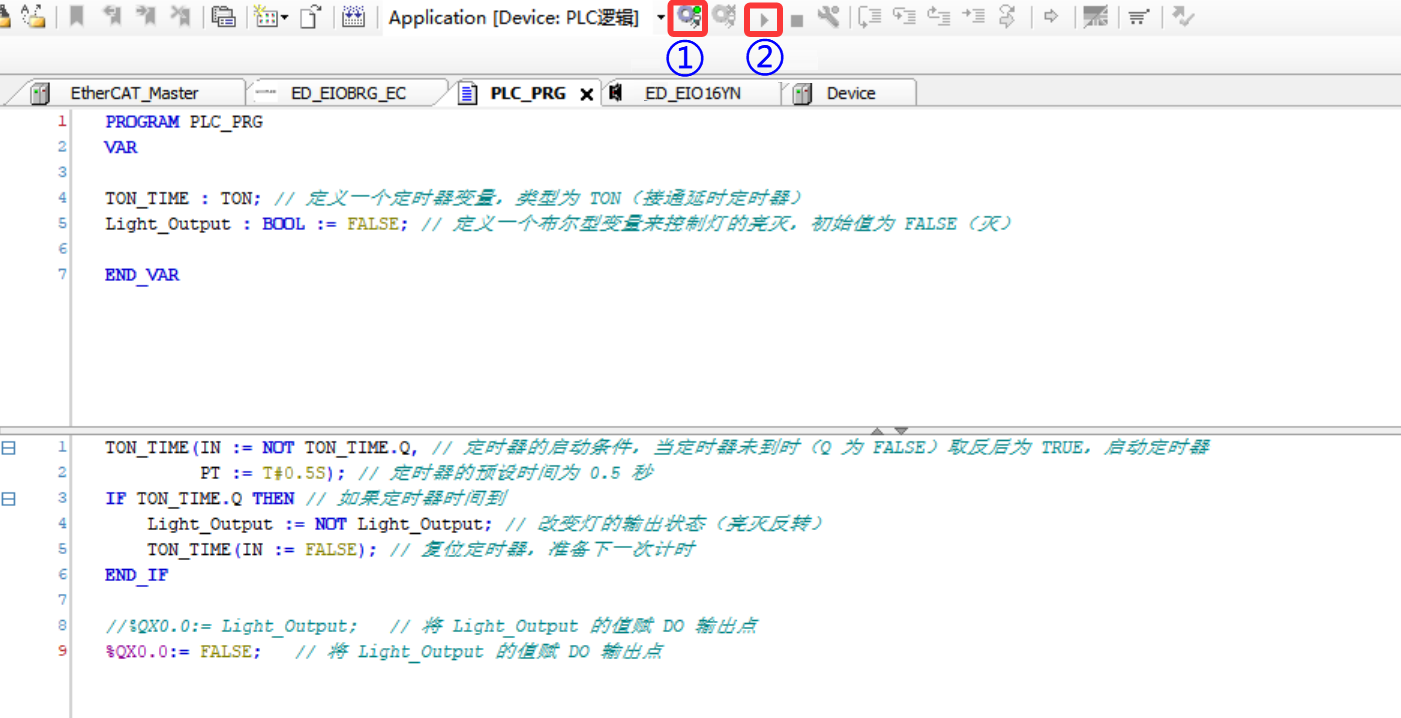
单击"PLC_PLG"打开程序编写界面, 上侧为声明变量区, 下侧为主程序编写区。
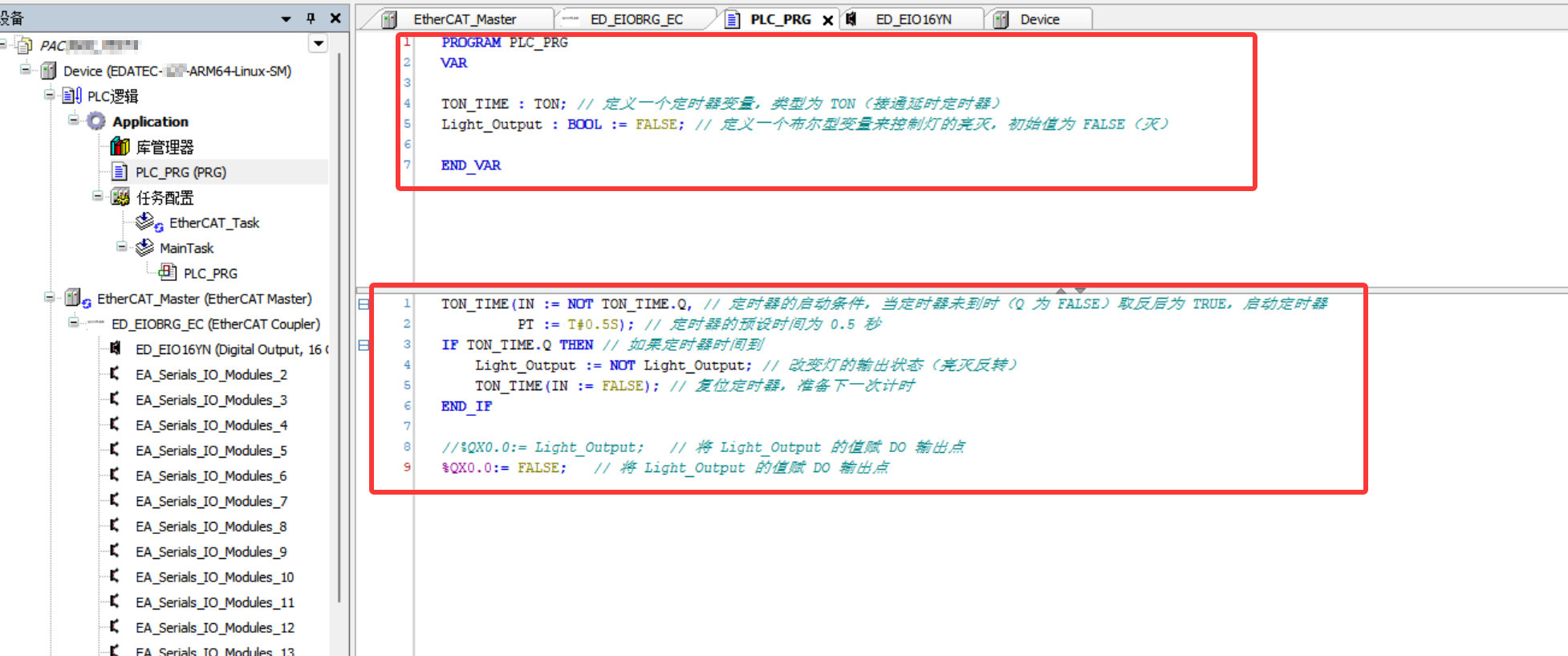
编写程序代码,具体如下。
    PROGRAM PLC_PRG
VAR

TON_TIME : TON; // 定义一个定时器变量,类型为 TON(接通延时定时器)
Light_Output : BOOL := FALSE; // 定义一个布尔型变量来控制灯的亮灭,初始值为 FALSE(灭)

END_VAR
TON_TIME(IN := NOT TON_TIME.Q, // 定时器的启动条件,当定时器未到时(Q 为 FALSE)取反后为 TRUE,启动定时器
         PT := T#0.5S); // 定时器的预设时间为 0.5 秒
IF TON_TIME.Q THEN // 如果定时器时间到
    Light_Output := NOT Light_Output; // 改变灯的输出状态(亮灭反转)
    TON_TIME(IN := FALSE); // 复位定时器,准备下一次计时
END_IF

%QX0.0:= Light_Output;   // 将 Light_Output 的值赋 DO 输出点
- 程序编写完成后,单击“
 ”对程序进行编译, 确保程序无报错。
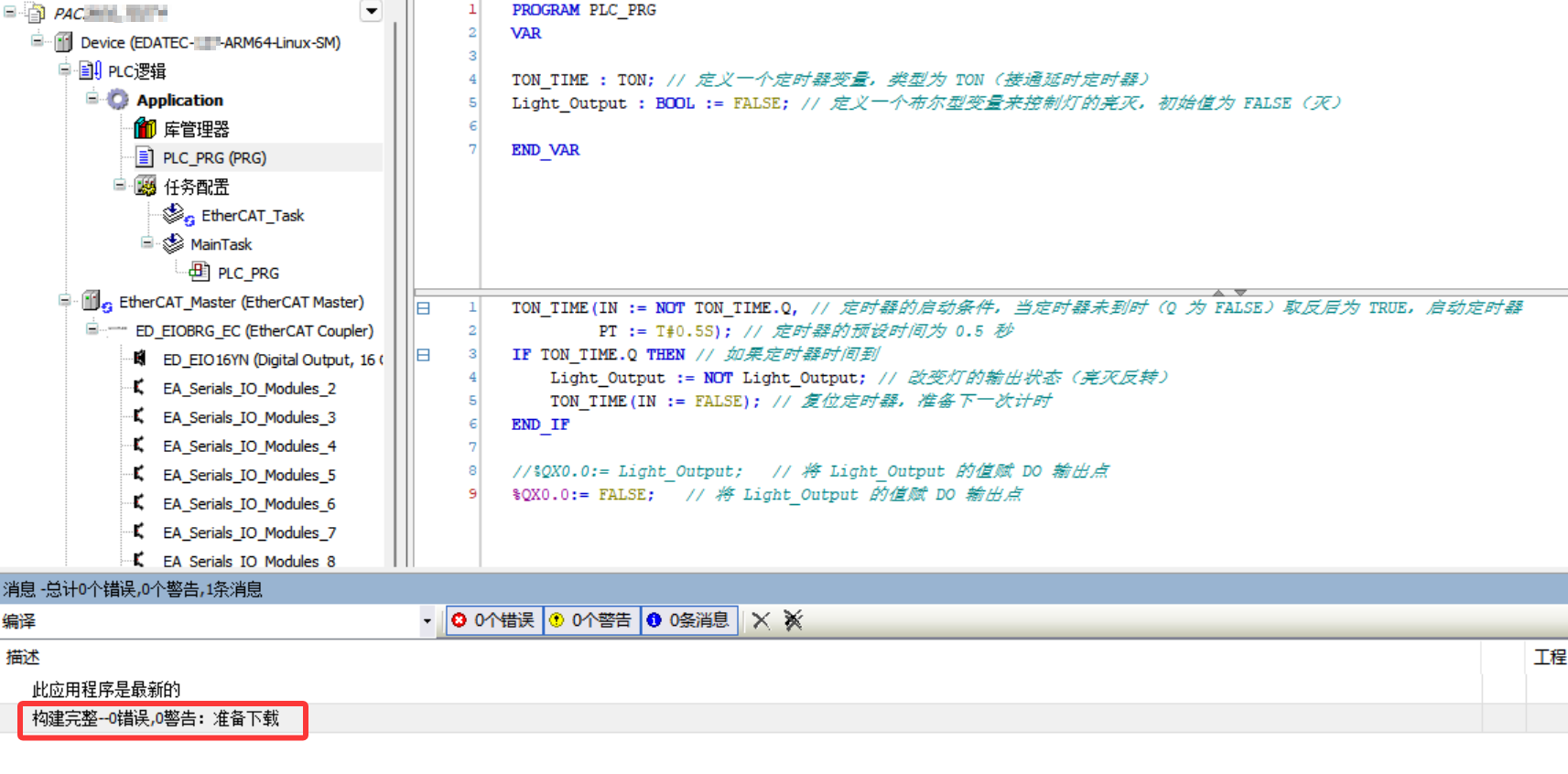
- 单击登录按钮下载程序至设备,再单击运行按钮, 即可看到LED灯每隔0.5S闪烁一次。
4.5 运行与维护
将程序写入后,可执行运行和停止操作。
| 状态 | 操作 |
|---|---|
| 运行程序 | 在软件界面主菜单中单击登录按钮 |
| 停止程序 | 在软件界面主菜单中单击停止 按钮 按钮 |