
配置蓝牙
用户可选配带蓝牙版本的设备,且蓝牙功能默认是使能的,在使用蓝牙之前需要先进行相关配置。
Raspberry Pi OS(Desktop)
在Desktop版本的操作系统中,可以通过桌面图标来配置蓝牙。
操作步骤:
- 左键单击桌面右上角的
 图标,在弹出的菜单中选择“Add Device”。
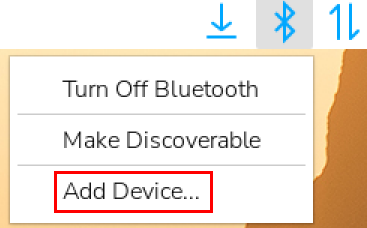
- 在弹出的
Add New Device窗格中查看扫描到的蓝牙设备,并选择需要连接的蓝牙设备,单击“Pair”进行配对。
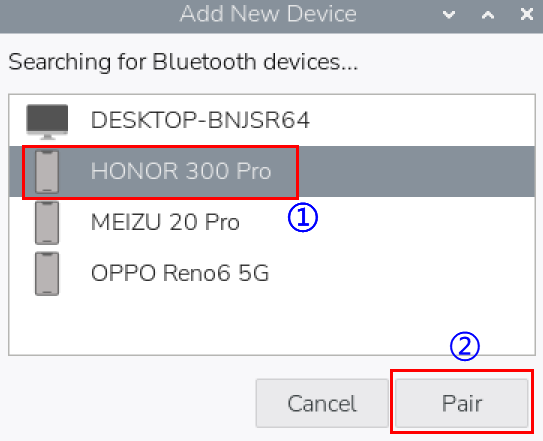
- 在弹出的提示框中选择“OK”,确认配对请求。

提示
连接的蓝牙设备端也需要确认配对请求,否则会配对失败。
配对成功后,在弹出的提示框中单击“OK”,关闭页面。
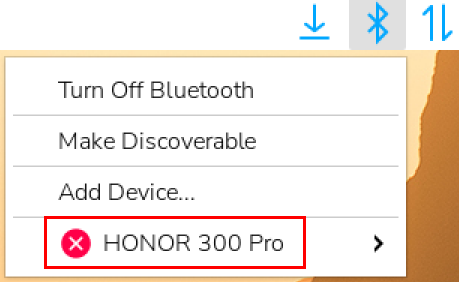
左键单击桌面右上角的
图标,查看蓝牙设备已连接。
Raspberry Pi OS(Lite)
在Lite版本的操作系统中,可以通过命令行来配置蓝牙。
基本配置命令
| 命令 | 功能说明 |
|---|---|
| bluetoothctl scan on | 开启蓝牙扫描 |
| bluetoothctl scan off | 关闭蓝牙扫描 |
| bluetoothctl discoverable on | 开启蓝牙发现(可以让对方发现) |
| bluetoothctl discoverable off | 关闭蓝牙发现 |
| bluetoothctl trust device_MAC | 信任设备 |
| bluetoothctl connect device_MAC | 连接设备 |
| bluetoothctl disconnect device_MAC | 与设备断开连接 |
配置示例
通过配置示例来介绍配置蓝牙的具体操作。
前提条件:
已开启待配对的蓝牙并确定蓝牙名称。
操作步骤:
- 进入
bluetootch视图;
sudo bluetoothctl
- 使能bluetooth;
power on
- 扫描蓝牙设备;
scan on
回显信息:Discovery started[CHG] Controller B8:27:EB:85:04:8B Discovering: yes[NEW] Device 4A:39:CF:30:B3:11 4A-39-CF-30-B3-11
- 查找开启的蓝牙设备名称;
devices
回显信息:Device 6A:7F:60:69:8B:79 6A-7F-60-69-8B-79 Device 67:64:5A:A3:2C:A2 67-64-5A-A3-2C-A2 Device 56:6A:59:B0:1C:D1 Lefun Device 34:12:F9:91:FF:68 test
- 配对目标设备;
pair 34:12:F9:91:FF:68
"34:12:F9:91:FF:68"为目标设备的"device_MAC"。
回显信息:Attempting to pair with 34:12:F9:91:FF:68 [CHG] Device 34:12:F9:91:FF:68 ServicesResolved: yes [CHG] Device 34:12:F9:91:FF:68 Paired: yes Pairing successful
提示
连接的蓝牙设备端也需要确认配对请求,否则会配对失败。
- 添加为信任设备;
trust 34:12:F9:91:FF:68
“34:12:F9:91:FF:68”为目标设备的“device_MAC”。
回显信息:[CHG] Device 34:12:F9:91:FF:68 Trusted: yes Changing 34:12:F9:91:FF:68 trust succeeded