
配置Wi-Fi
用户可选配带Wi-Fi版本的设备,在使用Wi-Fi之前需要先进行相关配置。
Wi-Fi功能默认是使能的,且默认配置的Wi-Fi国家区域为“CN China”,在使用时直接连接Wi-Fi即可。
使用NetworkManager工具配置Wi-Fi连接
出厂默认的Desktop和Lite操作系统均已使能NetworkManager,可直接使用NetworkManager进行配置。
Raspberry Pi OS(Desktop)
在Desktop版本的操作系统中,可以通过桌面图标来连接Wi-Fi。
前提条件:
已使能Wi-Fi功能。
操作步骤:
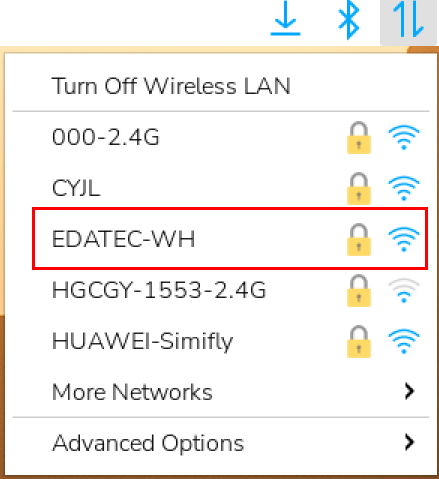
- 左键单击桌面右上角的
 图标,在弹出的Wi-Fi列表中选择待连接的Wi-Fi并单击。
- 在弹出的
Wi-Fi Network Authentication Required窗格的“Password”右侧输入Wi-Fi密码。
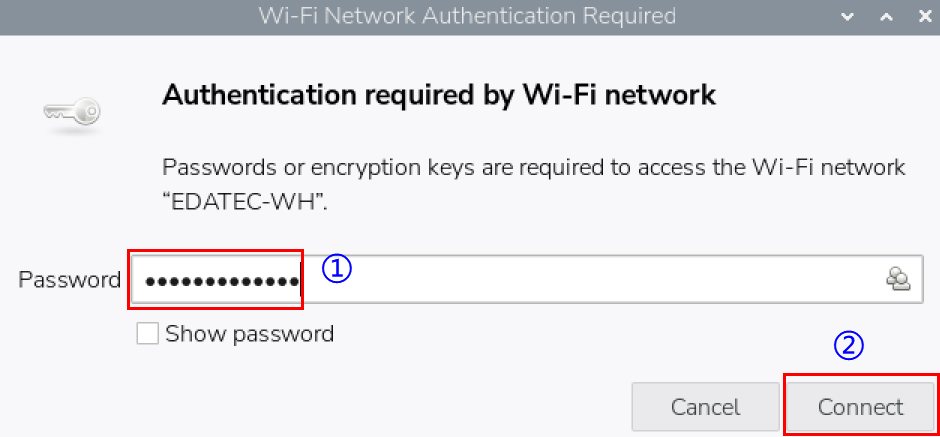
- 单击“Connect”连接网络,连接完成后,可在桌面右上角单击图标查看Wi-Fi信息。
Raspberry Pi OS(Lite)
在Lite版本的操作系统中,支持通过命令行来连接Wi-Fi。
前提条件:
- 已使能Wi-Fi功能。
- 已准备可连接的Wi-Fi名和密码,例如Wi-Fi名为SSID,密码为password。
操作步骤:
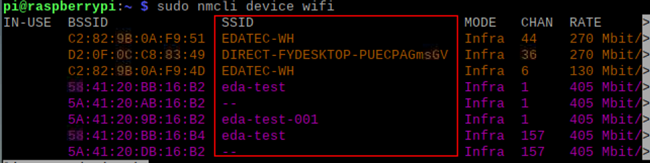
- 打开命令终端窗格执行如下命令,扫描可连接的Wi-Fi列表。
sudo nmcli device wifi
- 执行如下命令,连接待接入的Wi-Fi。
sudo nmcli device wifi connect SSID password password
- 其中
SSID为待连接的Wi-Fi名称,第二个password为待连接的Wi-Fi密码。
- 执行如下命令,设置Wi-Fi自动连接。
sudo nmcli connection modify SSID connection.autoconnect yes
- 其中
SSID为待连接的Wi-Fi名称。
使用raspi-config配置Wi-Fi连接
在Desktop和Lite版本的操作系统中,均可以通过raspi-config来连接Wi-Fi。
前提条件:
- 已使能Wi-Fi功能。
- 已准备可连接的Wi-Fi名和密码,例如Wi-Fi名为EDATEC-WH,密码为password。
操作步骤:
- 打开命令终端窗格执行如下命令,打开
Raspberry Pi Software Configuration Tool (raspi-config)界面。
sudo raspi-config

- 选择“1 System Options”并按Enter,在打开的界面中选择“S1 Wireless LAN”。

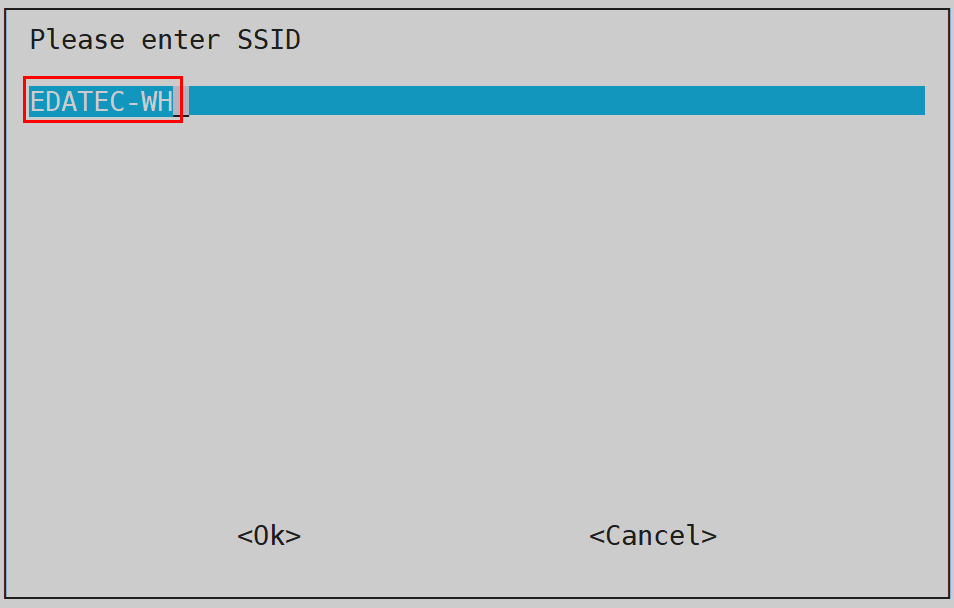
- 按Enter,在打开的
Please enter SSID界面中输入Wi-Fi名称。
- 按Enter,在打开的
Please enter passphrase界面中输入Wi-Fi密码(若无密码,则无需输入)。
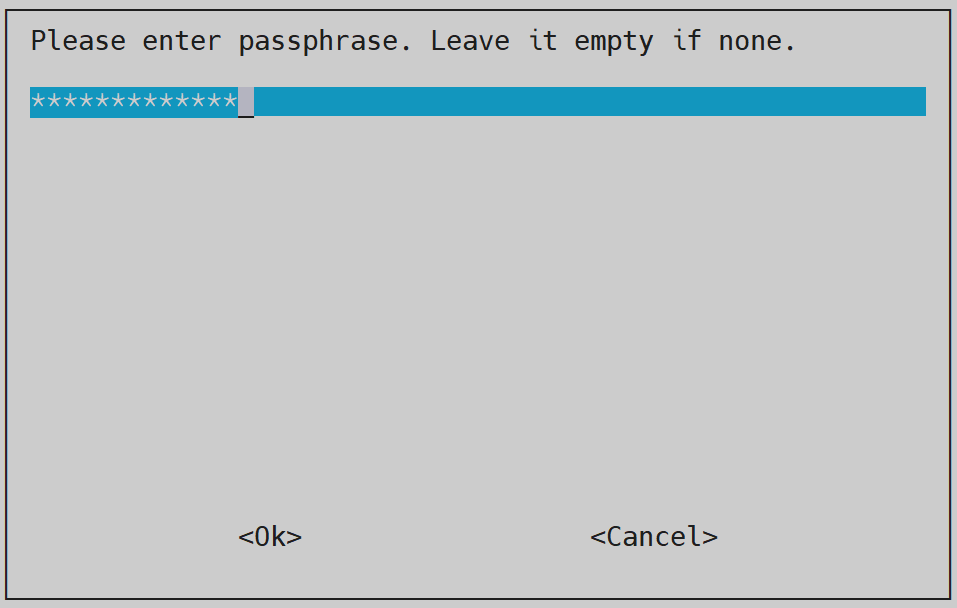
- 按Enter连接Wi-Fi,待Wi-Fi连接成功后,选择“Finish”并按Enter完成设置,返回至命令行窗口。