
配置以太网IP
出厂默认为自动获取IP地址,如果需要重新配置IP,可手动进行配置。在手动配置IP地址时,Desktop和Lite操作系统的操作不同,具体参见下文。
Raspberry Pi OS(Desktop)
在Desktop版本的操作系统中,建议使用图形化的工具来配置IP。
前提条件:
设备已通过以太网或者Wi-Fi接入网络。
操作步骤:
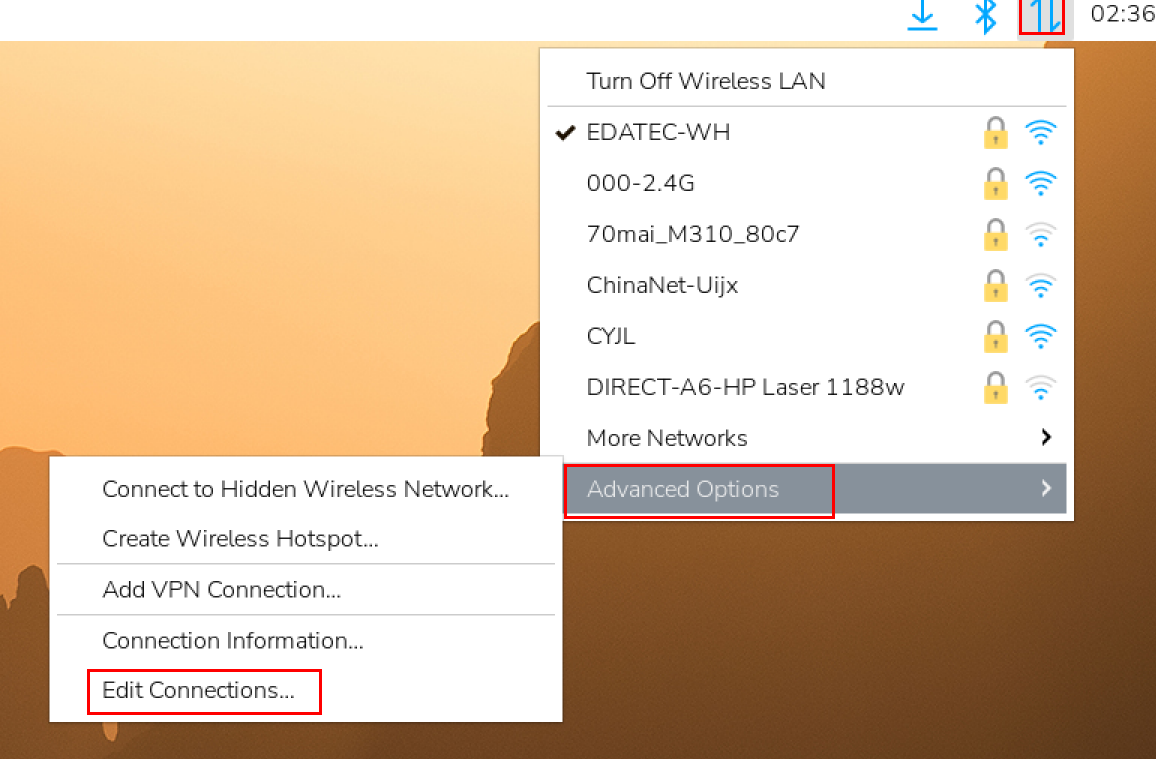
- 左键单击桌面右上角的
 图标,在菜单中选择“Advanced Options→Edit Connections”。
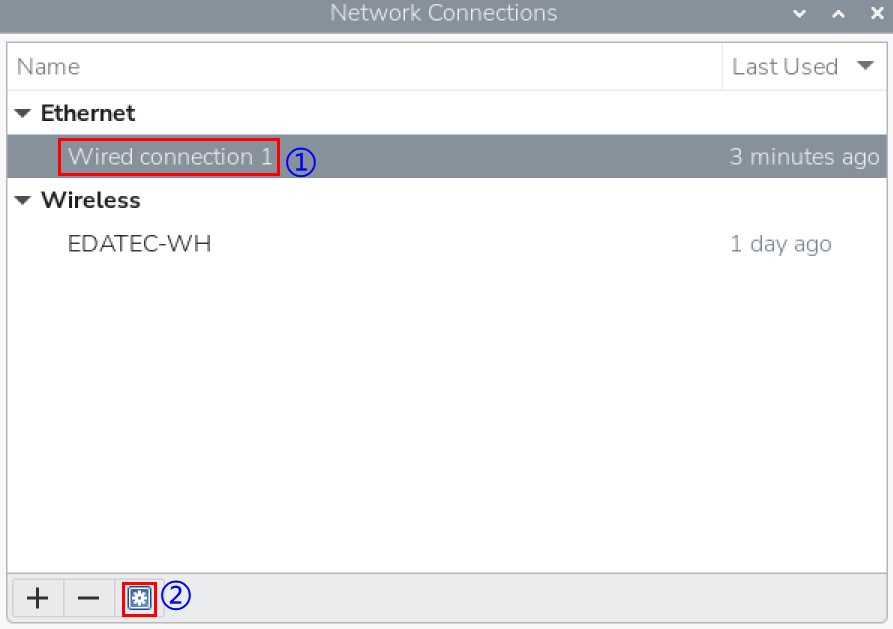
- 在弹出的
Network Connections窗格中选中要修改的连接名称,再单击下方的设置按钮。
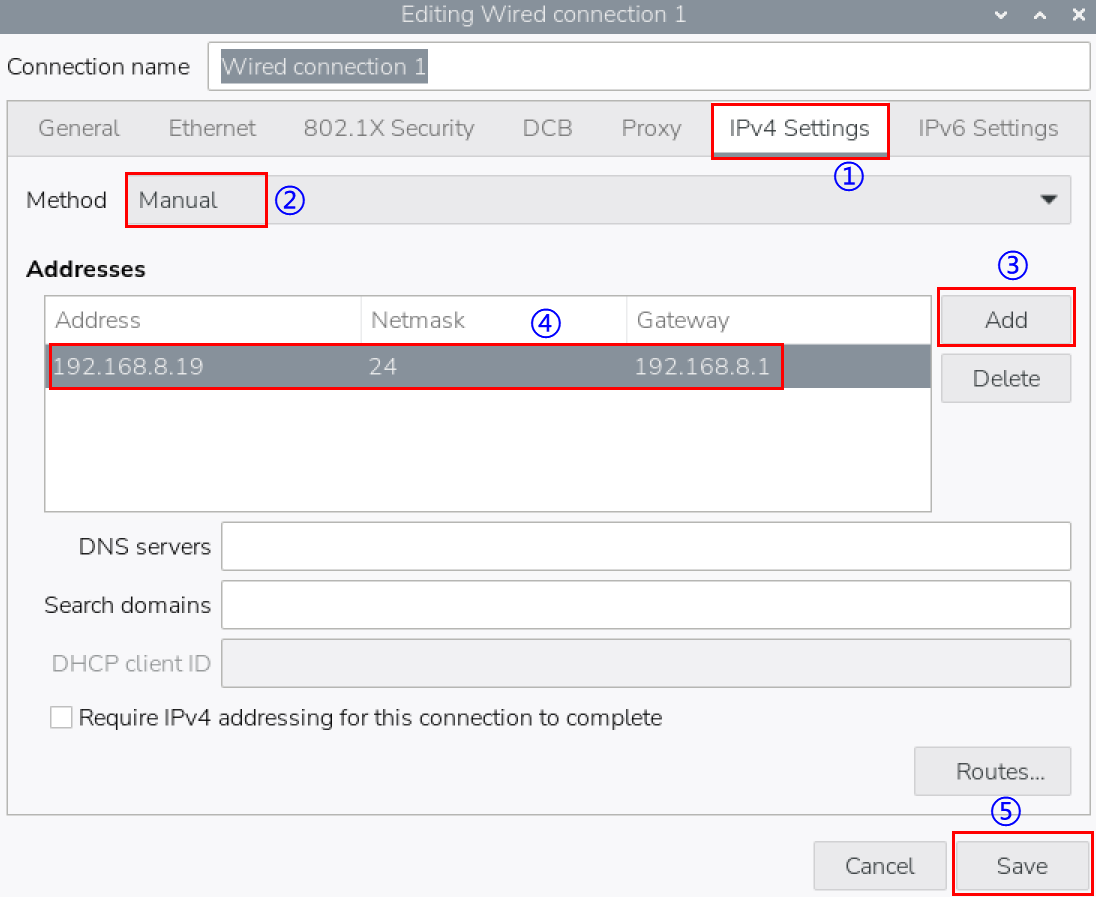
- 在弹出的
Editing Wired connection中选择“IPv4 Settings”配置页,按需设置IP地址。
- 如果要将IP设置为静态IP,则设置“Method”为“Manual”,在“Addresses”中增加一个条目并输入对应的IP地址信息。
- 如果要将IP设置为自动获取,则仅需要将“Method”设置为“Automatic(DHCP)”。
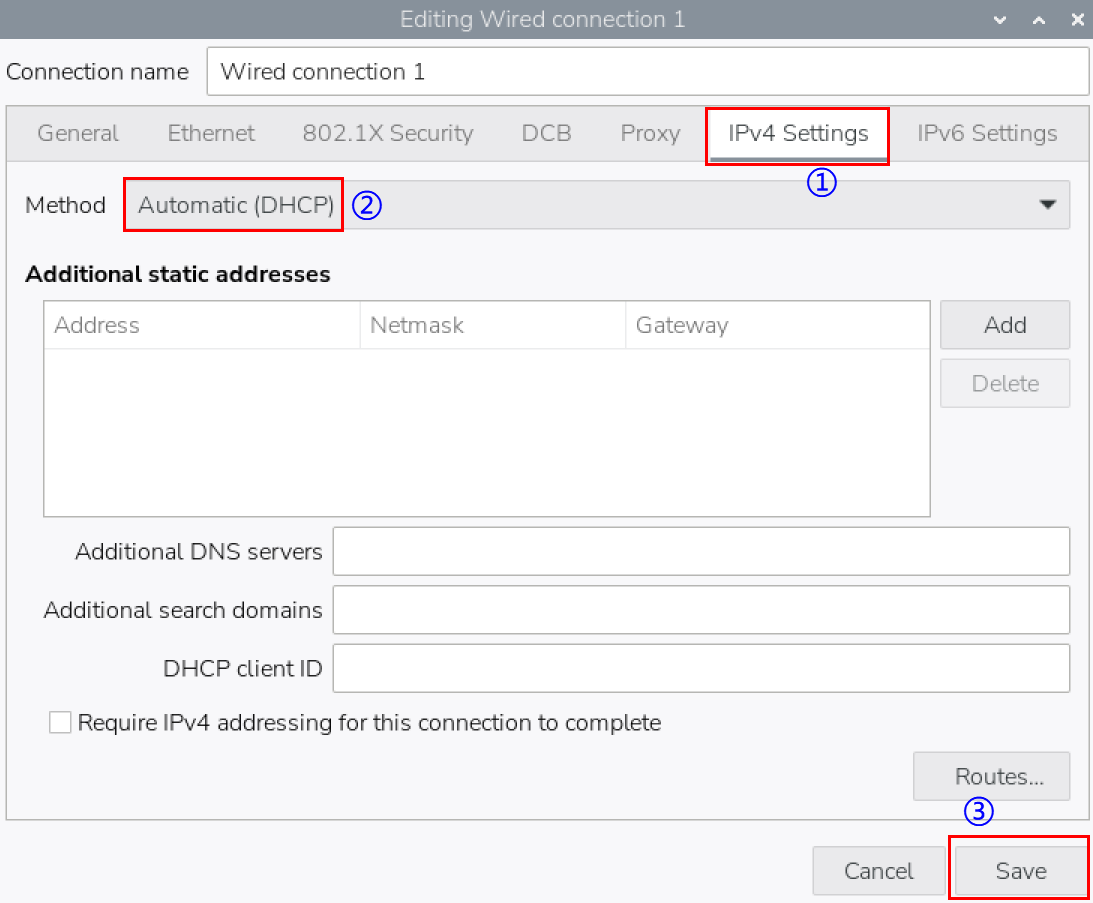
单击“save”返回至
Network Connections,关闭页面。在命令窗格中执行
sudo reboot命令,重启设备。
Raspberry Pi OS(Lite)
在Lite版本的操作系统中,支持通过命令行来配置IP。
前提条件:
设备已通过以太网或者Wi-Fi接入网络。
操作步骤:
设置静态IP地址
- 获取分配的IP地址、子网掩码和网关地址,例如IP地址为
192.168.1.101/24,网关IP为192.168.1.1。 - 获取待修改的连接的名称,例如
e167c45f-efed-3f8d-89a5-f2430f92fae8,可在命令窗格中执行如下命令查询连接名称。
nmcli c

- 在命令窗格执行如下命令,将对应连接的IP地址设置为已获取的IP地址。
sudo nmcli connection modify e167c45f-efed-3f8d-89a5-f2430f92fae8 ipv4.addresses 192.168.1.101/24 ipv4.method manual
- 执行如下命令,将网关IP设置为已获取的网关IP。
sudo nmcli connection modify e167c45f-efed-3f8d-89a5-f2430f92fae8 ipv4.gateway 192.168.1.1
设置自动获取IP
- 获取待修改的连接的名称,例如
e167c45f-efed-3f8d-89a5-f2430f92fae8,可在命令窗格中执行如下命令查询连接名称。
nmcli c
- 执行如下命令,将对应连接的IP地址的方式设置自动获取IP。
sudo nmcli connection modify e167c45f-efed-3f8d-89a5-f2430f92fae8 ipv4.method auto