
SD卡烧录
如果设备默认是从SD卡启动系统的,则当用户需要烧录最新的系统时,需要将系统镜像烧录至SD卡。烧录时建议使用Raspberry Pi官方烧录工具,下载路径如下:
Raspberry Pi Imager : https://downloads.raspberrypi.org/imager/imager_latest.exe
前提条件:
- 已完成烧录工具的下载并安装至电脑。
- 已准备一个读卡器。
- 已获取待烧录的镜像文件。
- 已从设备中拔出SD卡。
操作步骤:
操作步骤以Windows系统为例进行说明。
- 将SD卡插入读卡器,再将读卡器插入电脑。
- 打开Raspberry Pi Imager,单击“选择操作系统”,在弹出的窗格中选择“Use custom”。

- 根据提示,在自定义路径下选择已获取的镜像文件,并返回至烧录主界面。
- 单击“选择SD卡”,在“存储卡”界面选择SD卡,并返回至烧录主界面。
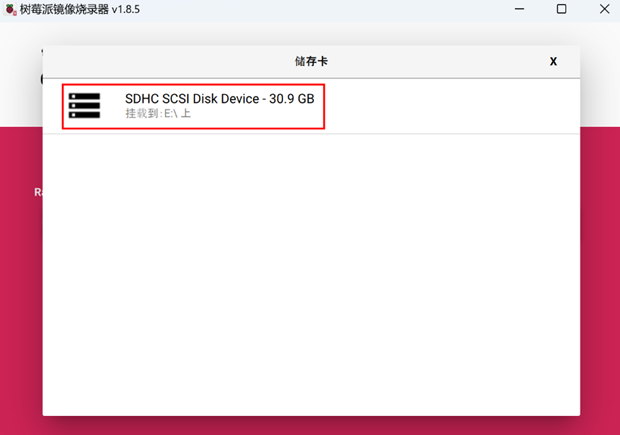
单击“NEXT”,在弹出的“Use OS customization?”提示框中选择“不”。
在弹出的“警告”提示框中选择“是”,开始写入镜像。
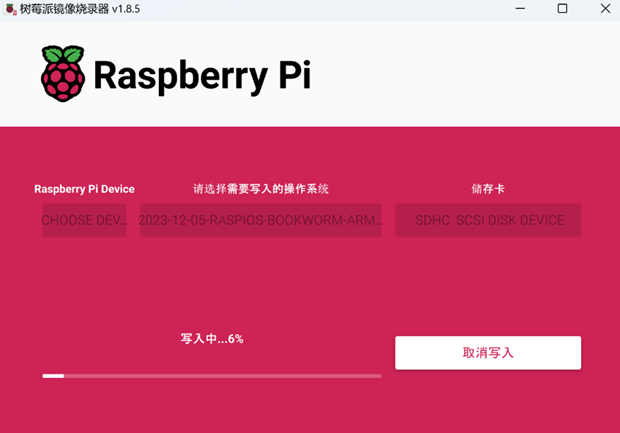
- 待镜像写入完成后,会进行文件的验证。
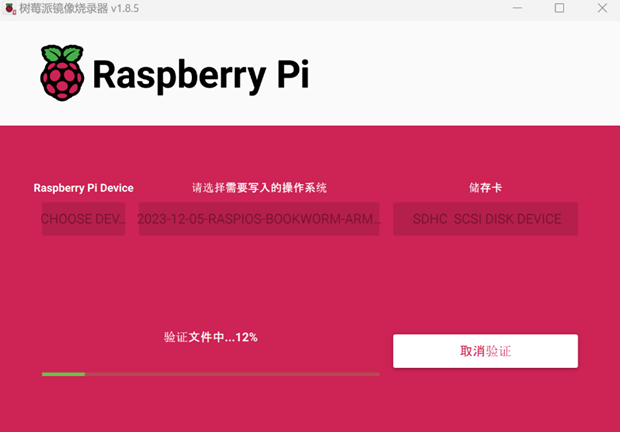
- 验证完成后,弹出“烧录成功”提示框,单击“继续”完成烧录。
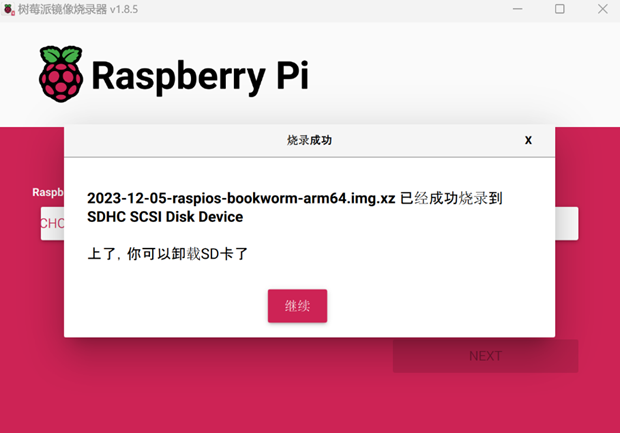
关闭Raspberry Pi Imager,取下读卡器。
将SD卡插入设备中,再重新上电。