
5 系统配置
本章介绍系统配置的具体操作。
5.1 查找设备IP
5.2 远程登录
5.3 配置存储设备
5.4 配置以太网 IP
5.5 配置Wi-Fi
5.6 配置蓝牙
5.7 配置 4G
ED-IPC1100设备出厂默认已开启4G功能,用户插入SIM卡之后,再给设备上电,4G网络会自动连接。
5.7.1 无需配置APN的场景
若用户的4G网络无需配置APN,则可以参照如下步骤进行查询4G网络状态。
前提条件:
- ED-IPC1100设备已正常启动。
- 包含4G网络的Nano SIM已正确安装至ED-IPC1100的SIM卡槽。
注意
SIM卡不支持带电插拔。
操作步骤:
- 打开命令窗格,执行如下命令,查询4G网络是否连接。
ifconfig
返回信息如下图(usb0接口表示4G接口):
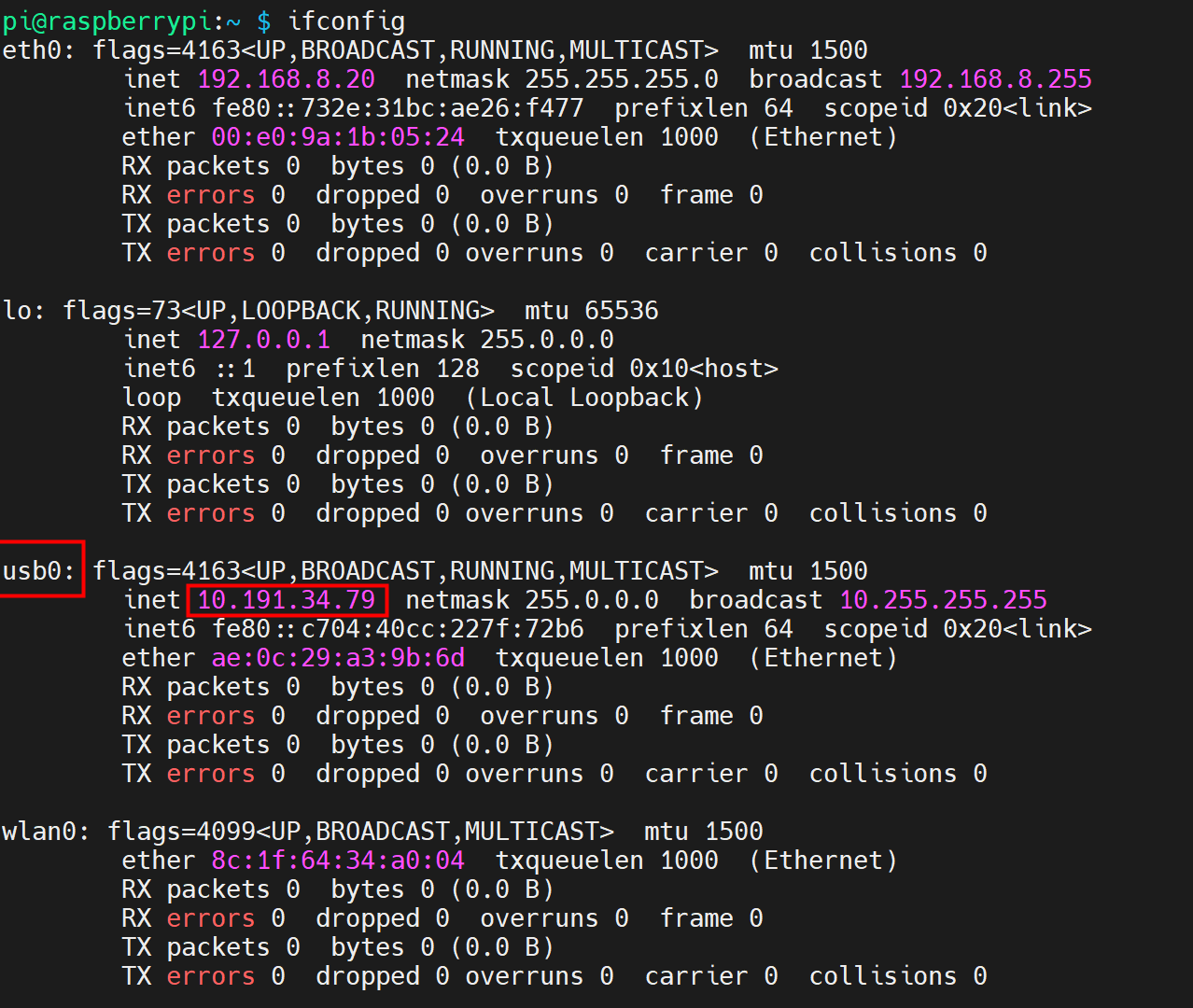
- 若返回信息中usb0接口显示了具体的IP地址,则表示4G已连接。
- 若返回信息中usb0接口未显示具体的IP地址,则表示4G未连接。
- 执行如下命令,查询4G的服务状态。
sudo systemctl status ed-ec800m.service
返回信息如下图:
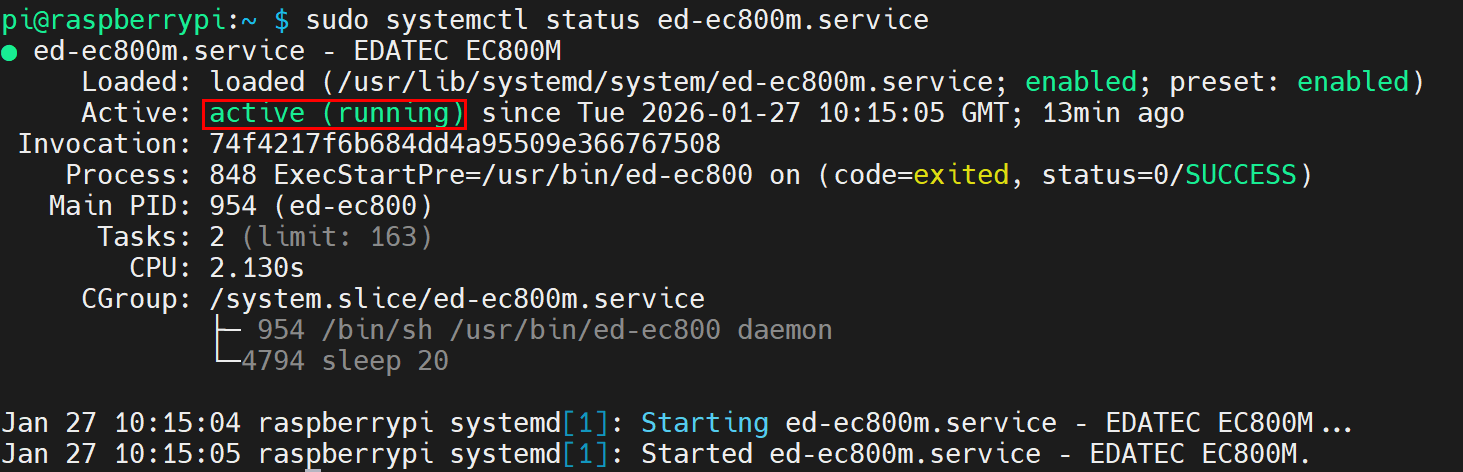
- 若返回信息中标注位置的信息为“Active:active (running)”,则表示4G状态正常。
- 若返回信息中标注位置的信息为“Active:inactive (dead)”,则表示4G状态异常。
5.7.2 需配置APN的场景
若用户的4G网络需要配置APN,则可以参照如下步骤进行配置。
前提条件:
- ED-IPC1100设备已正常启动。
- 包含4G网络的Nano SIM已正确安装至ED-IPC1100的SIM卡槽。
- 已获取APN的名称、用户名和密码,下文以如下的信息举例。
- APN名称:APN1
- 用户名:admin
- 密码:admin
注意
SIM卡不支持带电插拔。
操作步骤:
- 打开命令窗格,依次执行如下命令,打开
ed-qml.conf配置文件;
cd /etc/
sudo nano ed-qml.conf
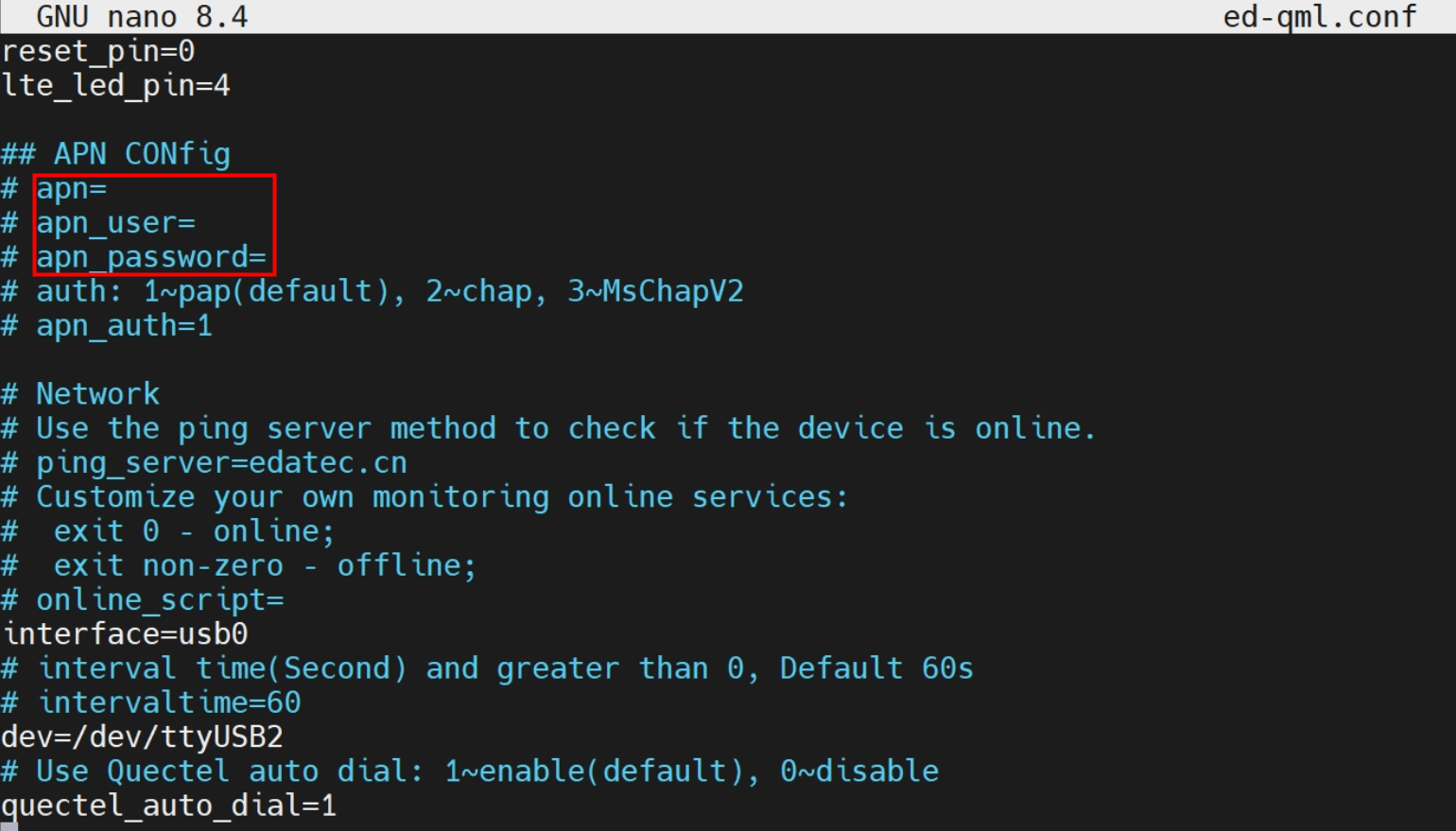
- 按需设置“APN CONfig”中的“apn”、“apn_user”和“apn_password”。
提示
“Network”中的“ping_server”和“online_script”也支持用户按需配置。
输入
ctrl+o保存文件,再按Enter,最后输入ctrl+x退出文件编辑模式。打开命令窗格,执行如下命令,查询4G网络是否连接。
ifconfig
返回信息如下图(usb0接口表示4G接口):
- 若返回信息中usb0接口显示了具体的IP地址,则表示4G已连接。
- 若返回信息中usb0接口未显示具体的IP地址,则表示4G未连接。
- 执行如下命令,查询4G的服务状态。
sudo systemctl status ed-ec800m.service
返回信息如下图:
- 若返回信息中标注位置的信息为“Active:active (running)”,则表示4G状态正常。
- 若返回信息中标注位置的信息为“Active:inactive (dead)”,则表示4G状态异常。
5.7.3 基本配置命令
若遇到4G网络无法连接的情况,可使用如下命令进行查询和配置。
| 命令 | 说明 |
|---|---|
| ifconfig | 查询4G网络是否连接,其中usb0接口表示4G接口,如下图所示。
|
| sudo systemctl status ed-ec800m.service | 查询4G的服务状态,如下图所示。
|
| sudo systemctl enable ed-ec800m.service | 使能4G服务 |
| sudo systemctl start ed-ec800m.service | 开启4G服务 |
| sudo systemctl stop ed-ec800m.service | 关闭4G服务 |
| pinctrl set 0 op dh && sleep 0.3 && pinctrl set 0 op dl | 中国版和欧洲版4G模块复位(4G模块的复位引脚为GPIO0) |
| pinctrl set 0 op dh && sleep 0.1 && pinctrl set 1 op dh && sleep 0.2 && pinctrl set 0 op dl && sleep 0.5 && pinctrl set 1 op dl | 美国版4G模块复位(4G模块的复位引脚为GPIO0) |
提示
在4G端口连接正常的情况下,若查询到4G的服务状态异常,可依次使能4G服务和开启4G服务。
5.8 配置 RTC
5.8 配置串口
介绍RS485的配置方法。
5.8.1 安装picocom工具
在Linux环境下,可以通过picocom工具对串口RS232和RS485进行调试。
执行如下命令,安装picocom工具。
sudo apt-get install picocom
5.8.2 配置 RS485
ED-IPC1100包含1路RS485接口,其对应的COM口和设备文件,具体如下表:
| RS485口数量 | 对应的COM口 | 对应设备文件 |
|---|---|---|
| 1 | RS485 | /dev/rs485 |
提示
RS485通信支持2400~115200的波特率。
前提条件:
已完成ED-IPC1100的RS485端口与外部设备的连接。
操作步骤:
- 关闭串口登录模式。
提示
ED-IPC1100设备的RS485端口默认为串口登录模式,在通过串口发送和接收数据前,需要先关闭串口登录模式。
a. 打开命令窗格,执行如下命令,打开配置工具界面。
sudo raspi-config
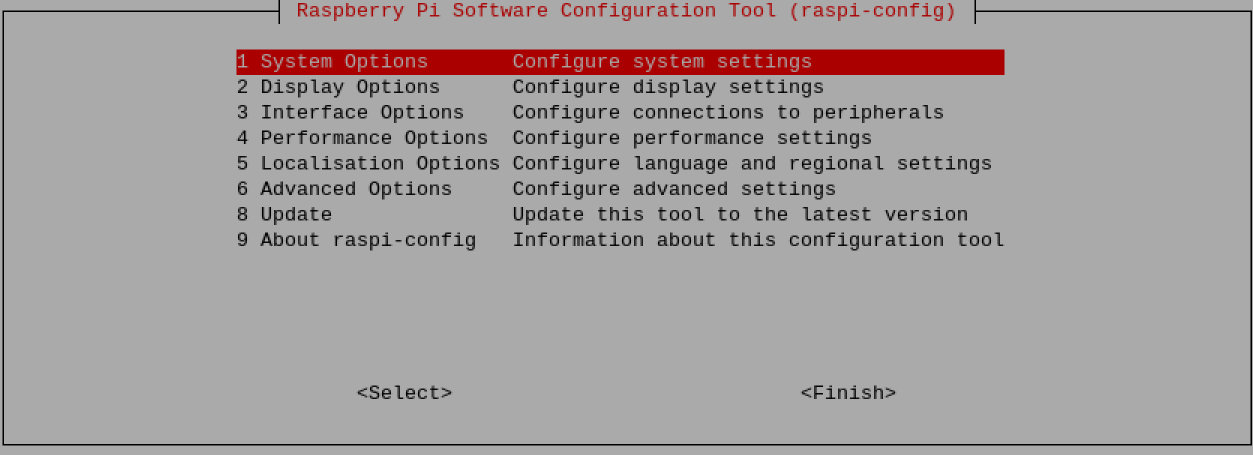
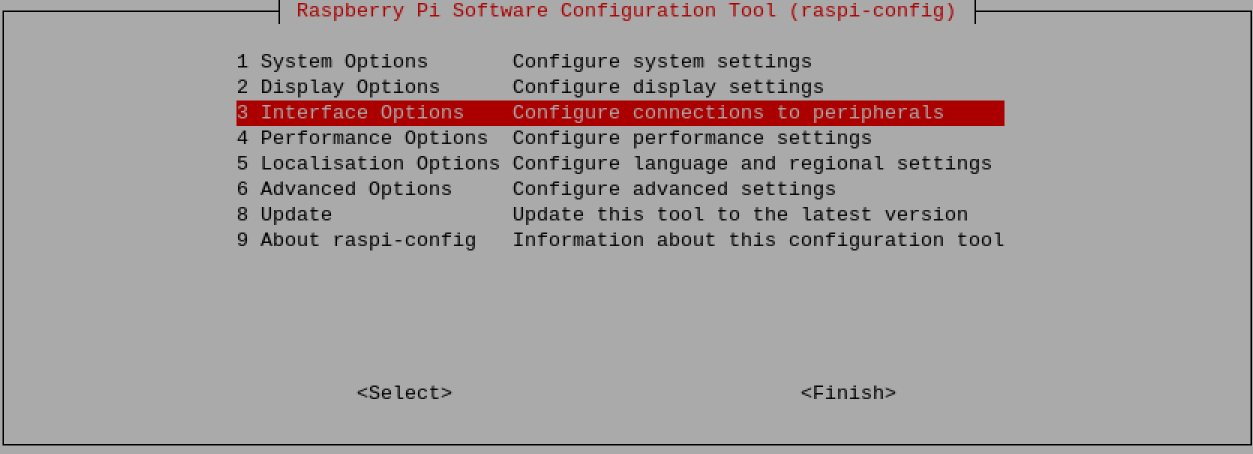
b. 在菜单中选择“Interface Options”,再按“Enter”。
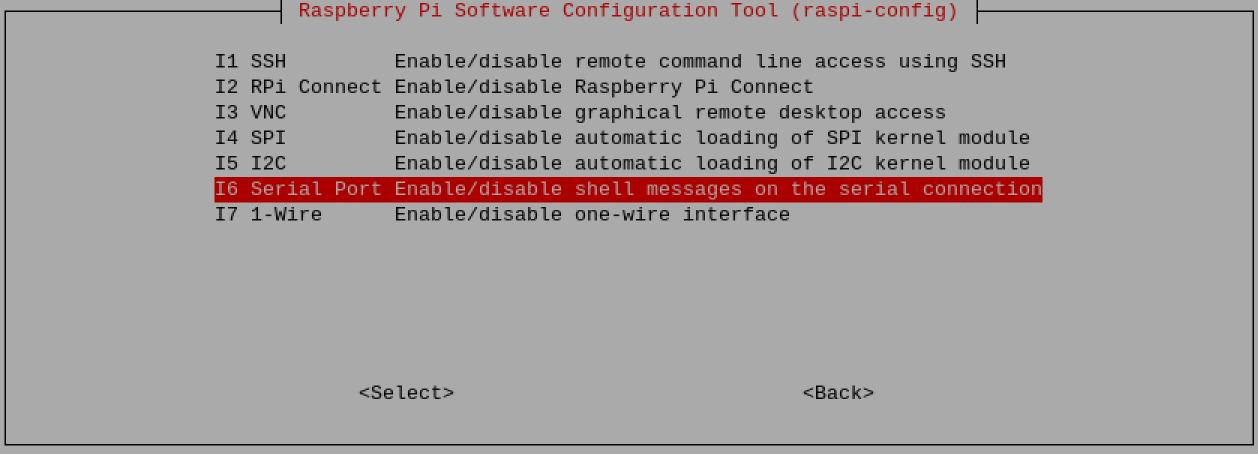
c. 在菜单中选择“Serial Port”,再按“Enter”。
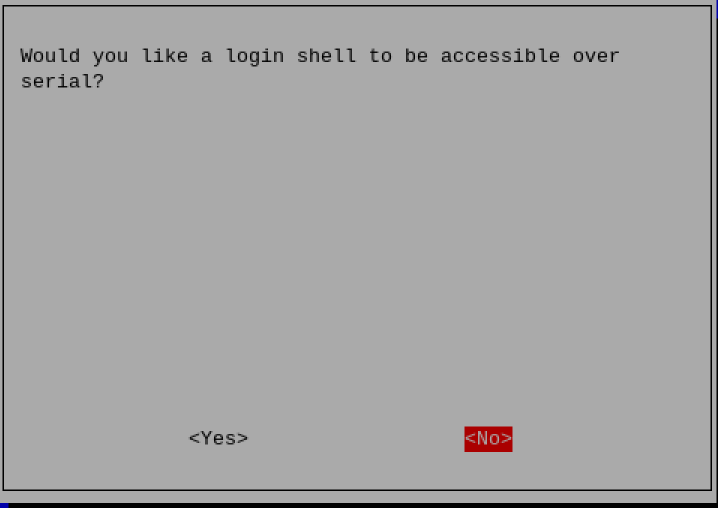
d. 在提示框中选择“No”,再按“Enter”。
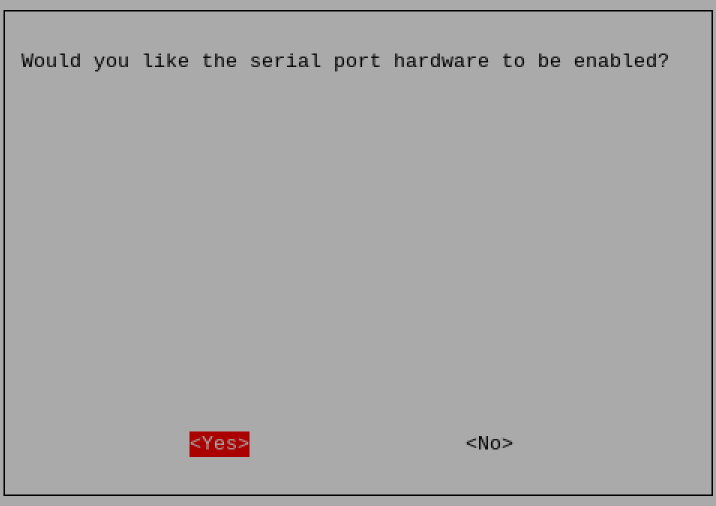
e. 在提示框中选择“Yes”,再按“Enter”。
f. 按“Enter”,确认设置。
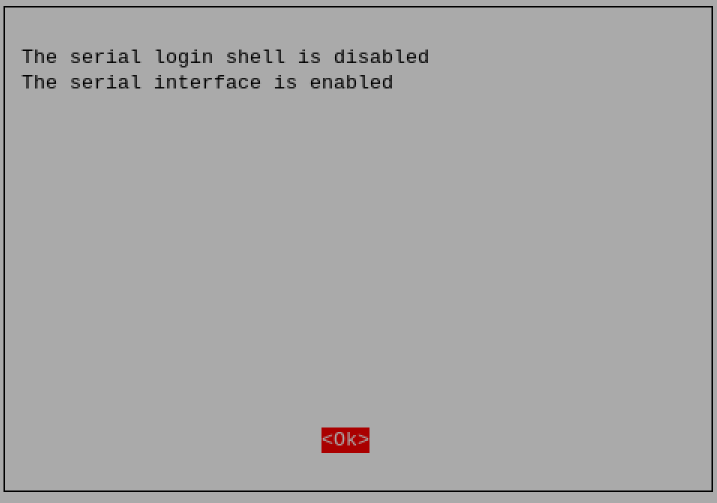
f. 在配置工具界面选择“Finish”,再按“Enter”。
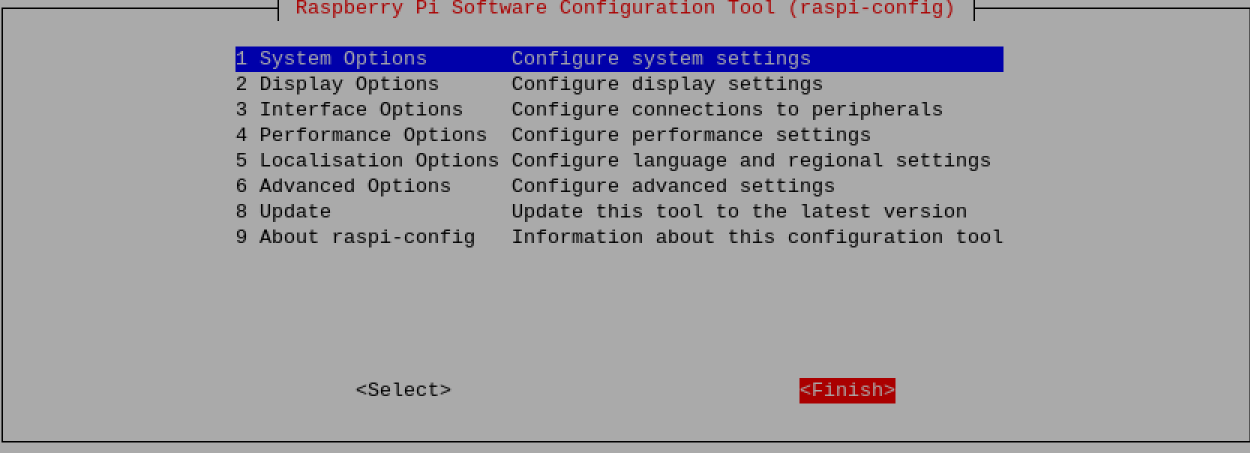
g. 在提示框中选择“Yes”,再按“Enter”,重启设备。

- 执行如下命令打开串口rs485,并配置串口波特率为115200。
picocom -b 115200 /dev/rs485
- 按需输入命令来控制外部设备。
5.9 配置 USER 指示灯
ED-IPC1100包含2个USER接口,分别为USER1和USER2,均通过GPIO来控制,其对应的GPIO引脚如下表:
| USER指示灯 | 对应的GPIO |
|---|---|
| USER1 | GPIO5 |
| USER2 | GPIO6 |
- 点亮USER1指示灯
pinctrl set 5 op dl
- 点亮USER2指示灯
pinctrl set 6 op dl
- 熄灭USER1指示灯
pinctrl set 5 op dh
- 熄灭USER2指示灯
pinctrl set 6 op dh