
6 安装操作系统(可选)
设备出厂时,默认带有操作系统。如果在使用过程中操作系统被损坏或者用户需要更换操作系统,则需要重新下载合适的系统镜像并进行烧录。我司支持通过先安装标准Raspberry Pi OS,再安装Firmware包,来实现操作系统的安装。
下文介绍下载镜像、烧录镜像和安装Firmware包的具体操作。
6.1 镜像下载
可根据实际的需要下载对应的Raspberry Pi官方系统镜像,下载路径如下表:
| OS | 下载路径 |
|---|---|
| Raspberry Pi OS(Desktop) 64-bit-trixie (Debian 13) | https://downloads.raspberrypi.com/raspios_arm64/images/raspios_arm64-2025-10-02/2025-10-01-raspios-trixie-arm64.img.xz |
| Raspberry Pi OS(Lite) 64-bit-trixie (Debian 13) | https://downloads.raspberrypi.com/raspios_lite_arm64/images/raspios_lite_arm64-2025-10-02/2025-10-01-raspios-trixie-arm64-lite.img.xz |
| Raspberry Pi OS(Desktop) 32-bit-trixie (Debian 13) | https://downloads.raspberrypi.com/raspios_armhf/images/raspios_armhf-2025-10-02/2025-10-01-raspios-trixie-armhf.img.xz |
| Raspberry Pi OS(Lite) 32-bit-trixie (Debian 13) | https://downloads.raspberrypi.com/raspios_lite_armhf/images/raspios_lite_armhf-2025-10-02/2025-10-01-raspios-trixie-armhf-lite.img.xz |
提示
推荐使用Lite版本的镜像,最新版本的镜像请参考Raspberry Pi官网:Raspberry Pi OS。
6.2 烧录镜像
ED-IPC1000支持从eMMC或者Micro SD卡启动,可根据用户实际选择的产品型号来参考下文进行烧录镜像。
提示
在选购产品时,支持客户选择eMMC版本或者Micro SD卡版本的ED-IPC1000。
- 若选择的产品带eMMC,则参考eMMC烧录步骤。
- 若选择的产品带Micro SD卡,则参卡SD卡烧录步骤。
6.2.1 eMMC烧录
建议使用Raspberry Pi官方烧录工具,下载路径如下:
- Raspberry Pi Imager : https://downloads.raspberrypi.org/imager/imager_latest.exe
- SD Card Formatter : https://www.sdcardformatter.com/download/
- Rpiboot : https://github.com/raspberrypi/usbboot/raw/master/win32/rpiboot_setup.exe
前提条件:
- 已完成烧录工具的下载,并安装至电脑。
- 已准备一根Type-C USB转USB-A线(USB烧录线)。
- 已获取待烧录的镜像文件。
操作步骤:
操作步骤以Windows系统为例进行说明。
断开设备电源。
将设备的拨码开关拨到LD状态,如下图所示。

- 连接USB烧录线:一端连接设备侧的Type-C USB接口,另一端连接PC上的USB接口。
提示
在烧录模式下,Type-C USB接口同时作为烧录接口和供电接口。
- 打开已安装的rpiboot工具,自动进行盘符化。
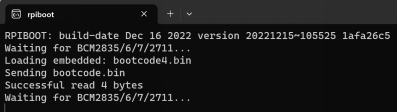
待盘符化完成后,电脑右下角会弹出盘符。
打开
SD Card Formatter,选择被格式化的盘符,单击右下方“Format”进行格式化。
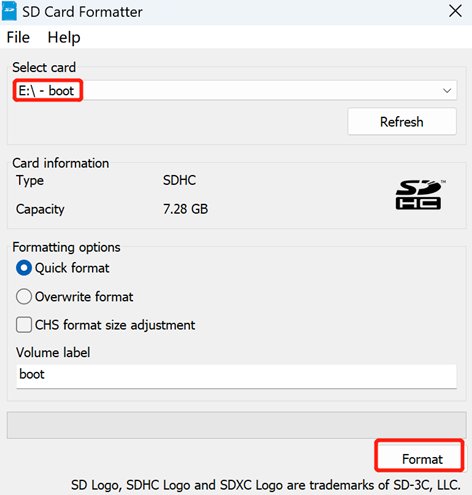
- 在弹出的提示框中,单击“是”。
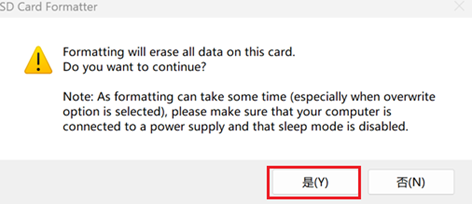
- 格式化完成后,在提示框中单击“确定”。
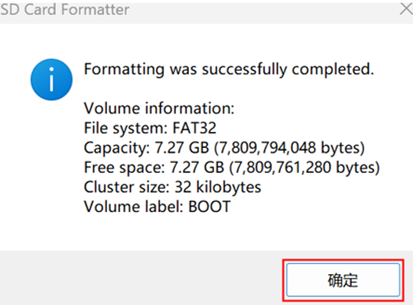
关闭
SD Card Formatter。打开
Raspberry Pi Imager,单击“选择操作系统”,在弹出的窗格中选择“Use custom”。
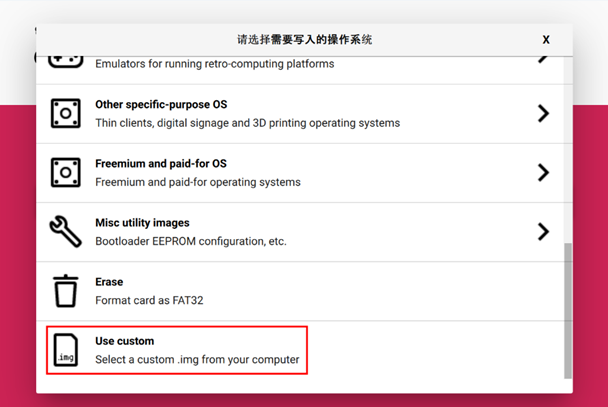
根据提示,在自定义路径下选择已获取的镜像文件,并返回至烧录主界面。
单击“选择SD卡”,在“存储卡”界面选择默认的SD卡,并返回至烧录主界面。
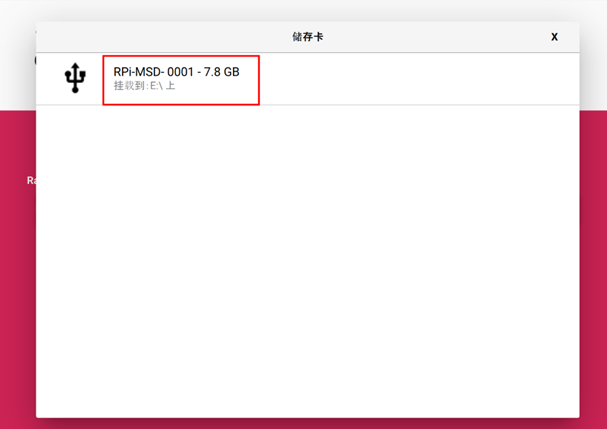
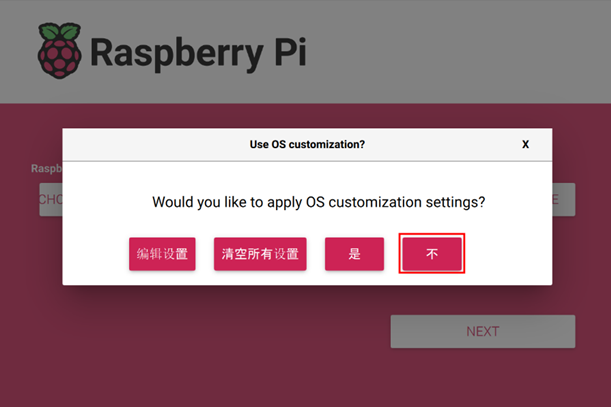
- 单击“NEXT”,在弹出的“Use OS customization?”提示框中选择“不”。
- 在弹出的“警告”提示框中选择“确认”,开始写入镜像。
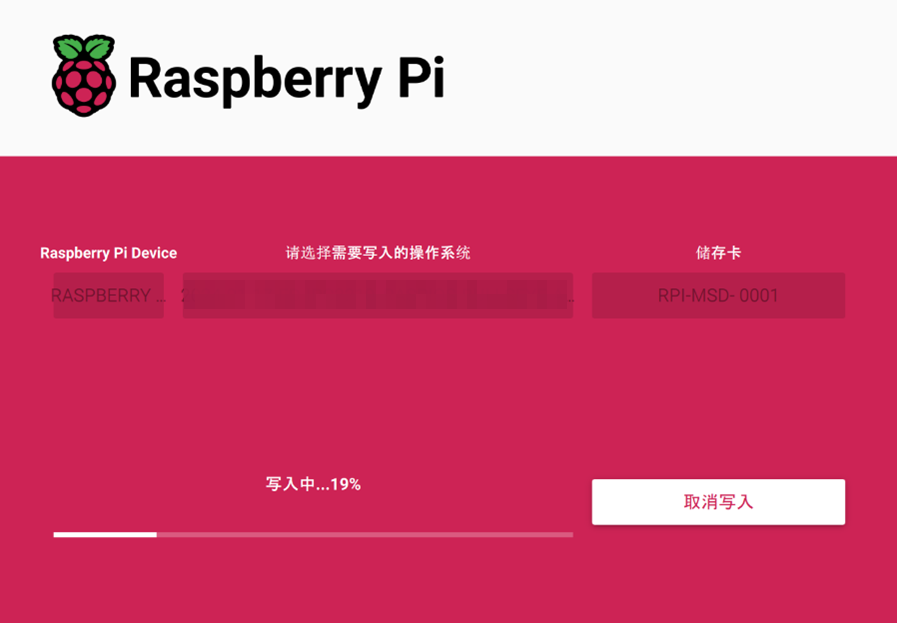
- 待镜像写入完成后,会进行文件的验证。
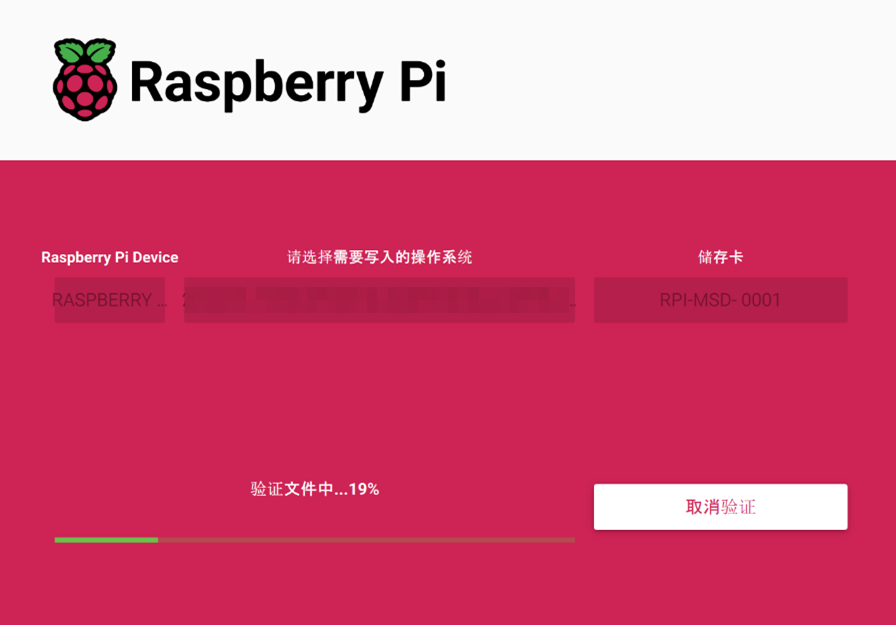
- 验证完成后,弹出“烧录成功”提示框,单击“继续”完成烧录。
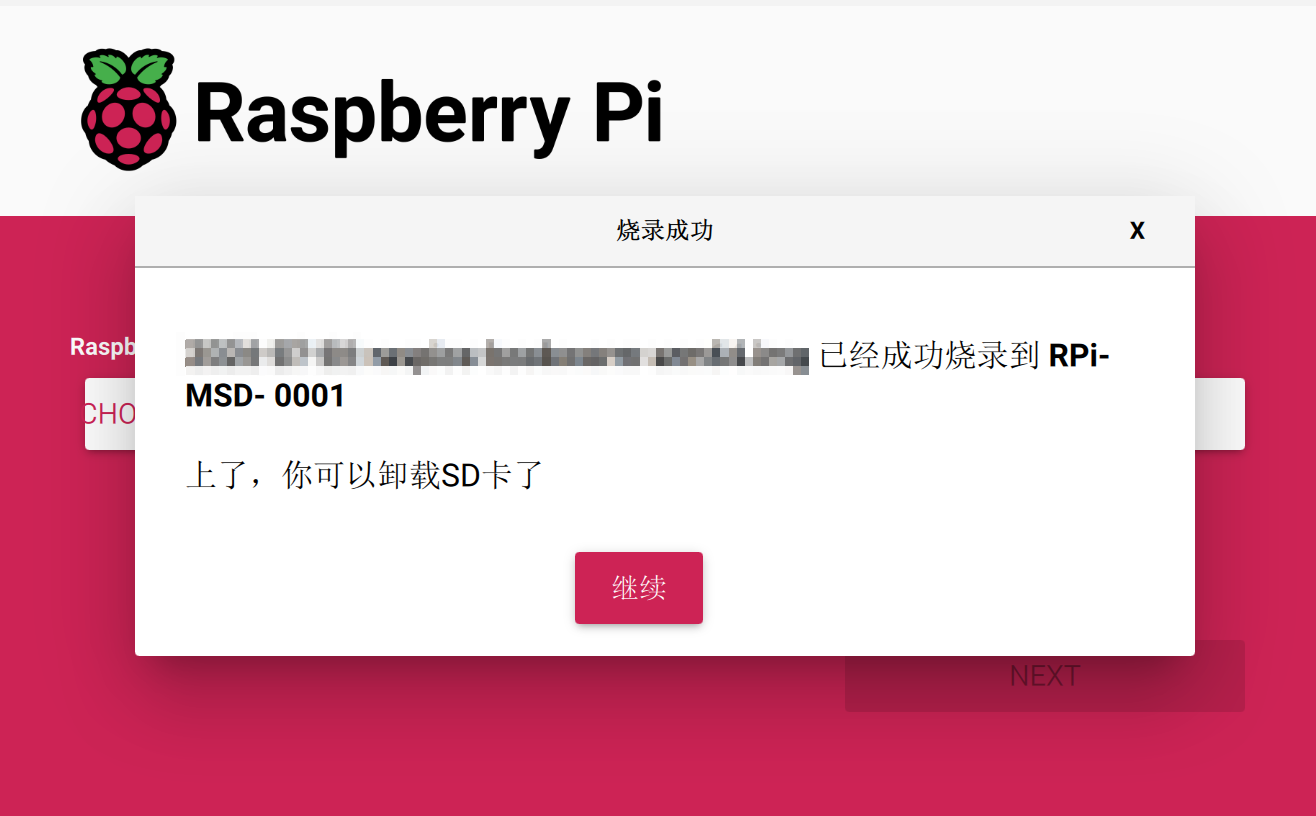
- 关闭
Raspberry Pi Imager,取下USB烧录线,再将拨码开关拨到RUN状态,最后重新给设备上电。
6.2.2 SD卡烧录
建议使用Raspberry Pi官方烧录工具,下载路径如下:
- Raspberry Pi Imager : https://downloads.raspberrypi.org/imager/imager_latest.exe
- SD Card Formatter : https://www.sdcardformatter.com/download/
前提条件:
- 已完成烧录工具的下载,并安装至电脑。
- 已获取待烧录的镜像文件。
- 已准备一个Micro SD卡读卡器。
- 已获取待烧录的Micro SD卡。
操作步骤:
操作步骤以Windows系统为例进行说明。
在进行SD卡烧录之前需要拔出Micro SD卡,具体操作请参见2.3 拔出Micro SD卡。
将Micro SD卡插入读卡器,然后插入电脑的USB接口。
打开
SD Card Formatter,选择被格式化的盘符,单击右下方“Format”进行格式化。
- 在弹出的提示框中,单击“是”。
- 格式化完成后,在提示框中单击 “确定”。
关闭
SD Card Formatter。打开
Raspberry Pi Imager,单击“选择操作系统”,在弹出的窗格中选择“Use custom”。
根据提示,在自定义路径下选择已获取的镜像文件,并返回至烧录主界面。
单击“选择SD卡”,在“存储卡”界面选择默认的SD卡,并返回至烧录主界面。
- 单击“NEXT”,在弹出的“Use OS customization?”提示框中选择“不”。
- 在弹出的“警告”提示框中选择“确认”,开始写入镜像。
- 待镜像写入完成后,会进行文件的验证。
- 验证完成后,弹出“烧录成功”提示框,单击“继续”完成烧录。
关闭
Raspberry Pi Imager,取下读卡器和Micro SD卡。将Micro SD卡重新插入设备中,再给设备上电。
6.3 安装Firmware包
在ED-IPC1000上烧录标准的Raspberry Pi OS后。需要通过添加edatec apt源和安装firmware包来配置系统,使系统能够正常使用, 下文以Debian 13 (trixie) Lite版为例进行说明。
前提条件:
- 已完成Raspberry Pi标准的trixie镜像的烧录。
- 设备已正常启动,且已完成相关的启动配置。
操作步骤:
- 设备正常启动后,在命令窗格依次执行如下命令,添加edatec apt源和安装Firmware包。
curl -s https://apt.edatec.cn/bsp/ed-install.sh | sudo bash -s cm0nano
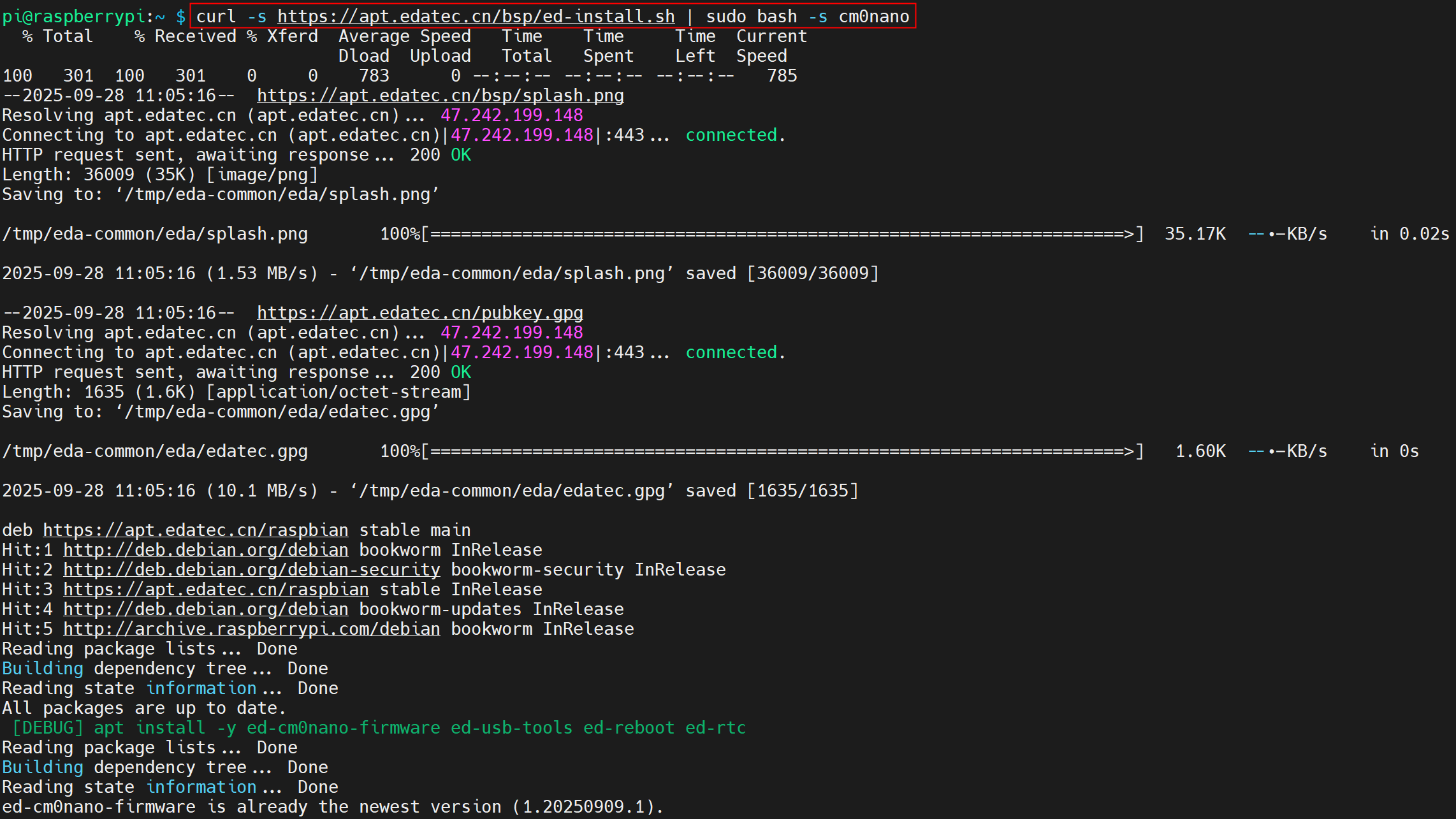
安装完成后,设备自动重启。
执行如下命令,检查firmware包是否安装成功。
dpkg -l | grep ed-
下图中的结果表示firmware包已安装成功。

提示
如果安装了错误的firmware包,可以执行sudo apt-get --purge remove package进行删除,其中“package”为包的名字。