4 系统配置
4.1 获取设备描述文件
我司的耦合器和I/O扩展模块的设备描述文件是一体的,耦合器和I/O扩展模块均使用同一个设备描述文件,下载地址为: ED-EIOBRG-EC设备描述文件。
- 如果在实际的组网中,同时使用了我司的耦合器和I/O扩展模块,则只需要在连接耦合器的时候安装一次设备描述文件即可。
- 如果在实际的组网中,仅单独使用我司的I/O扩展模块,则需要单独安装设备描述文件。
4.2 配置举例
以CODESYS软PLC为主站的EtherCAT耦合器配置环境搭建举例。
前提条件:
- 已安装CODESYS V3.5.19.0以上版本的软件的PC一台。
- 已获取网线若干。
- 已获取可用的EtherCAT耦合器。
- 已获取EtherCAT耦合器ED-EIOBRG-EC的设备描述文件(例如“ED-EIOBRG-EC-xxxxxx.xml”)。
- 已完成EtherCAT模拟量输出模块与耦合器的连接。
操作步骤:
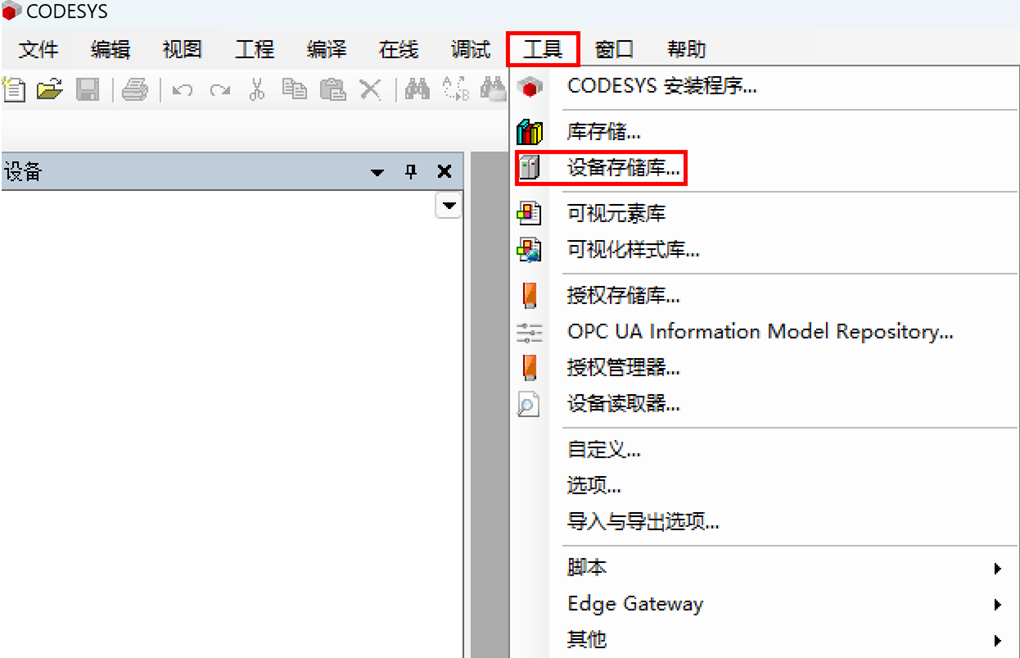
- 双击PC桌面上的CODESYS软件图标,打开CODESYS软件。在菜单栏中选择“工具”→“设备存储库”。
- 在打开的“设备存储库”窗格中,单击“安装”,在弹出的“安装设备描述”窗格中选择待安装的设备文件,单击“打开”进行安装。
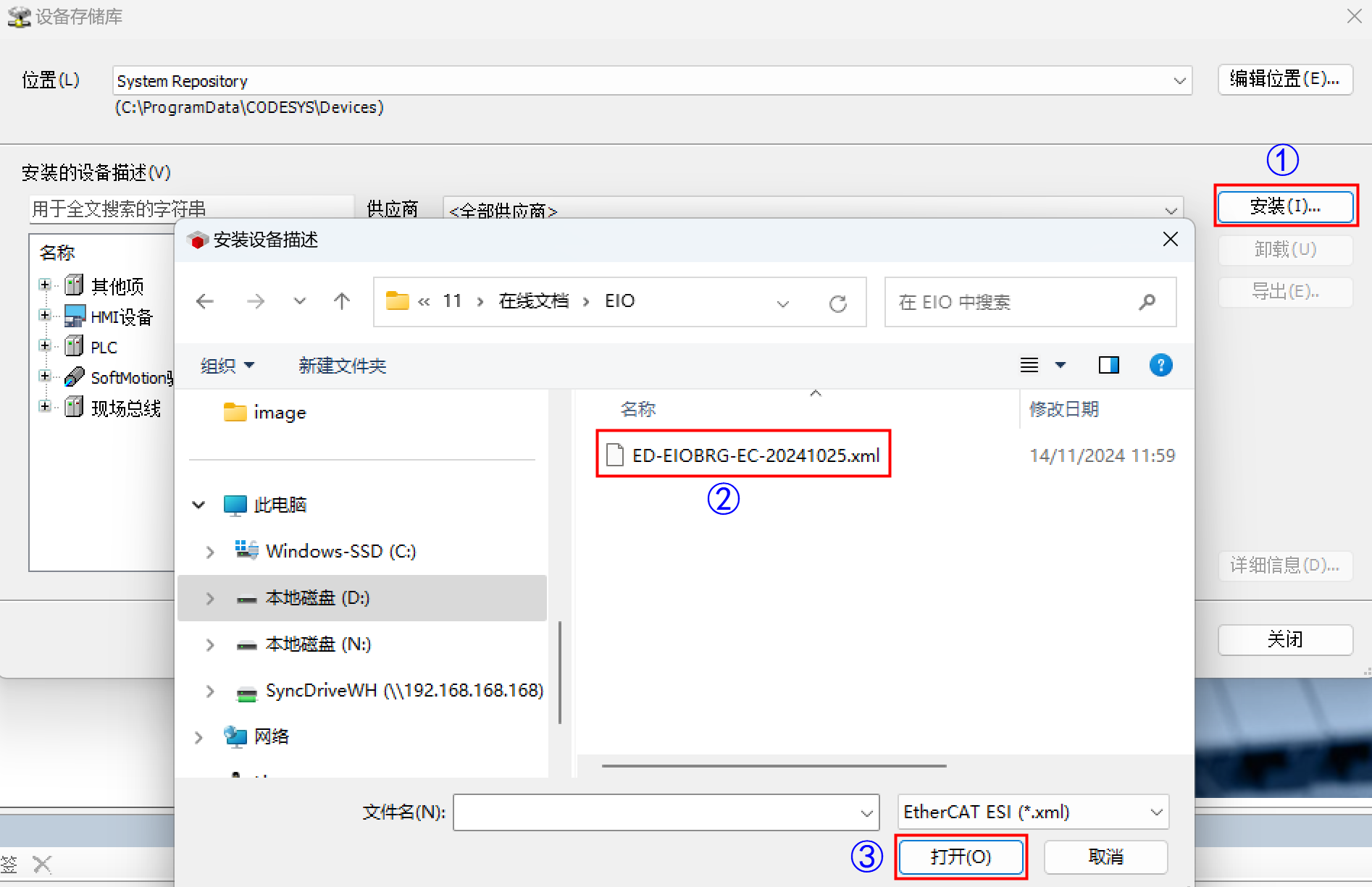
安装成功后,单击“关闭”,关闭“设备存储库”窗格。
在菜单栏中选择“文件”→“新建工程”,打开“新建工程”窗格,创建一个标准工程。
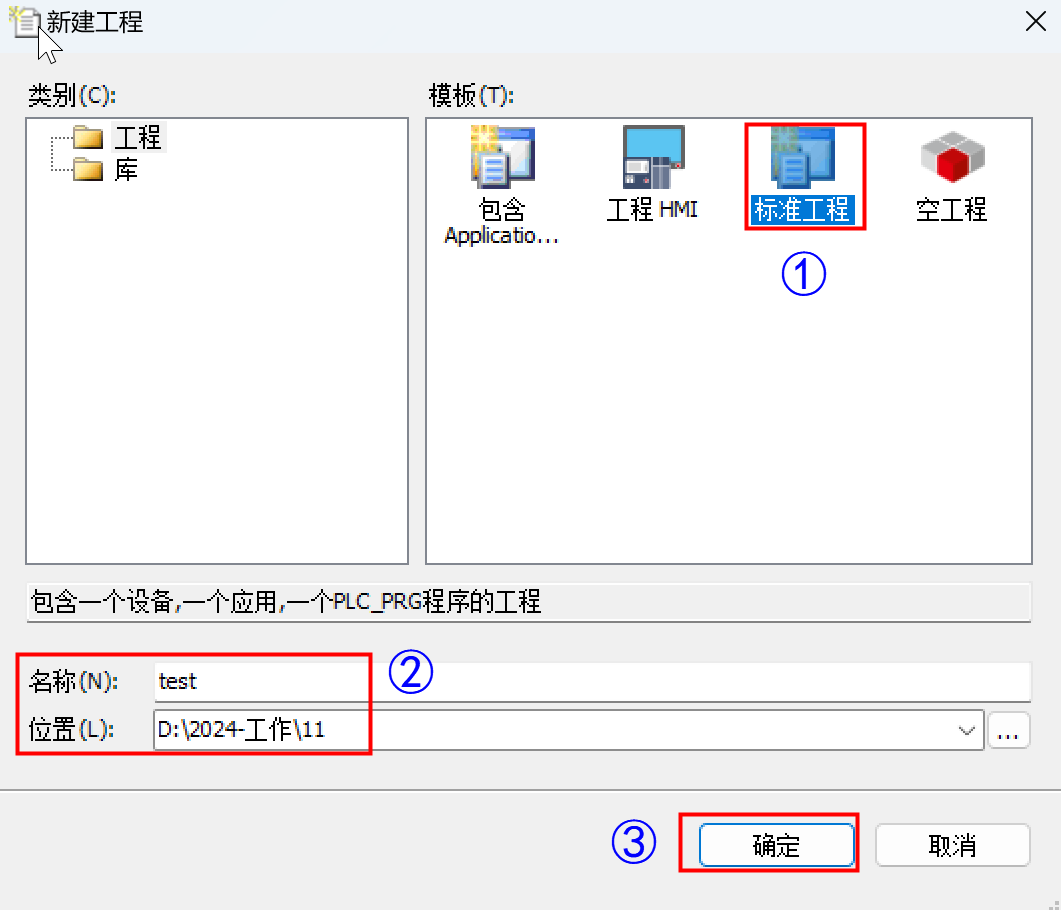
在弹出的窗格中选择设备为“CODESYS Control V3 ×64”,设置编程语言为“结构化文本(ST)”。
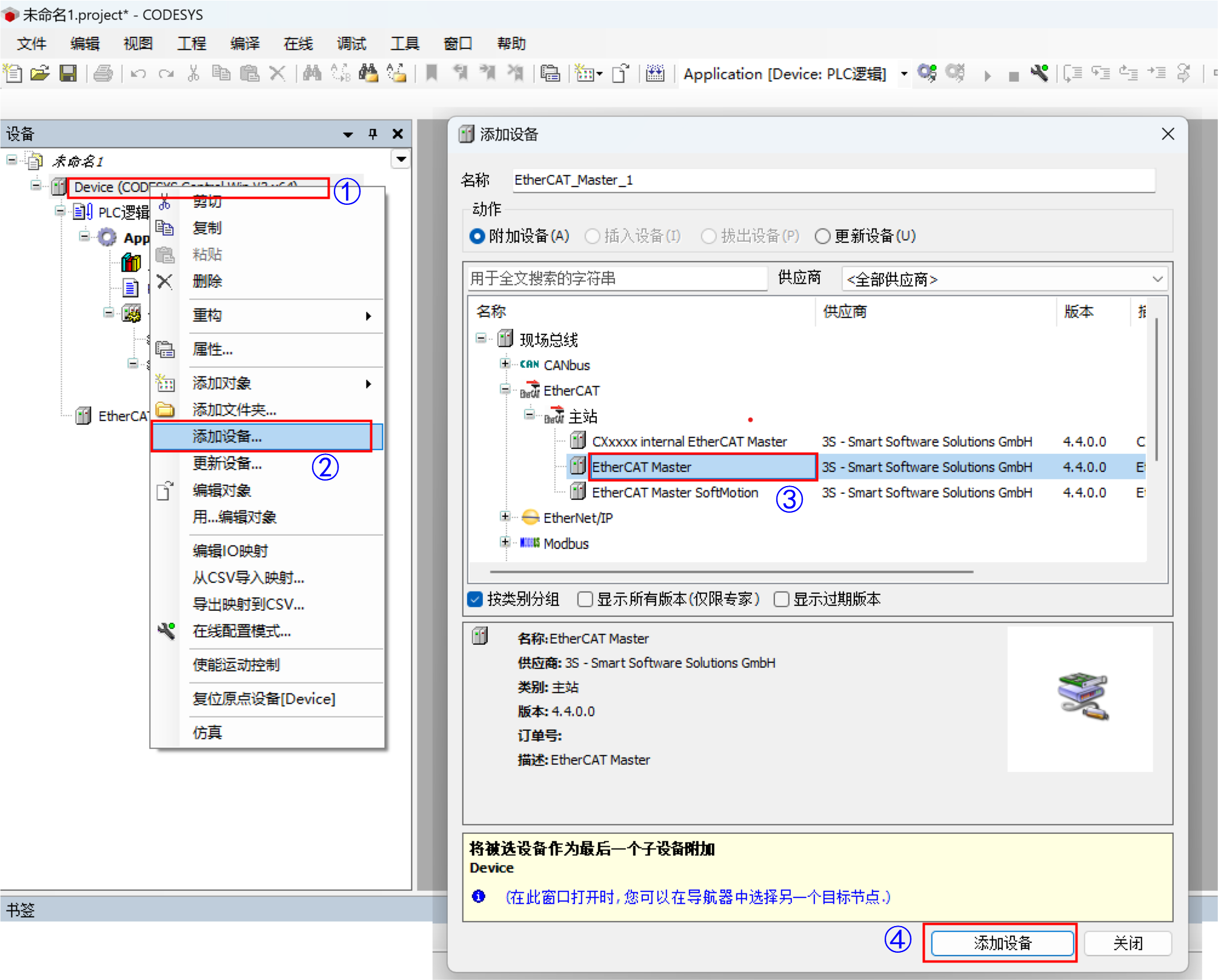
右键单击选择“Device(CODESYS Control V3 ×64)”,在右键菜单中选择“添加设备”,添加主站EtherCAT Master。
- 打开CODESYS自带的软PLC,再左键双击Device,选择“扫描网络”,连接软PLC。
提示
在安装完成CODESYS软件后,PC上会自动安装CODESYS软PLC(可在PC的右下角应用程序图标中查看),如下图。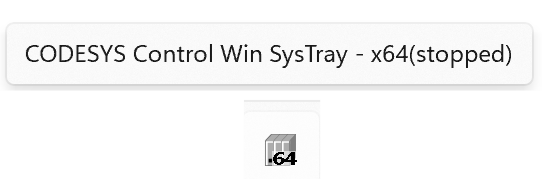
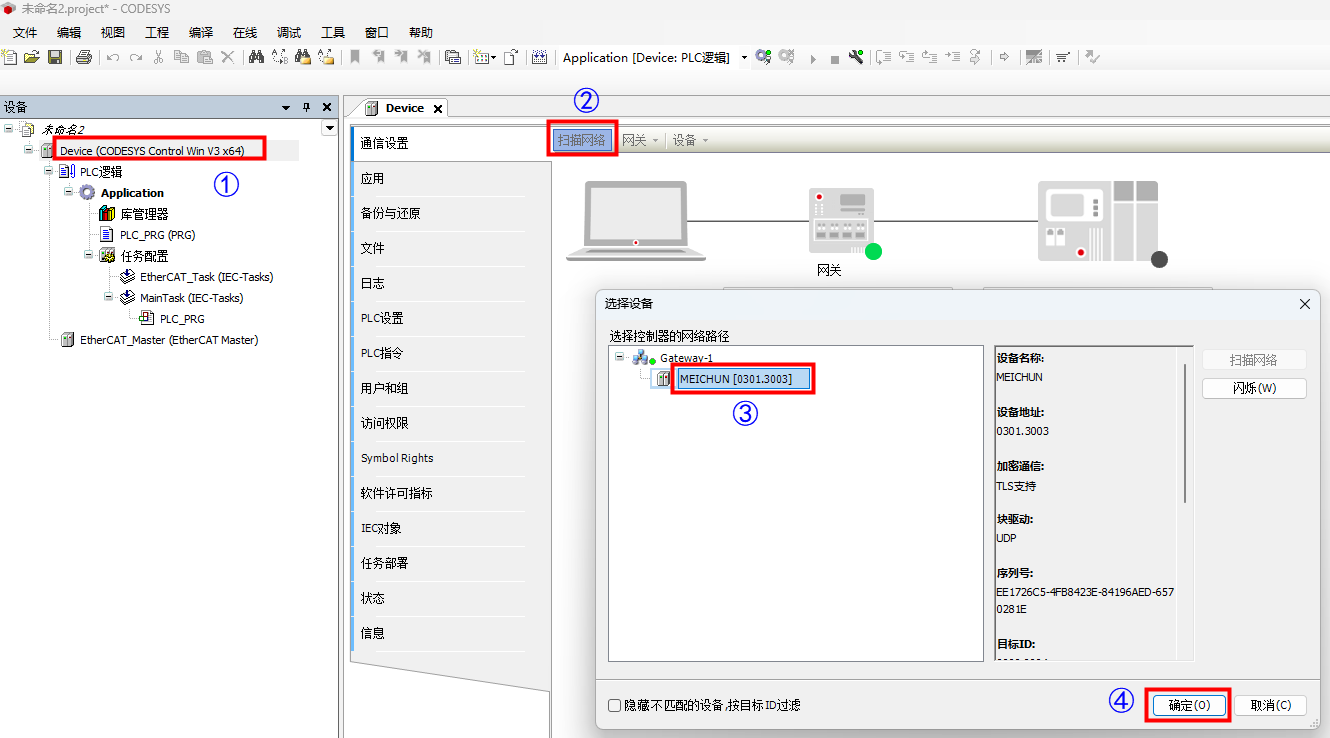
提示
如果弹出设备用户登录,需要使用用户名和密码进行登录或者根据提示注册。
- 成功连接软PLC。
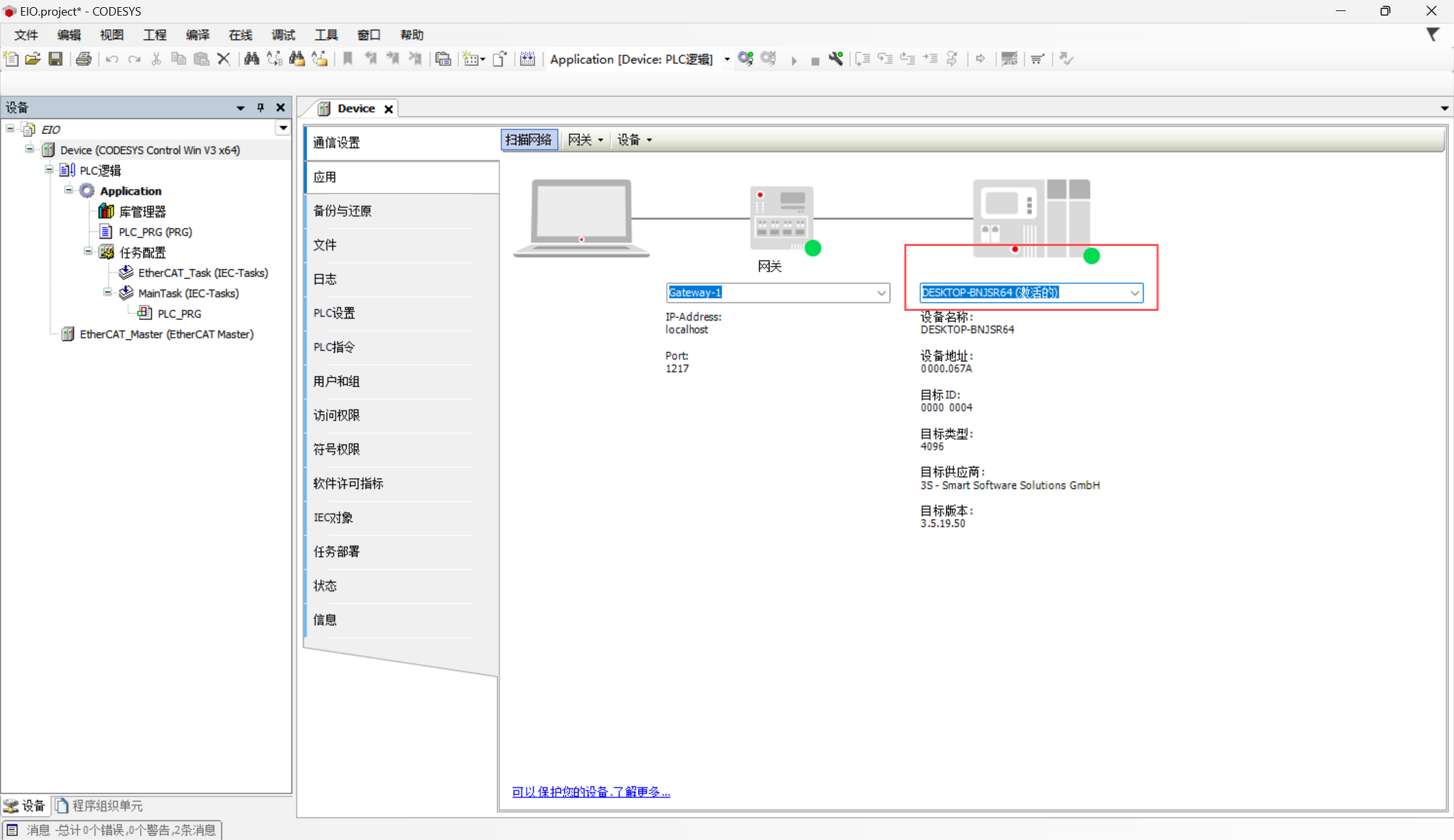
- 左键双击EtherCAT主站设备,设置源地址(具体名称可在pc网络管理器看到)。
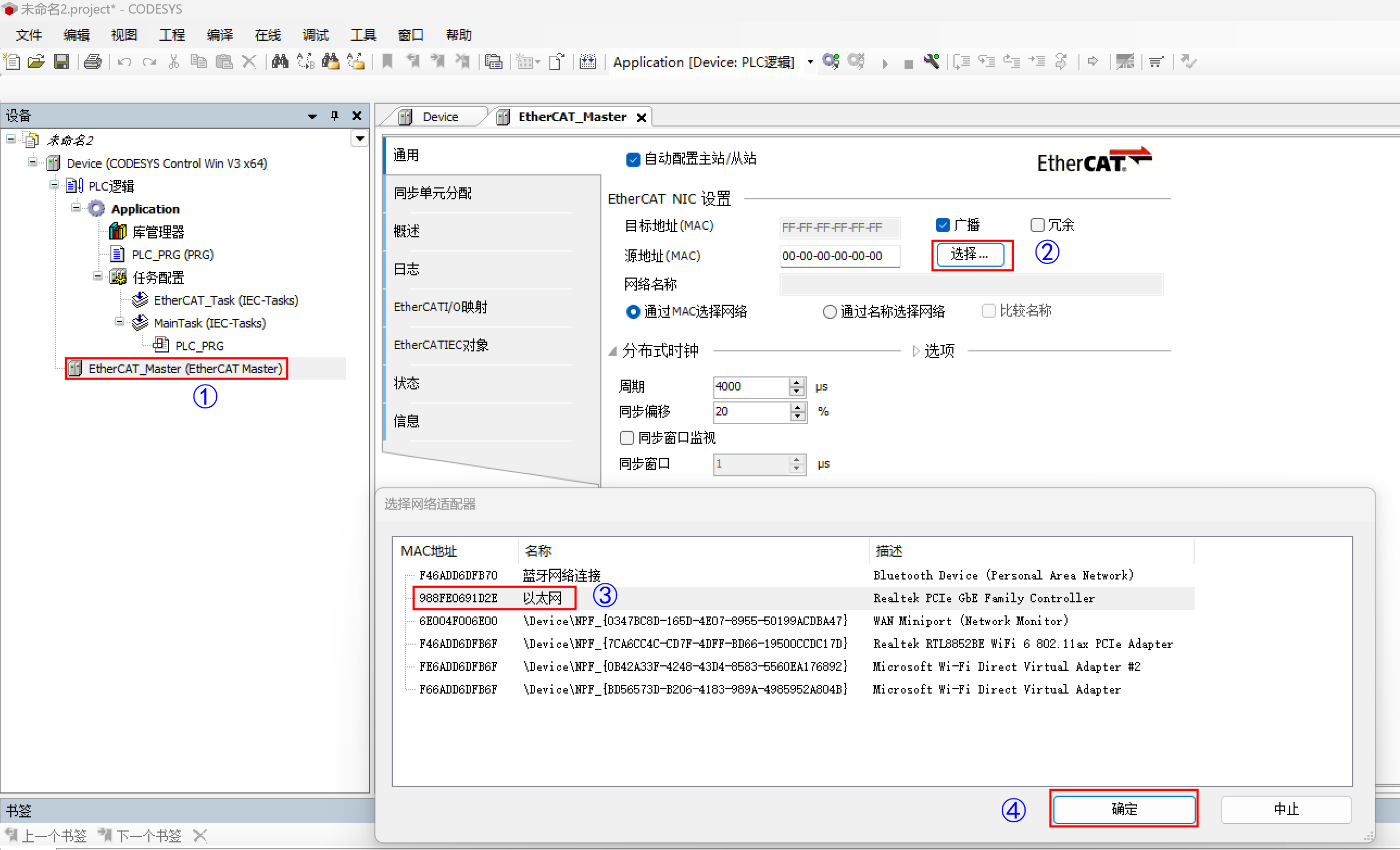
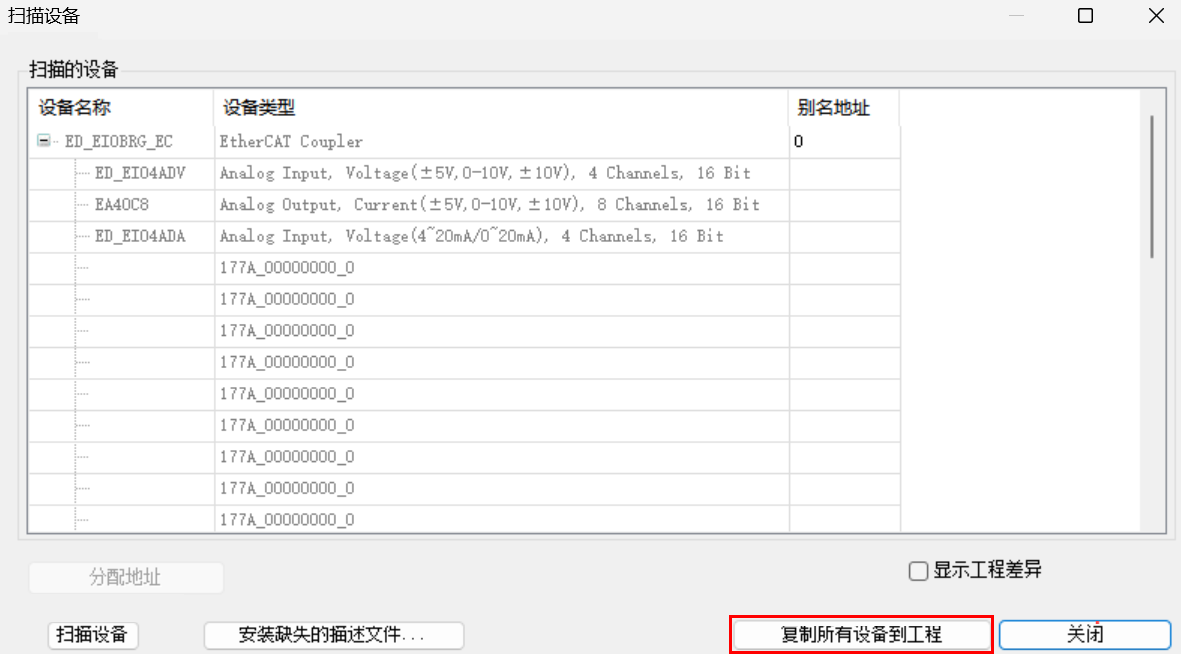
- 单击EtherCAT主站设备,在右键菜单中选择“扫描设备”,扫描完成后复制所有设备到工程。
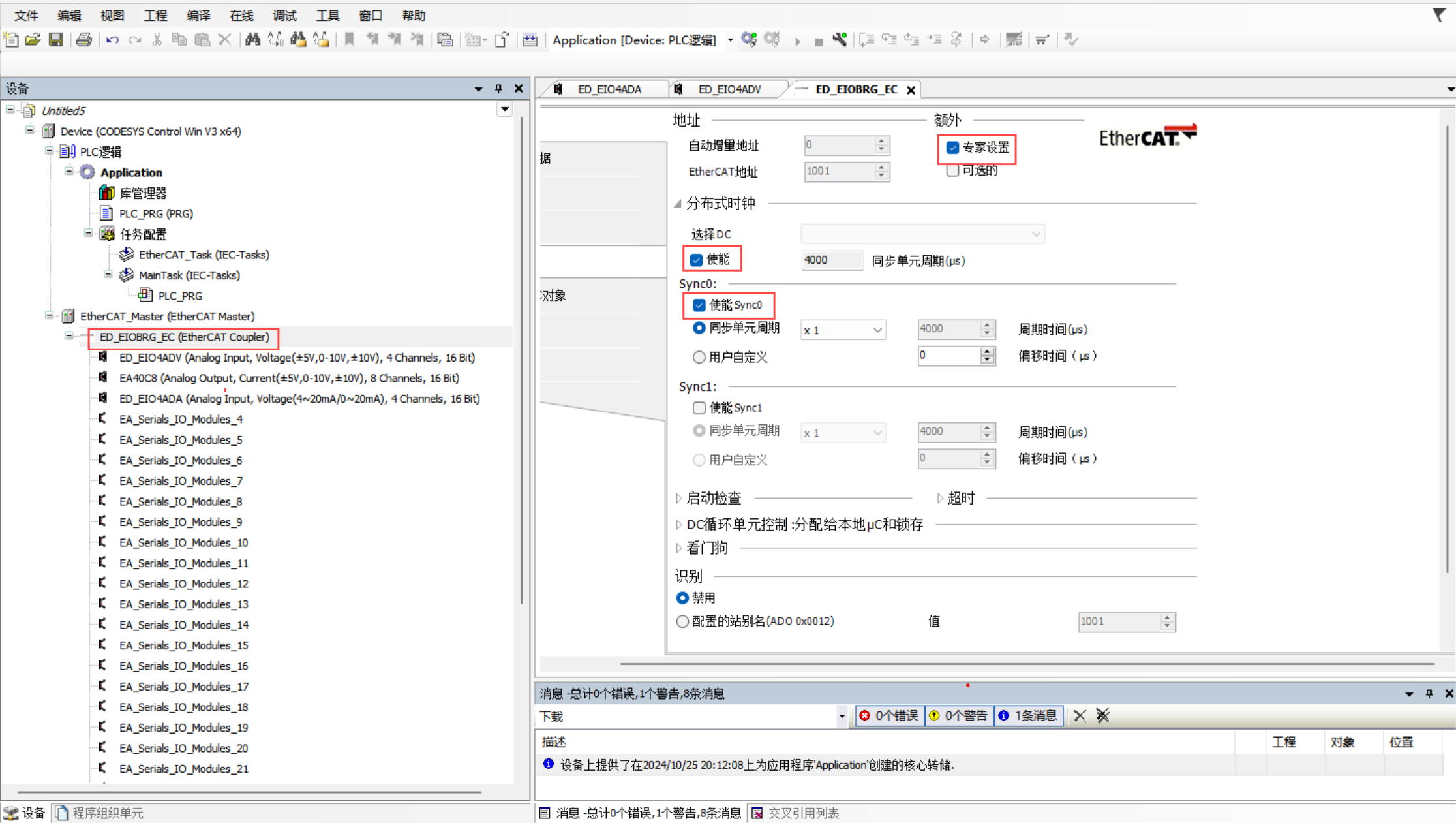
- 设置从站,左键双击从站设备,在右侧界面设置相关参数,使能“专家设置”,选择DC中勾选“使能”,使能sync0。
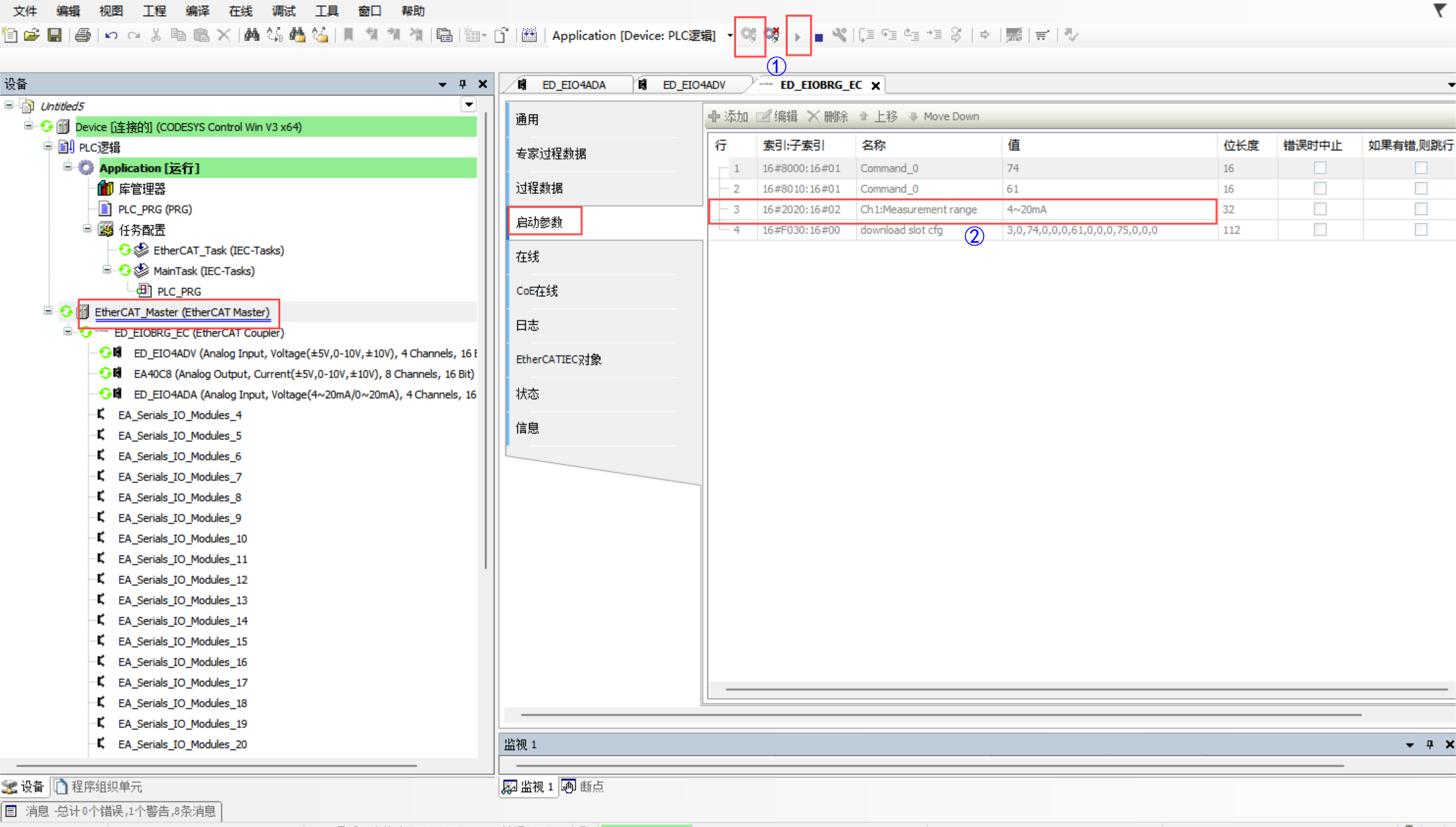
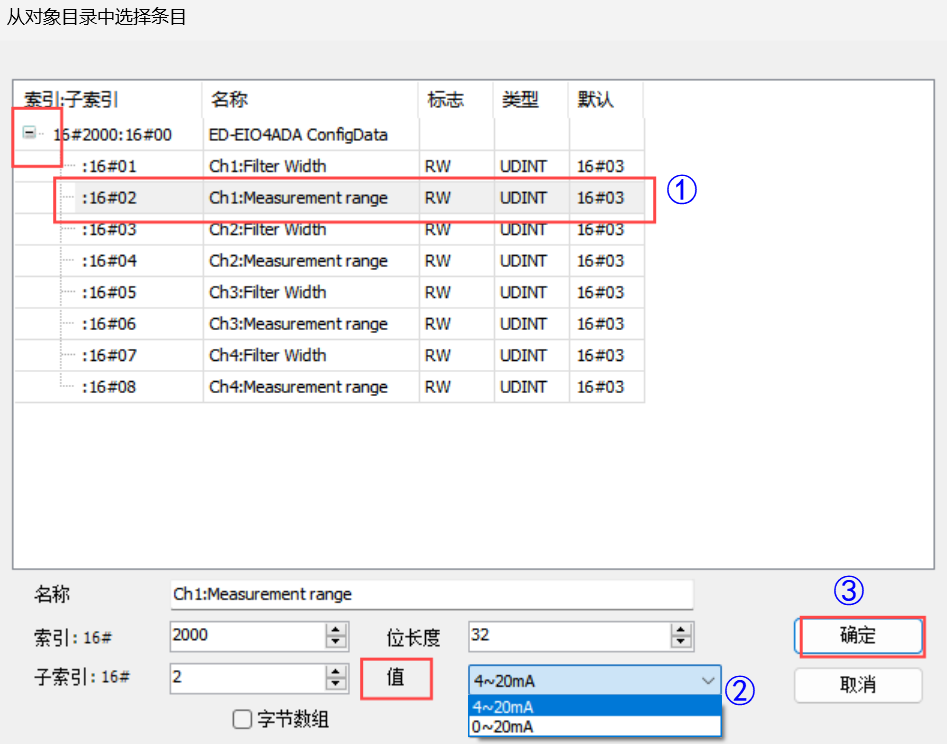
- (可选)配置模拟量输入模块的电流范围为0~20mA或者4~20mA,左键双击I/O模块,在右侧界面中双击“索引:子索引”。
提示
I/O电压模块的配置方法和电流模块配置方法相同。
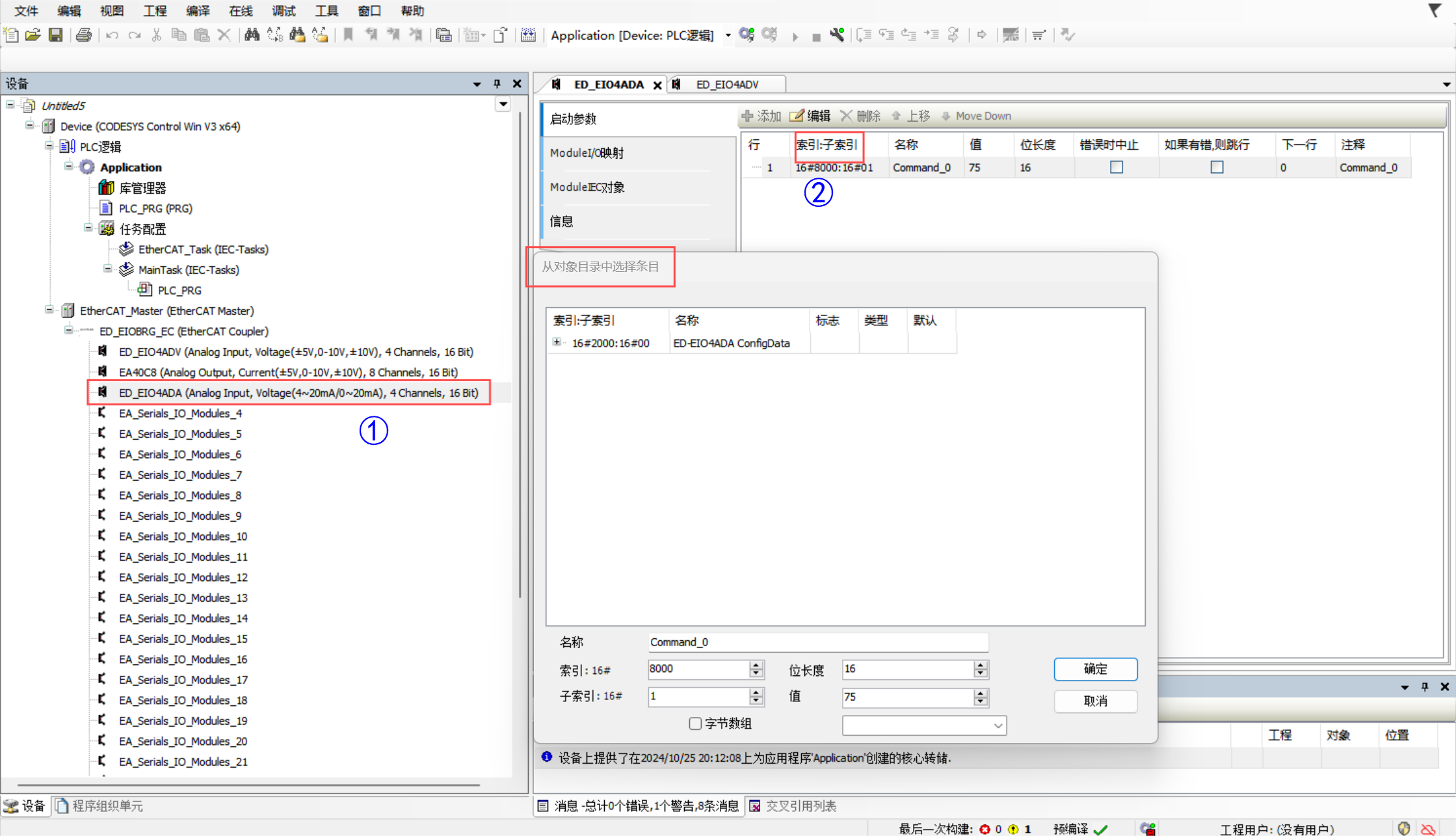
- 选择需要设置参数的通道,在”值“中设置具体的电流值,再单击“确认”。
- 单击登录和启动,在主站的启动参数中可查看配置已完成。