
EDATEC Industrial OS
1 背景
长期以来,我司设备预装的标准Raspberry Pi OS在用户现场面临一个严峻挑战:异常断电等意外情况可能导致文件系统损坏,进而引发一系列系统故障,例如:
- 启动失败:
Cmdline.txt为空,系统无法启动; - 硬件失效:
Ed-imx477.dtbo为空,AIC摄像头无法使用; - 功能异常:
Config.txt为空,部分系统功能无法使用; - 应用中断:PAC产品Codesys运行程序丢失,导致codesys无法运行;
- 交互卡顿:设备开机卡在登录界面;
经深入分析,这些问题的根源在于传统文件系统在意外断电时缺乏足够的保护机制。为从根本上解决问题,必须对文件系统进行加固:将系统核心部分设置为只读(Read-only),同时划分独立的专用分区用于应用数据和日志的写入。
基于这一设计理念,我司成功开发了EDATEC Industrial OS。该系统基于Raspberry Pi OS (trixie) 进行深度定制,通过只读根文件系统与写保护机制,有效避免因断电导致的系统文件损坏,确保了工业PC在恶劣环境下的极高可靠性、持续可用性与稳定性。
2 简介
EDATEC Industrial OS默认包含FAT分区、系统分区和数据分区,通过OverlayFS实现系统读和写的隔离。系统将FAT分区和系统分区固化为只读状态;同时,所有应用程序的写入操作(如数据、日志、配置变更)均被安全地引导至独立的数据分区。这确保了操作系统核心的绝对完整性与一致性,从根源上保障了设备的持续可靠运行。
EDATEC Industrial OS支持通过如下命令来恢复出厂设置。
sudo ed-overlayfs nonint do_factory_reset
sudo reboot
与标准的Raspberry Pi OS相对,实现的功能如下表:
| OS | 分区 | 说明 |
|---|---|---|
| 标准的Raspberry Pi OS | FAT分区 | 加载启动配置,支持读写数据 |
| 系统分区 | 存放系统文件,支持读写数据 | |
| EDATEC Industrial OS | FAT分区 | 加载启动配置,默认为只读
|
| 系统分区 | 存放系统文件和EDATEC产品固件包,默认为只读 | |
| 数据分区 | 存放用户数据,支持读写数据 |
当前版本信息
| 项目 | 说明 |
|---|---|
| 版本 | Beta测试版 |
| 架构 | ARM64(64-bit Desktop) |
| 基础系统 | Raspberry Pi OS (trixie) |
提示
- EDATEC Industrial OS首次启动将进行系统初始化,耗时稍长,属正常现象。后续启动将恢复正常速度。
- EDATEC Industrial OS默认已配置用户名(pi)和密码(raspberry)。
- EDATEC Industrial OS默认已使能SSH。
3 适用范围
EDATEC Industrial OS的使用范围包含如下两类产品:
- Raspberry Pi的标准产品Pi Zero 2W/CM0/Pi 4/CM4/Pi 5/CM5等。
- EDATEC的自研产品,首批支持ED-IPC3610/ED-IPC3620/ED-IPC3630。
4 安装
针对Raspberry Pi的标准产品和EDATEC的自研产品,安装的操作不同,下文详细进行介绍。
4.1 安装操作系统(Raspberry Pi的标准产品)
Raspberry Pi的标准产品支持通过先安装EDATEC Industrial OS,再执行命令开启Overlayfs,来实现操作系统的安装。
下文介绍下载镜像、烧录镜像和开启Overlayfs的具体操作。
4.1.1 下载镜像
| OS | 下载路径 |
|---|---|
| 64-bit Desktop | 2026-02-10-edos-trixie-arm64 |
4.1.2 烧录镜像
不同型号的标准Raspberry Pi产品对应的镜像烧录步骤不同,此处仅以Raspberry Pi 5(通过SD卡启动)为例进行介绍。
建议使用Raspberry Pi官方烧录工具,下载路径如下:
- Raspberry Pi Imager : https://downloads.raspberrypi.org/imager/imager_latest.exe
- SD Card Formatter : https://www.sdcardformatter.com/download/
- Rpiboot : https://github.com/raspberrypi/usbboot/raw/master/win32/rpiboot_setup.exe
前提条件:
- 已完成烧录工具的下载,并安装至电脑。
- 已获取待烧录的镜像文件。
- 已获取Raspberry Pi 5的SD卡。
- 已准备一个SD卡读卡器。
操作步骤:
操作步骤以Windows系统为例进行说明。
将SD卡插入读卡器,再将读卡器插入电脑的USB接口。
打开
SD Card Formatter,选择被格式化的盘符,单击右下方“Format”进行格式化。
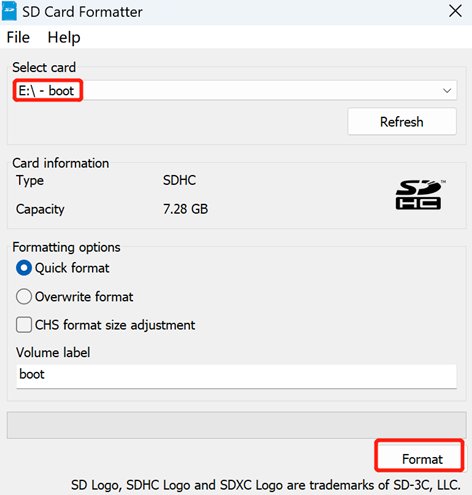
- 在弹出的提示框中,单击“是”。
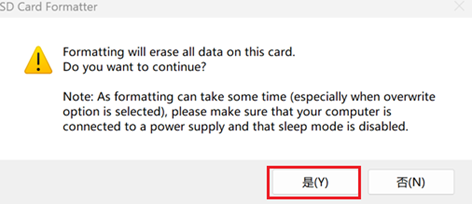
- 格式化完成后,在提示框中单击 “确定”。
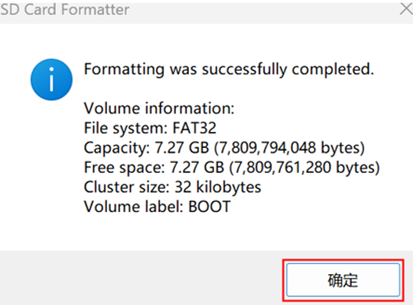
关闭
SD Card Formatter。打开
Raspberry Pi Imager,单击“选择操作系统”,在弹出的窗格中选择“Use custom”。
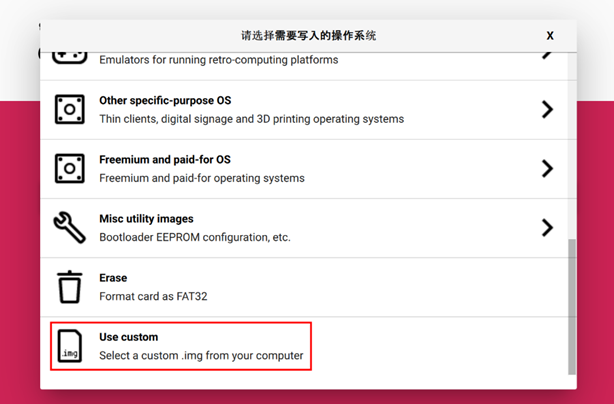
根据提示,在自定义路径下选择已获取的镜像文件,并返回至烧录主界面。
单击“选择SD卡”,在“存储卡”界面选择默认的SD卡,并返回至烧录主界面。
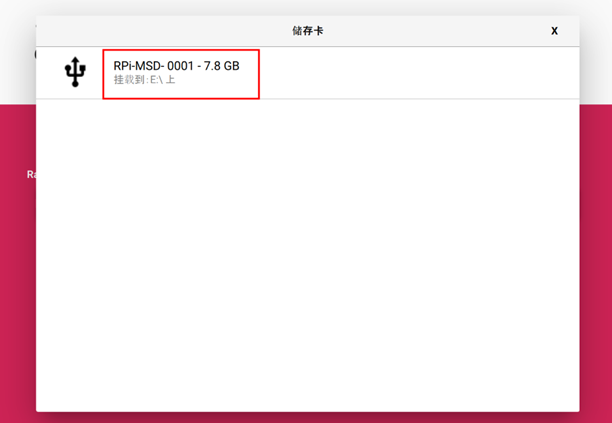
- 单击“NEXT”,在弹出的“Use OS customization?”提示框中选择“不”。
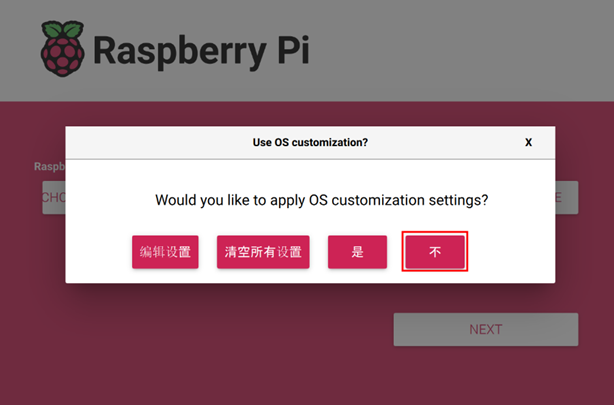
- 在弹出的“警告”提示框中选择‘”是“,开始写入镜像。
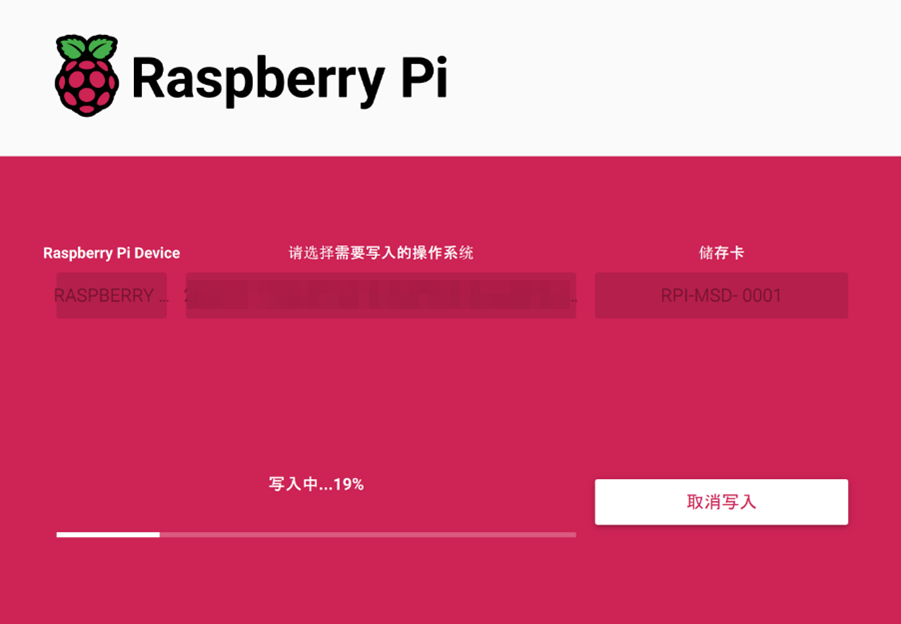
- 待镜像写入完成后,会进行文件的验证。
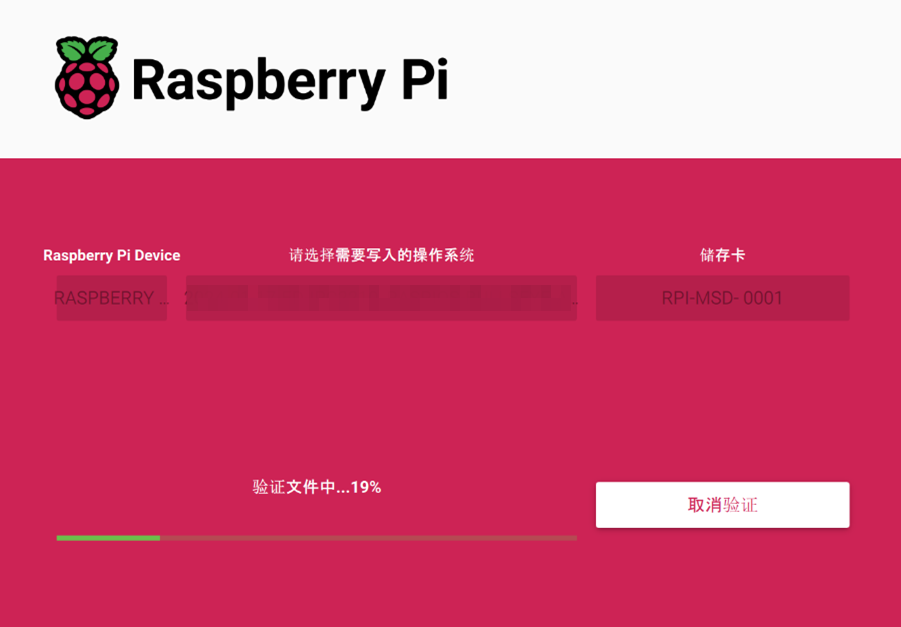
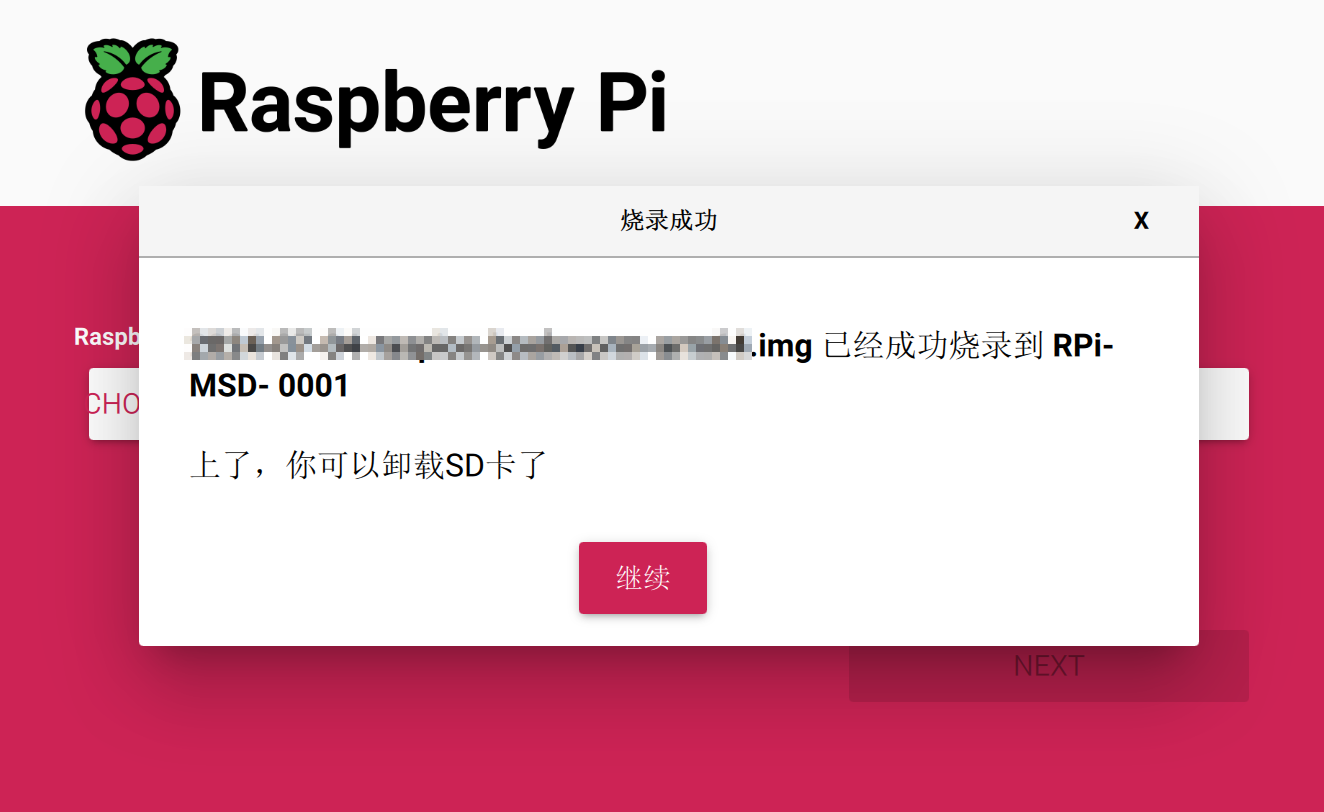
验证完成后,弹出“烧录成功”提示框,单击“继续”完成烧录。
关闭
Raspberry Pi Imager,取下读卡器和SD卡,将SD卡插入Raspberry Pi 5的卡槽中。
4.1.3 开启Overlayfs
在Raspberry Pi 5上烧录EDATEC Industrial OS后,需要通过开启Overlayfs来配置系统,使系统能够正常使用。
前提条件:
- 已完成EDATEC Industrial OS镜像的烧录。
- Raspberry Pi 5已正常启动,且已完成相关的启动配置。
操作步骤:
- 设备正常启动后,在命令窗格依次执行如下命令,开启Overlayfs。
sudo ed-overlayfs nonint do_overlayfs ro
- 执行如下命令,重启设备使配置生效。
sudo reboot
4.2 安装操作系统(ED-IPC3600)
ED-IPC3600产品支持通过先安装EDATEC Industrial OS,再安装Firmware包,来实现操作系统的安装。
下文介绍下载镜像、烧录eMMC和安装Firmware包的具体操作。
4.2.1 下载镜像
| OS | 下载路径 |
|---|---|
| 64-bit Desktop | 2026-02-10-edos-trixie-arm64 |
4.2.2 烧录镜像
建议使用Raspberry Pi官方烧录工具,下载路径如下:
- Raspberry Pi Imager : https://downloads.raspberrypi.org/imager/imager_latest.exe
- SD Card Formatter : https://www.sdcardformatter.com/download/
- Rpiboot:https://github.com/raspberrypi/usbboot/raw/master/win32/rpiboot_setup.exe
前提条件:
- 已获取1台Windows PC,并完成烧录工具的下载和安装。
- 已准备一根Micro USB转USB-A线。
- 已获取待烧录的镜像文件。
操作步骤:
操作步骤以Windows系统为例进行说明。
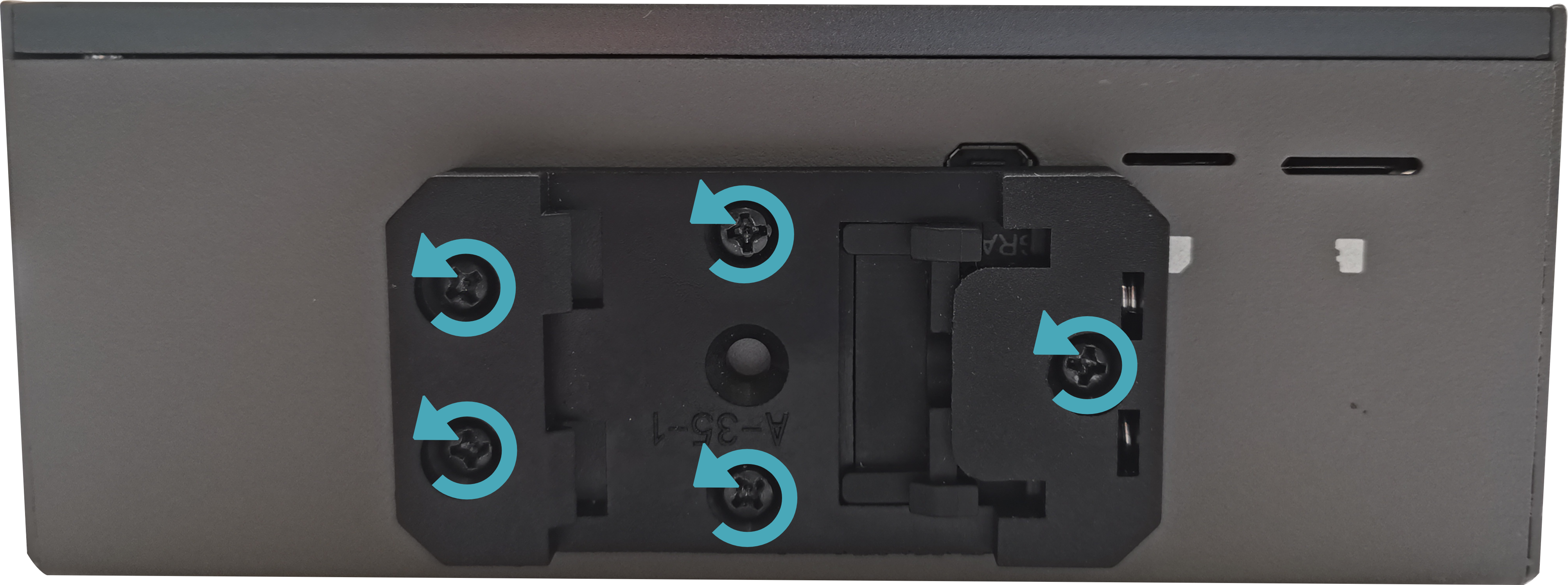
- 使用十字螺丝刀逆时针拧下导轨支架上的5颗螺钉,将默认的导轨支架拆除。
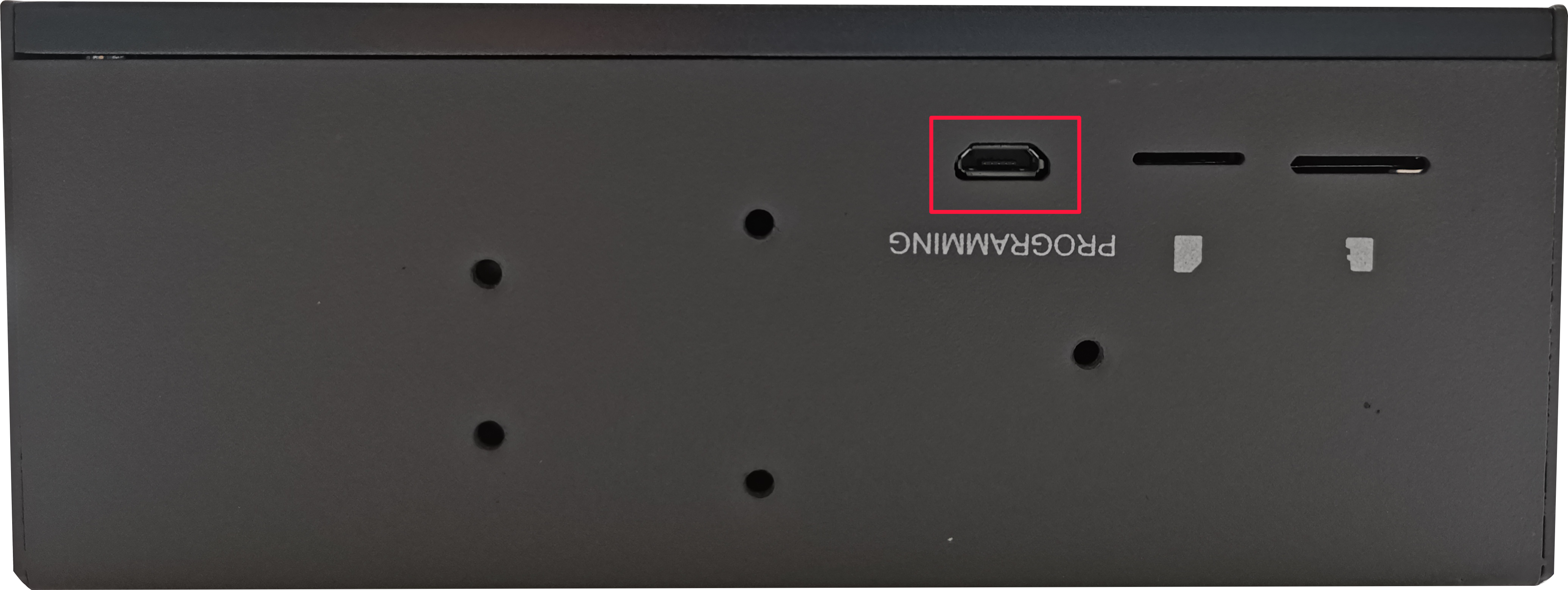
- 确定设备侧Micro USB接口的位置,如下图红框位置所示。
- 连接好电源线和USB烧录线(Micro-USB转USB-A)。
- 连接USB烧录线:一端连接设备侧的Micro USB接口,另一端连接PC上的USB接口。
- 连接电源线:一端连接设备侧的DC 2Pin凤凰端子,另一端连接外部电源。
断开ED-IPC3600的电源,再重新上电。
安装上文中的
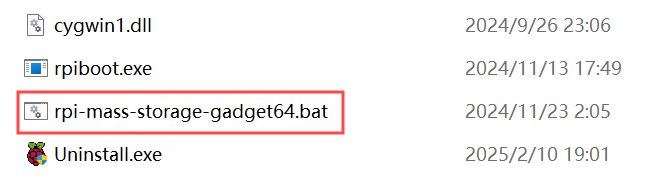
Rpiboot工具。打开已安装的如图红框内rpi-mass-storage-gadget64.bat工具,自动进行盘符化。
提示
rpi-mass-storage-gadget64.bat工具位于Rpiboot的安装目录下。
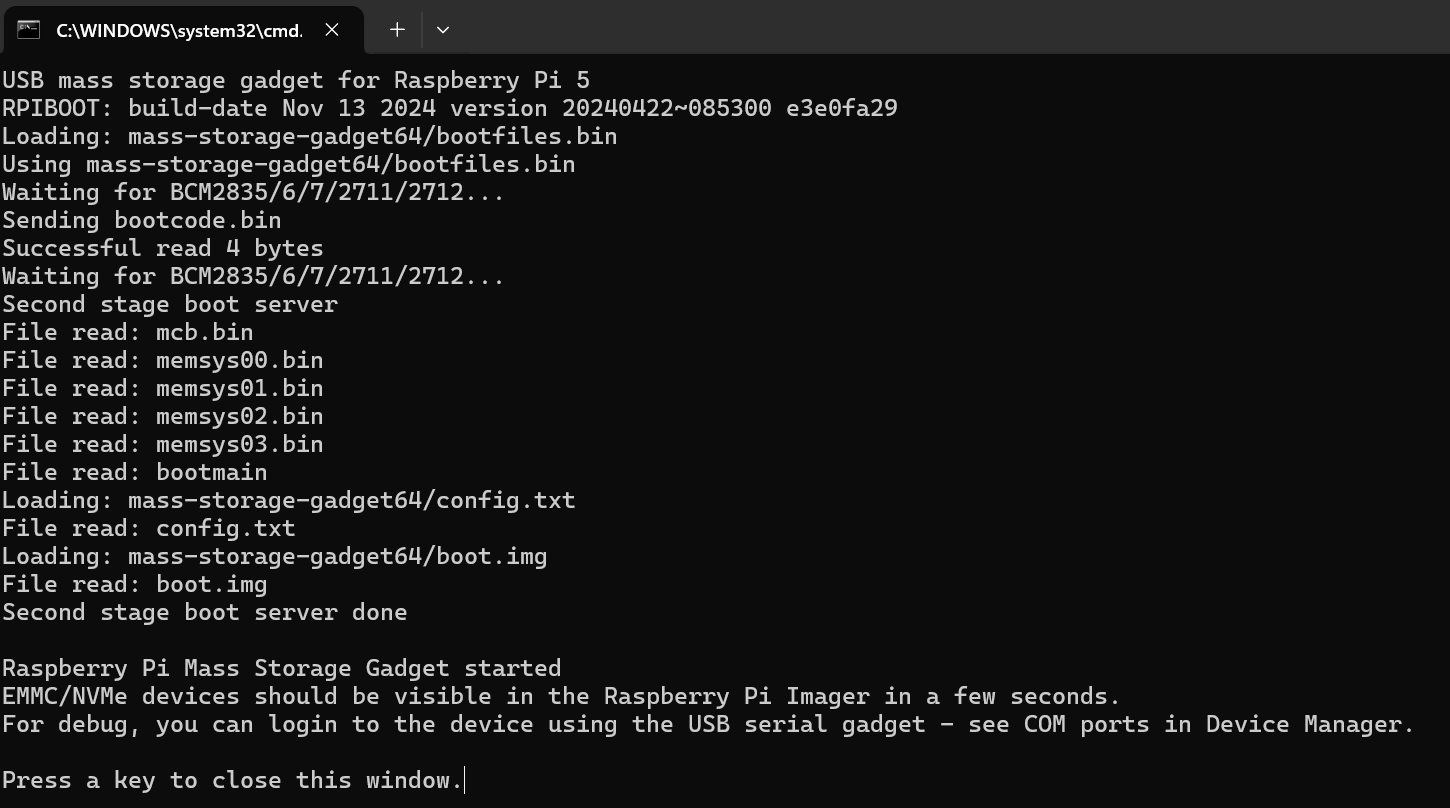
待盘符化完成后,关闭
rpi-mass-storage-gadget64.bat工具,电脑右下角会弹出盘符。打开
SD Card Formatter,选择被格式化的盘符,单击右下方“Format”进行格式化。
- 在弹出的提示框中,单击“是”。
- 格式化完成后,在提示框中单击 “确定”。
关闭
SD Card Formatter。打开
Raspberry Pi Imager,单击“选择操作系统”,在弹出的窗格中选择“Use custom”。
根据提示,在自定义路径下选择已获取的镜像文件,并返回至烧录主界面。
单击“选择SD卡”,在“存储卡”界面选择默认的SD卡,并返回至烧录主界面。
- 单击“NEXT”,在弹出的“Use OS customization?”提示框中选择“不”。
- 在弹出的“警告”提示框中选择‘”是“,开始写入镜像。
- 待镜像写入完成后,会进行文件的验证。
- 验证完成后,弹出“烧录成功”提示框,单击“继续”完成烧录。
- 关闭
Raspberry Pi Imager,取下USB连接线,重新给设备上电。
4.2.3 安装Firmware包
在ED-IPC3600上烧录EDATEC Industrial OS后,需要通过添加edatec apt源和安装firmware包来配置系统,使系统能够正常使用。
前提条件:
- 已完成EDATEC Industrial OS镜像的烧录。
- 设备已正常启动,且已完成相关的启动配置。
操作步骤:
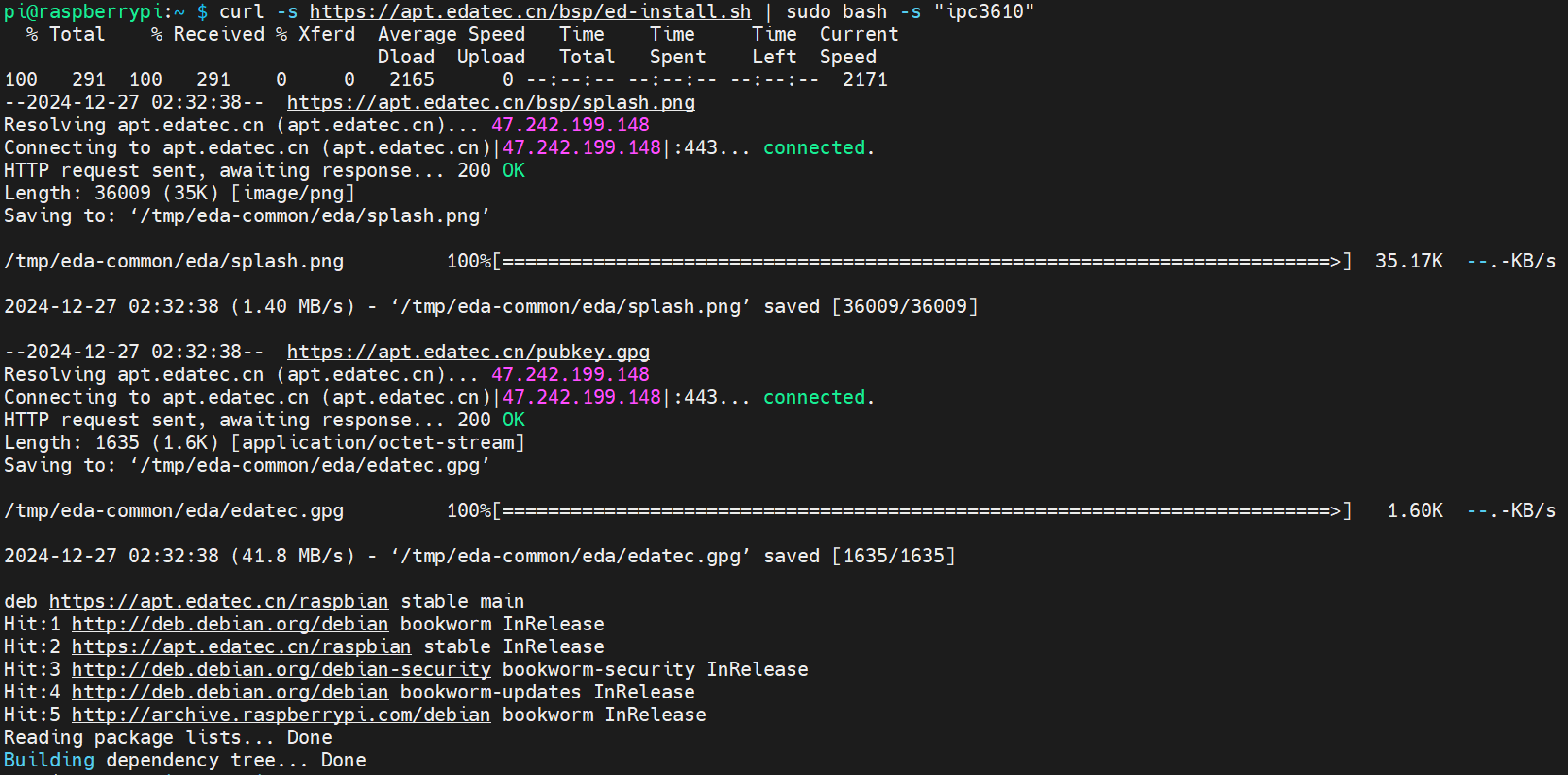
- 设备正常启动后,在命令窗格依次执行如下命令,添加edatec apt源和安装Firmware包。
curl -s https://apt.edatec.cn/bsp/ed-install.sh | sudo bash -s ipc3610
提示
如果产品型号为ED-IPC3620和ED-IPC3630,则Firmware包的名称为ipc3620和ipc3630。
安装完成后,设备自动重启。
执行如下命令,检查firmware包是否安装成功。
dpkg -l | grep ed-
下图中的结果表示firmware包已安装成功。

提示
如果安装了错误的firmware包,可以执行sudo apt-get --purge remove package进行删除,其中package为包的名字。